Windows PC に読み取り結果を入力する(Bluetooth SPP 接続)
Android 端末と Windows PC を Bluetooth の SPP(Serial Port Profile)で接続すると、EdgeOCR アプリで読み取った情報を、PC 上のアプリケーションの入力欄に入力できます。PC 側では、専用の Windows アプリ「EdgeOCR SPP to HID コンバーター」を使用します。
初回は、シナリオの出力設定、PC の COM ポート設定、端末と PC のペアリングを行います。
事前に用意するもの
- EdgeOCR アプリのインストールとアクティベーションが完了した Android 端末
- Bluetooth を利用できる Windows PC
- Windows アプリ「EdgeOCR SPP to HID コンバーター」(
edge-ocr-spp.exe) - 読み取り結果を入力する PC 上のアプリケーション
Windows アプリは、こちらからダウンロードしてください。
画面イメージは設定例です。Windows や EdgeOCR アプリのバージョンによって、画面の配置や文言が異なる場合があります。シナリオ名、PC 名、COM ポート番号は、お使いの環境に合わせて読み替えてください。
1. EdgeOCR の出力モードを設定する
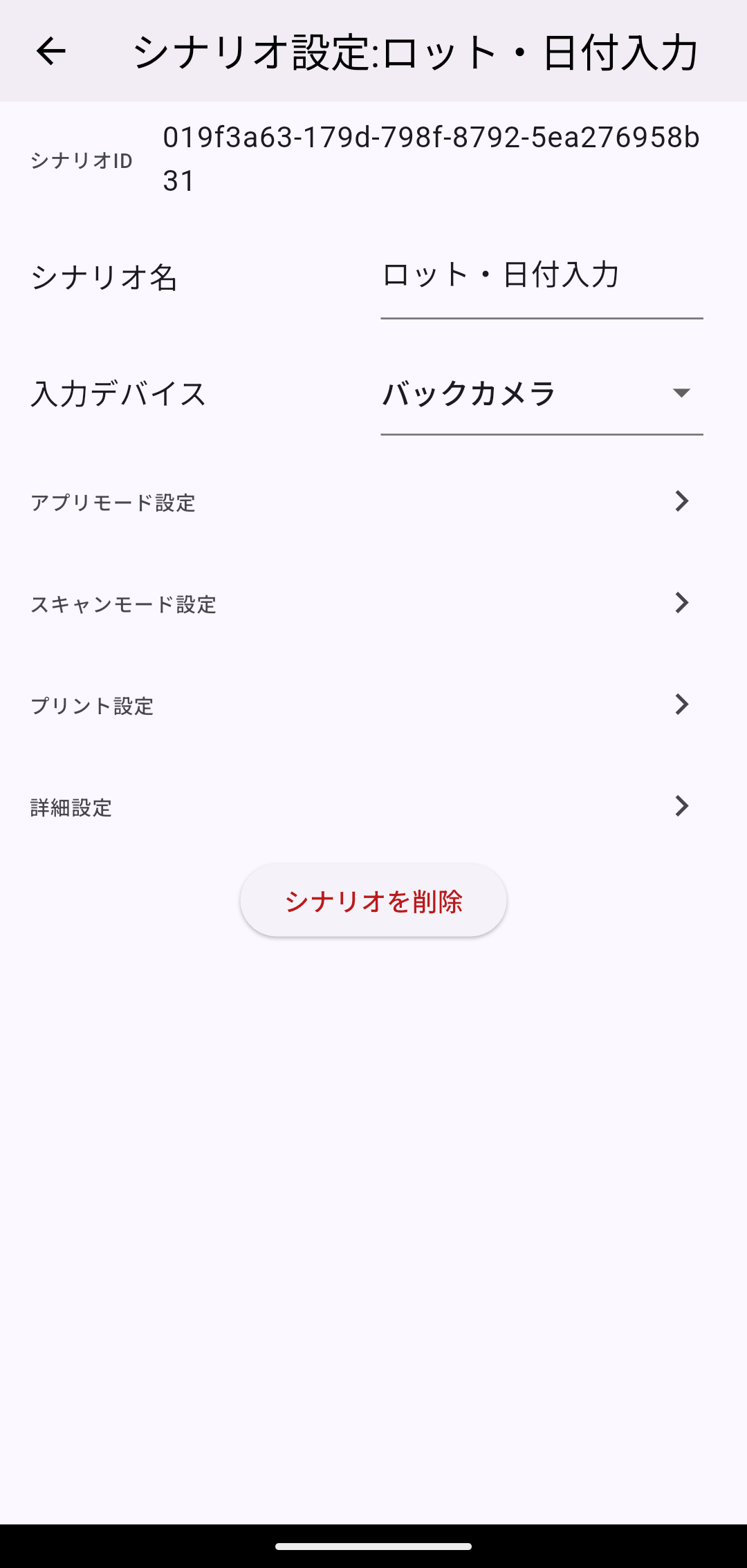
- EdgeOCR アプリの HOME 画面右上の歯車をタップし、「設定」画面で「スキャン設定」を開きます。
- 「シナリオ設定」から、PC に読み取り結果を送るシナリオを選択します。
- 「アプリモード設定」を開き、「出力モード」で 「SPP出力」 を選択します。
- 「文字エンコーディング」を Windows アプリ側と合わせます。Windows アプリの「受信データ」に「Shift-JIS」と表示されている場合は、EdgeOCR 側も Shift-JIS に設定します。
| シナリオの「アプリモード設定」 | 「出力モード」で「SPP出力」を選択 |
|---|---|
 | 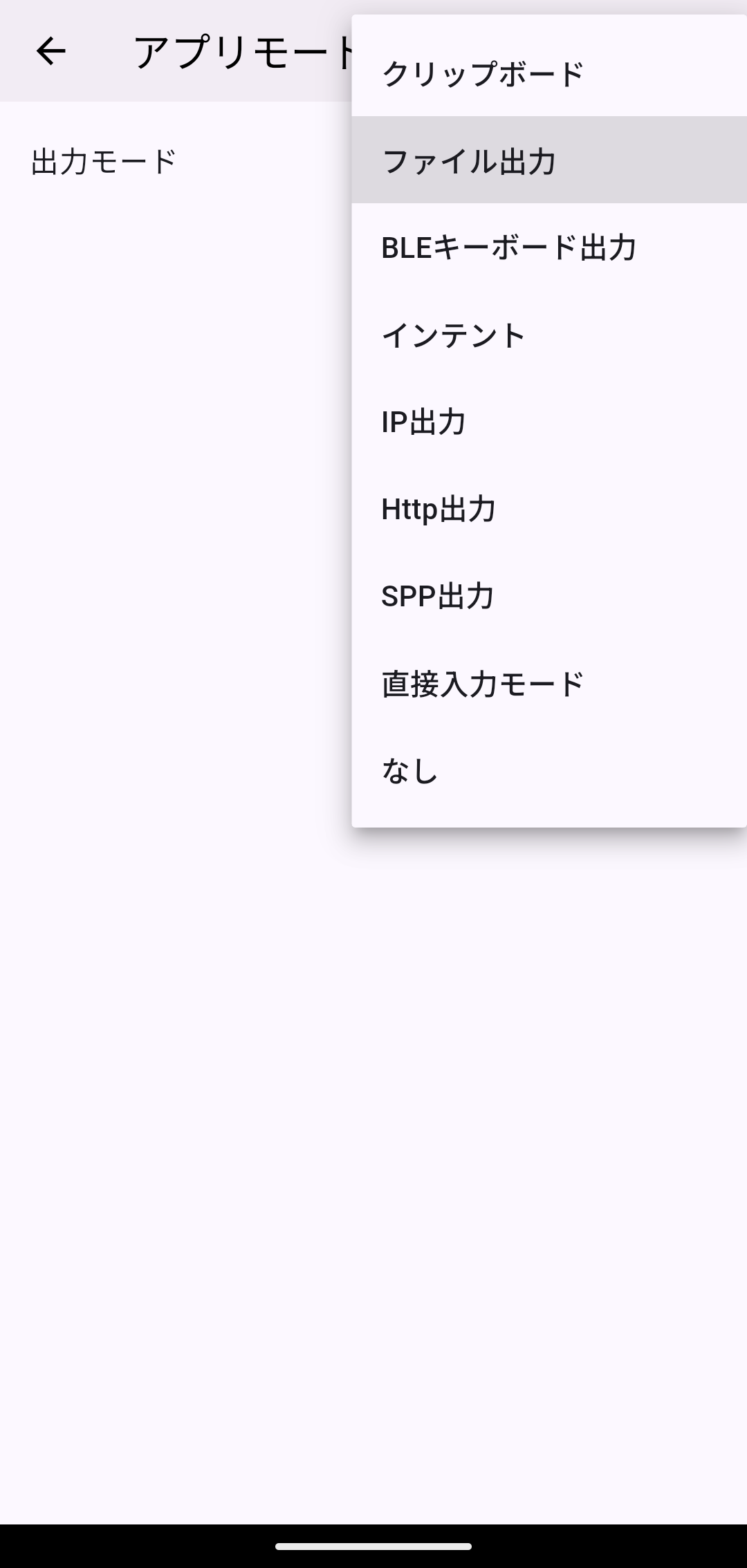 |
出力モードの各項目については、アプリモード設定を参照してください。
2. Windows に着信 COM ポートを作成する
COM ポートは、Bluetooth で受信したデータを Windows アプリに渡すための接続口です。
- Windows の「設定」で Bluetooth の設定画面を開きます(「デバイス」→「Bluetooth とその他のデバイス」など)。
- Bluetooth をオンにし、「その他のBluetoothオプション」 を開きます。
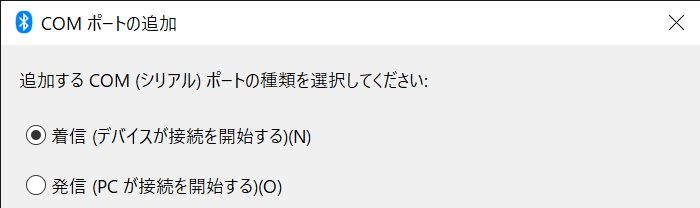
- 「Bluetooth 設定」ダイアログの 「COM ポート」 タブを開き、「追加」をクリックします。
- 「着信(デバイスが接続を開始する)」 を選択し、「OK」をクリックします。
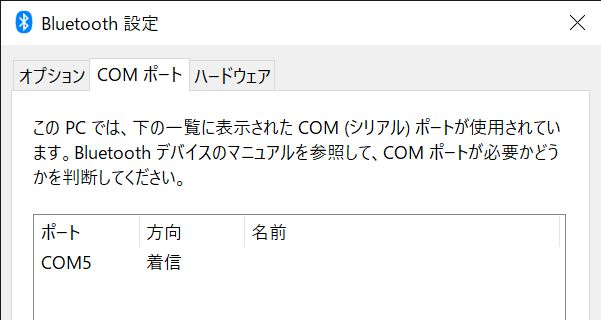
- 一覧に追加された COM ポートの番号を控えます。下の例では COM5 です。すでに着信 COM ポートがある場合は、その番号を確認します。
| 「着信」を選択 | 作成された着信 COM ポートの例 |
|---|---|
 |  |
3. Windows アプリで COM ポートを開く
- PC で
edge-ocr-spp.exeを起動します。 - 「COM ポート選択」で、手順 2 で確認した 着信 COM ポート を選択します。
- 「接続」 をクリックします。作成したポートが一覧にない場合は「ポート更新」をクリックしてから選び直します。
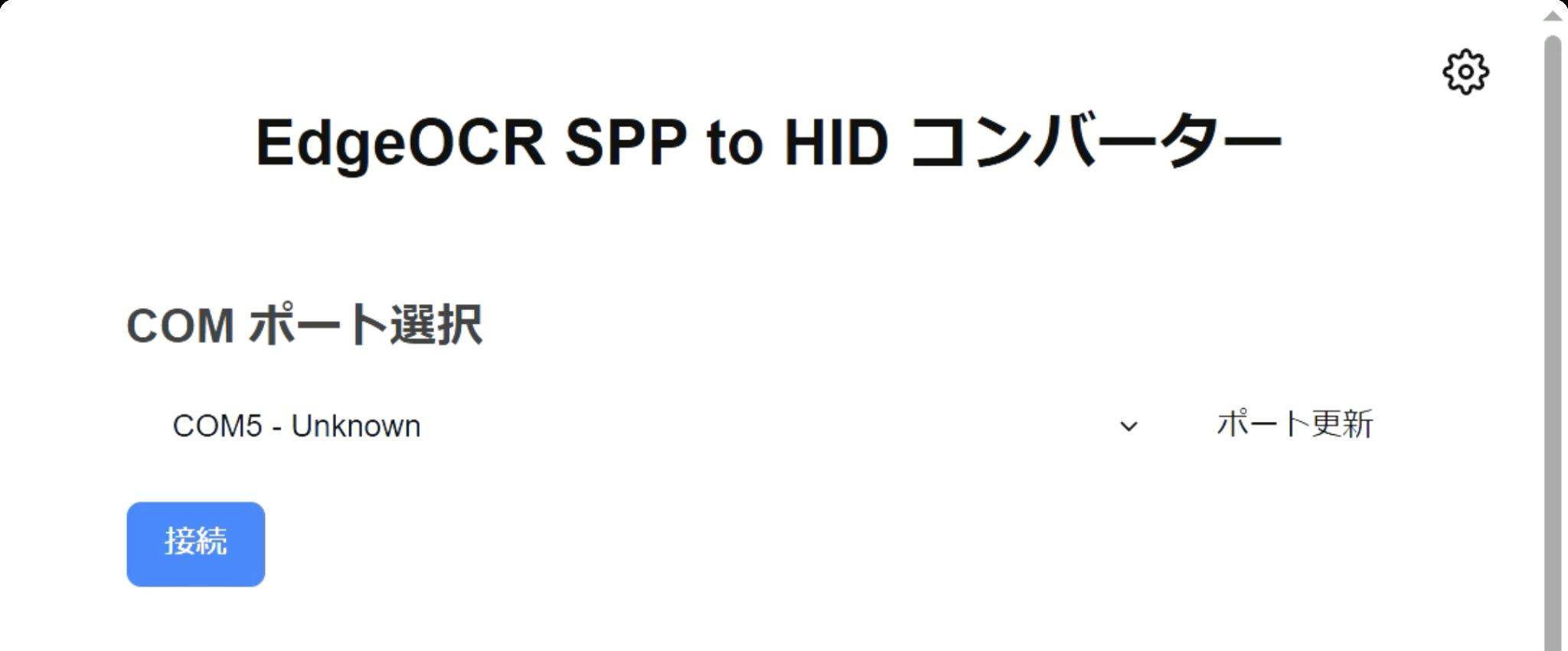
Windows アプリを起動したまま、次のペアリングへ進みます。
4. Android 端末と PC をペアリングする
Windows 側で端末の追加を開始する
- Windows の Bluetooth 設定画面で「Bluetooth またはその他のデバイスを追加する」(または「デバイスの追加」)をクリックします。
- 「Bluetooth」 を選択し、端末の検索画面を開いたままにします。
EdgeOCR 側で Bluetooth を許可する
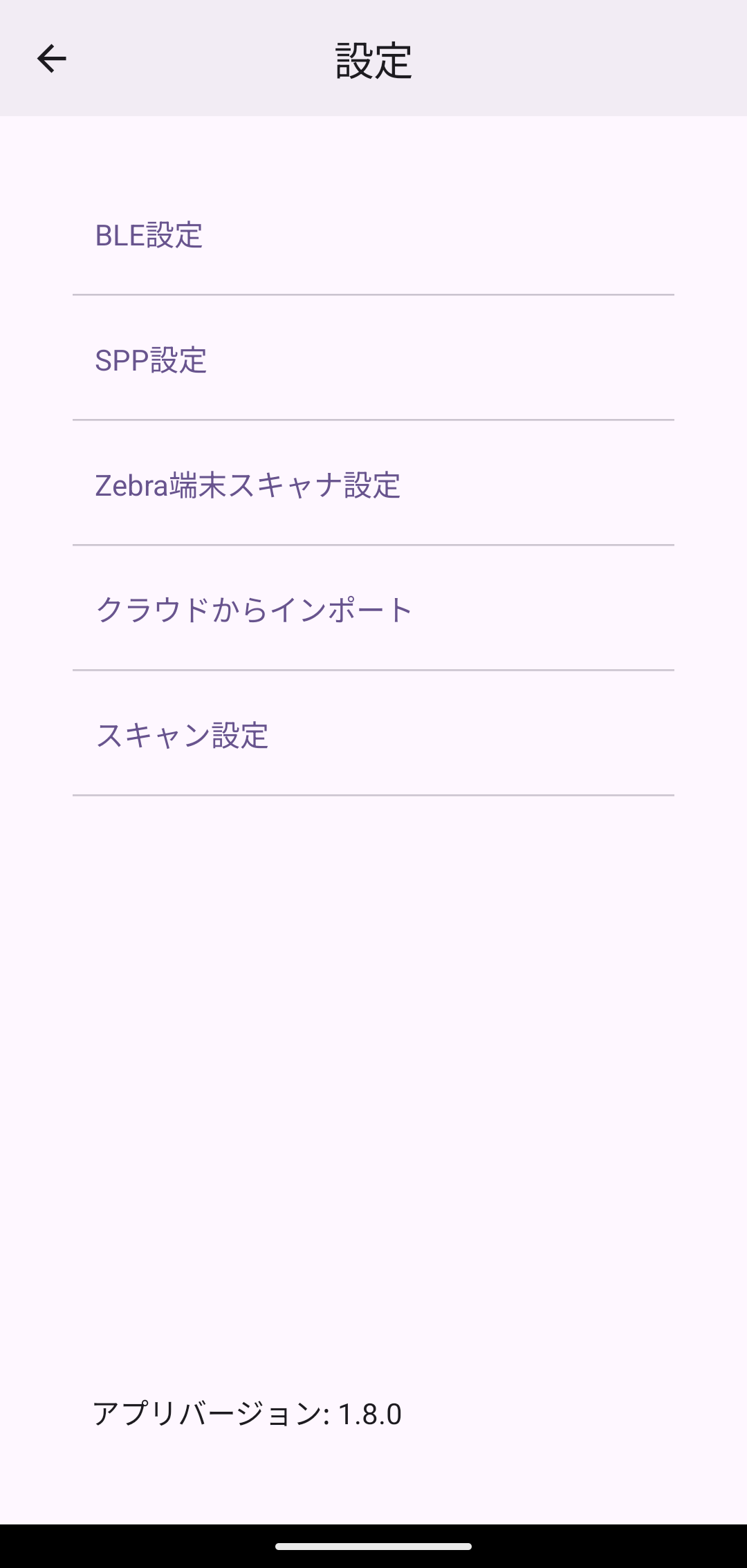
- EdgeOCR アプリの HOME 画面右上の歯車をタップし、「SPP設定」 を開きます。
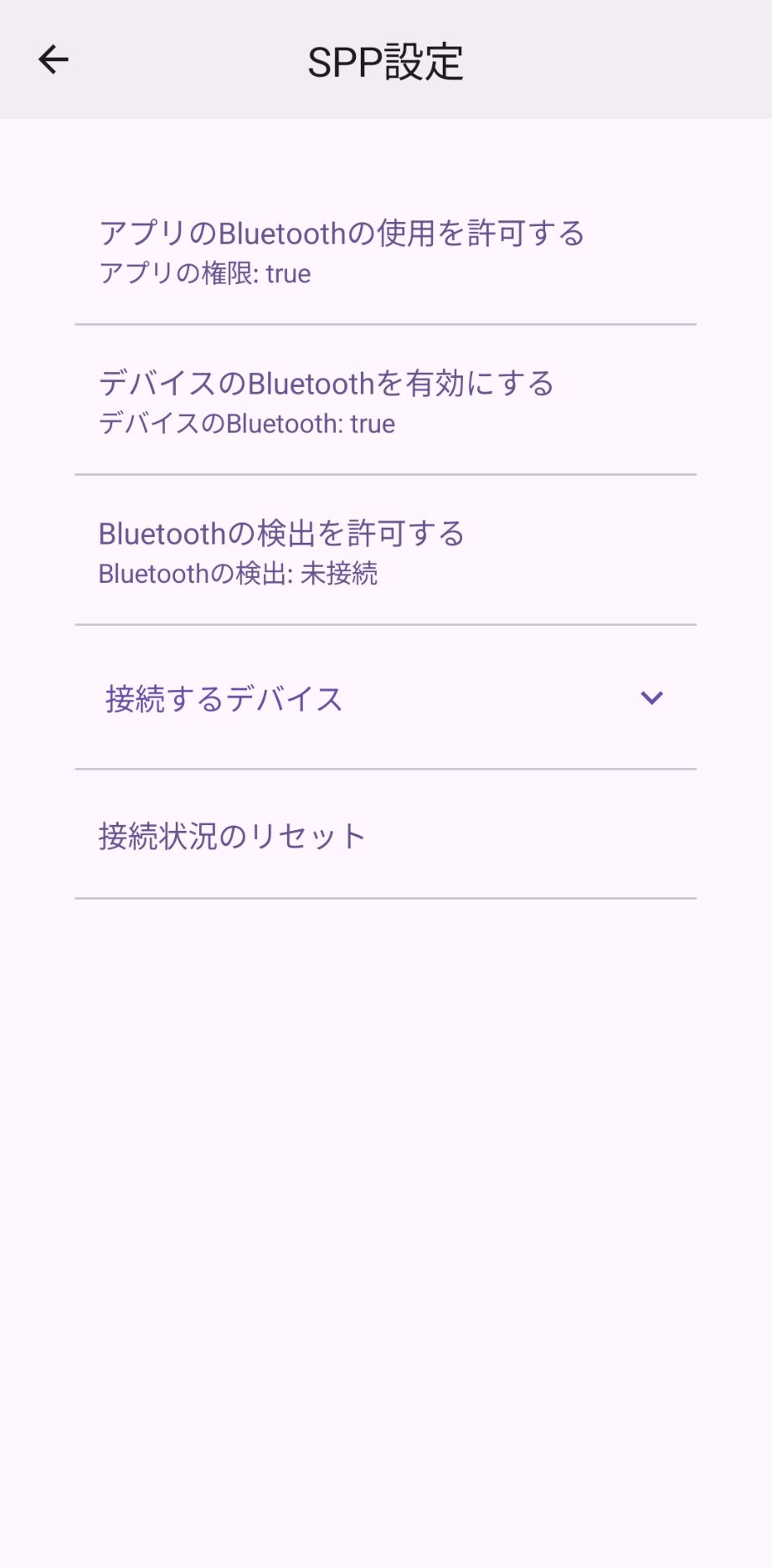
- 「アプリのBluetoothの使用を許可する」をタップし、表示された権限の確認画面で許可します。「アプリの権限」が
trueの場合は設定済みです。 - 「デバイスのBluetoothを有効にする」をタップし、Bluetooth をオンにします。「デバイスのBluetooth」が
trueの場合は設定済みです。 - 「Bluetoothの検出を許可する」 をタップし、PC から端末を検出できる状態にします。
| 設定メニューの「SPP設定」 | Bluetooth の許可と検出の設定 |
|---|---|
 |  |
両方の端末でペア設定を確定する
- Windows の端末一覧に表示された 「EdgeOCR」 を選択します。
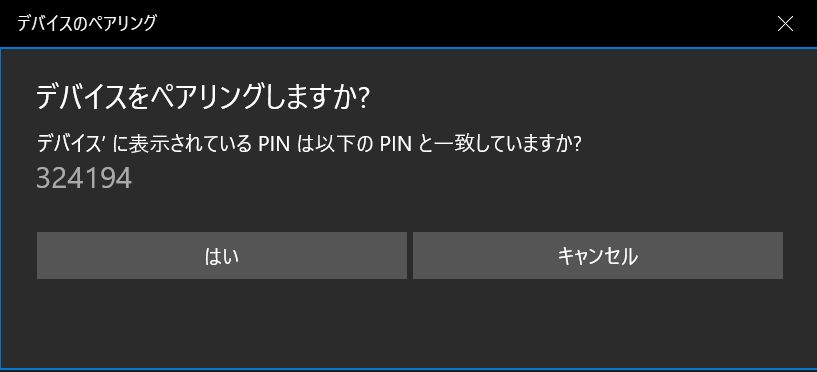
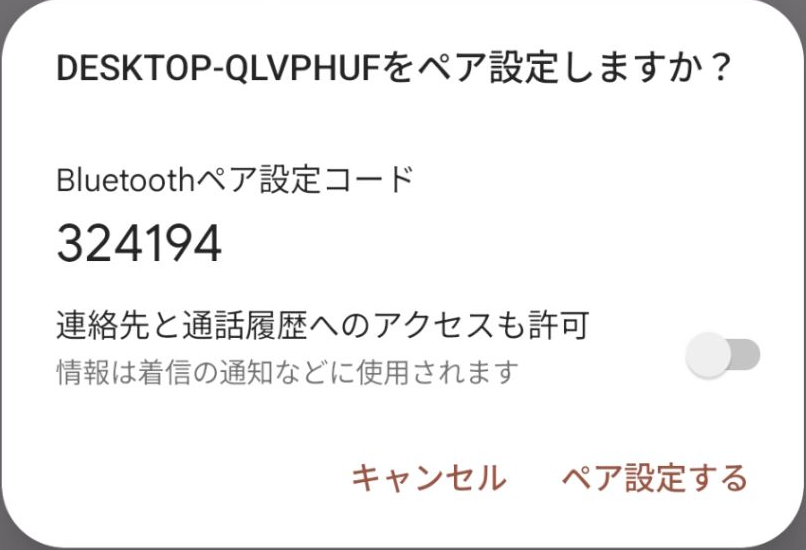
- PC と Android 端末に同じ数字のペア設定コードが表示されていることを確認します。
- PC 側で「はい」、Android 側で「ペア設定する」を選択します。コードは接続時に表示された値を確認してください。
| Windows の確認画面 | Android の確認画面 |
|---|---|
 |  |
SPP の接続完了を確認する
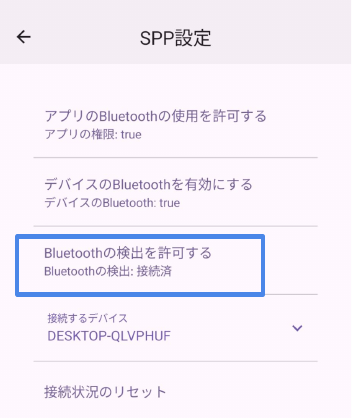
ペアリング後、EdgeOCR の「SPP設定」にある「接続するデバイス」に PC 名が表示されます。SPP の接続には少し時間がかかるため、「Bluetoothの検出」が「接続済」になるまで待ちます。
5. 読み取り結果の受信と入力を確認する
-
EdgeOCR の HOME 画面に戻り、手順 1 で「SPP出力」に設定したシナリオを開きます。
-
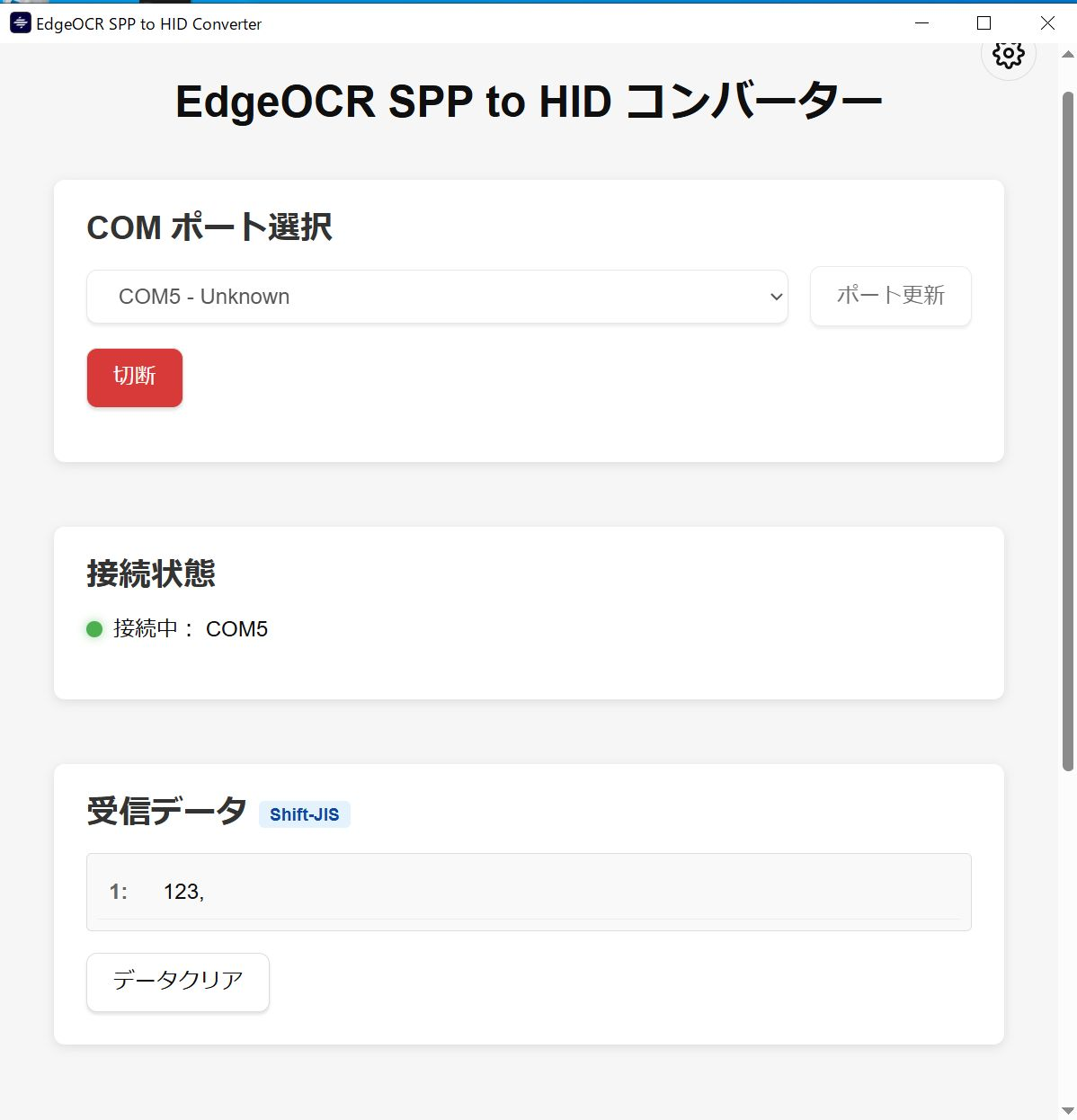
文字を読み取り、Windows アプリの 「受信データ」 に読み取り結果が表示されることを確認します。
-
PC で読み取り結果を入力するアプリケーションを開き、入力先の欄やセルをクリックして選択します。
-
EdgeOCR でもう一度読み取り、選択した入力先に結果が入力されることを確認します。
入力する場所を変更するときは、PC 側で次の入力先を選択してから読み取ります。利用中は Windows アプリを起動したままにしてください。
次回以降の接続と接続先の変更
EdgeOCR アプリは、次回以降の起動時に最後に接続した PC への自動接続を試みます。PC 側では Windows アプリを起動して着信 COM ポートを開き、両端末の Bluetooth をオンにした状態で、「SPP設定」の「接続済」を確認してから使用します。
別の PC へ切り替える場合は、その PC でも COM ポートの設定と Windows アプリの起動を行い、Android 端末とのペアリングを済ませます。その後、EdgeOCR の「SPP設定」→ 「接続するデバイス」 で接続先を選択します。
接続・入力がうまくいかないとき
| 症状 | 確認すること |
|---|---|
| PC の一覧に「EdgeOCR」が表示されない | 両端末の Bluetooth がオンか、EdgeOCR の Bluetooth 権限が true かを確認し、「SPP設定」で「Bluetoothの検出を許可する」をもう一度タップします。 |
| ペアリング後も「接続済」にならない | Windows アプリで着信 COM ポートを選択し、「接続」をクリックしたかを確認します。接続先の PC 名も確認し、少し待ちます。 |
| Windows アプリに受信データが表示されない | 実際に読み取っているシナリオの出力モードが「SPP出力」か、SPP の状態が「接続済」かを確認します。 |
| 受信データは表示されるが、入力先に反映されない | PC 上で入力したい欄やセルが選択されているかを確認して、もう一度読み取ります。 |
| 日本語が文字化けする | シナリオの「文字エンコーディング」が Windows アプリ側と一致しているかを確認します。 |
「接続済」にならない状態が続く場合や接続が不安定な場合は、EdgeOCR の「SPP設定」で 「接続状況のリセット」 をタップし、手順 4 のペアリング操作をやり直してください。