STEP 4:実際に読み取る
シナリオを選択して、実際に読み取りを行います。ここでは日付を例に説明します(他の対象でも流れは同じ)。
前提
- スキャン定義を作成済み → STEP 2:読み取り対象の設定
- シナリオに割り当て済み → STEP 3:シナリオの設定
手順
-
TOPページでシナリオを選択する
- 目的のシナリオ名(日付読み取り)をタップして有効化します。
-
対象にカメラを向ける(ねらい)
- 対象を画面中央の十字のエイマーに合わせます。
-
画面のガイドに従って読み取り
- 画面下部の赤いボタン(スキャンボタン)を押したままにする
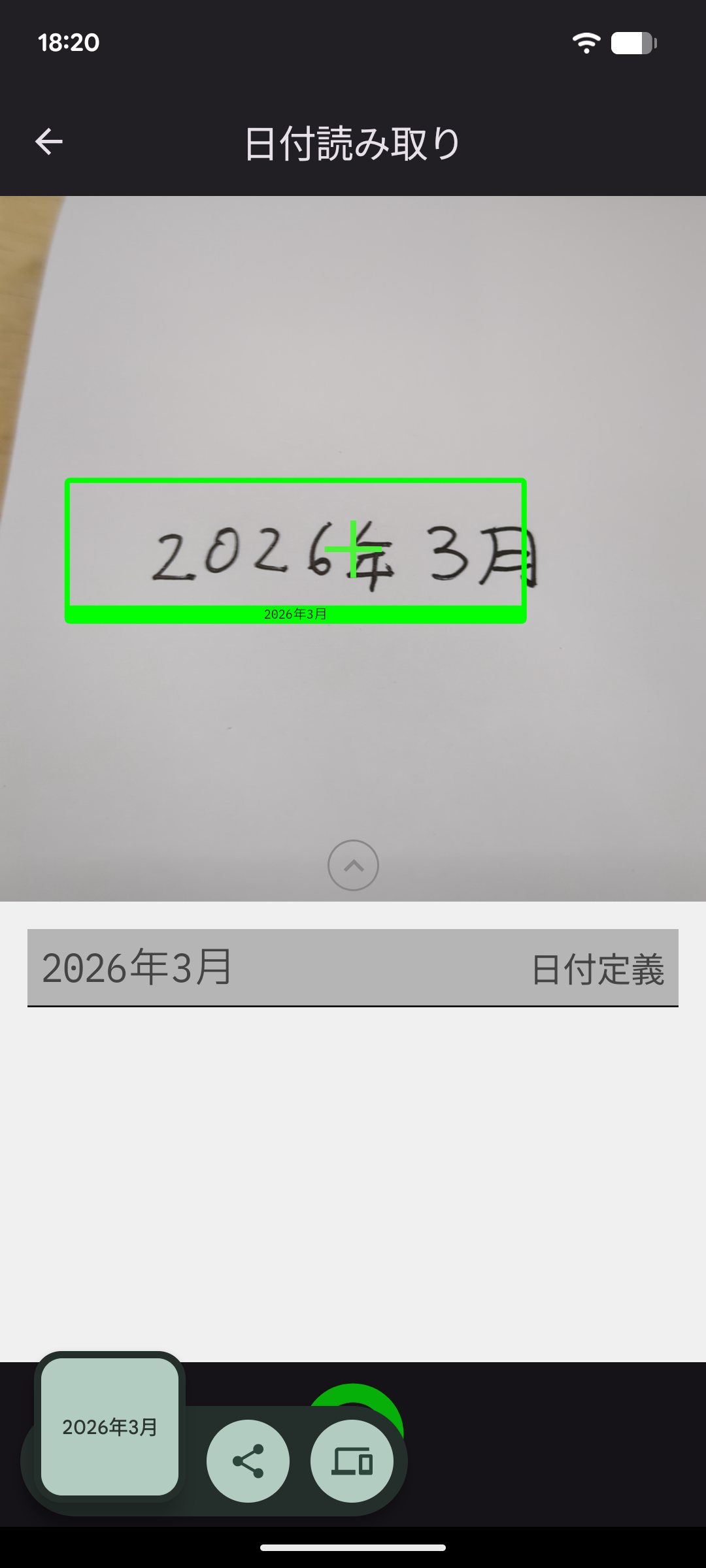
-
結果を確認する
- 成功するとクリップボードに取り込まれ、画面に読み取り結果が表示されます
-
必要に応じて再調整
- 結果が期待と異なる場合は、スキャン定義や、シナリオ設定を見直します。
スキャンボタン
読み取り画面下部の赤いボタンがスキャンボタンです。押している間は緑色になります。ボタンを押したときの動作は、シナリオのトリガーモードによって変わります。
- ドラッグすると位置を移動できます。移動した位置は端末に保存され、次に読み取り画面を開いたときも同じ位置に表示されます。
- 全体設定でハードウェアキー(スキャンボタンキーコード)を設定すると、そのキーでもスキャンボタンと同じ操作ができます。
- トリガーモードが「常時」の場合、スキャンボタンは表示されず、読み取り画面を開いている間は常に読み取ります。
同時読み・連続読みの操作
同時読み・連続読みのシナリオでは、読み取り画面に次のボタンが表示されます。
- 確定(画面右上): それまでに読み取った結果を出力します。読み取っていない項目は空で出力されます。
- リセット: 今読み取っている定義の結果を消して、読み取り直します。今の定義で何か読み取ると表示されます。
- 前へ(連続読みのみ): 1つ前の定義に戻り、その定義を読み取り直します。今の定義でまだ何も読み取っていないときに表示されます。
- 次へ(連続読みのみ): 今の定義の読み取っていない項目を空のまま、次の定義に進みます。
同時読みでは、すべての項目を読み取ると自動で出力されます。一部の項目だけを出力する場合に「確定」をタップします。
連続読みでは、定義への参照に追加した順に定義を読み取ります。1つの定義を読み取り終えると自動で次の定義に進み、最後の定義を読み取ると最初の定義に戻って次の周を読み取ります。読み取った結果は自動では出力されません。「確定」をタップすると、それまでに読み取ったすべての周の結果をまとめて出力します。
確定していない読み取り結果があるときに左上の「←」をタップすると、「読み取り結果を破棄しますか?」と表示されます。「破棄」をタップすると、結果を出力せずに読み取り画面を閉じます。「キャンセル」をタップすると、読み取り画面に戻ります。
スキャンのコツ
- 明るさ・ピント・安定:暗い環境では照明を足し、端末をぶらさない。画面上で素早く調整したい場合は カメラ調整パネル を利用。
- ねらいの一貫性:毎回おおよそ同じ距離・角度で狙うと再現性が上がります。
- 誤読対策:誤読が多い場合は書式の厳格化や N回読みの強化を検討。
よくあるつまずき
- 想定外の文字列を拾う
- スキャン定義の書式・桁・範囲を絞り込み、誤読防止モードを厳しめに。
次のステップ
- 実運用に合わせてシナリオを詳細に設定 → より便利にEdgeOCR APPをお使いいただくために
- 代表的な設定例を試す → 設定例(賞味期限/ロット/ラベル/連続)