STEP 2:アプリの起動とアクティベーション
EdgeOCR を利用するには、アクティベーション用 QR コードでライセンス認証が必要です。ここでは初回起動から認証完了までを、シンプルな段取りで説明します。
準備物
- アクティベーション用 QR コード(画面表示または印刷)
- ネットワーク接続(認証時に通信が必要)
手順
-
アプリを起動する
- 端末のアプリ一覧から EdgeOCR APP を起動します。初回起動後、認証画面に進みます。認証用 QR を読み取るまでは、認証画面に「認証を確認できませんでした。」から始まる案内が表示されます。
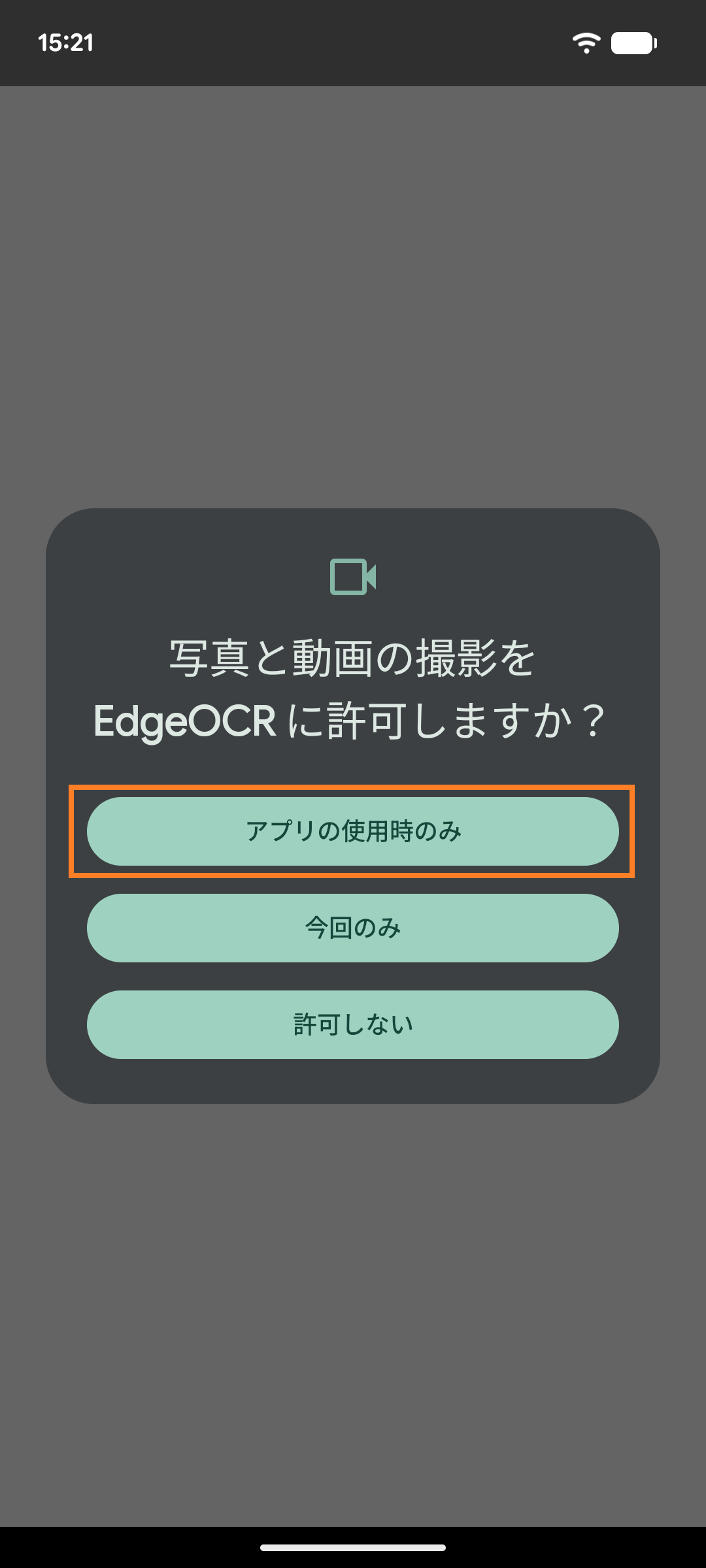
- カメラ権限の許可ダイアログが表示された場合は「使用時のみ許可」を選択してください(QR 読み取りに必須)。
アプリ一覧(例) カメラ権限の許可ダイアログ 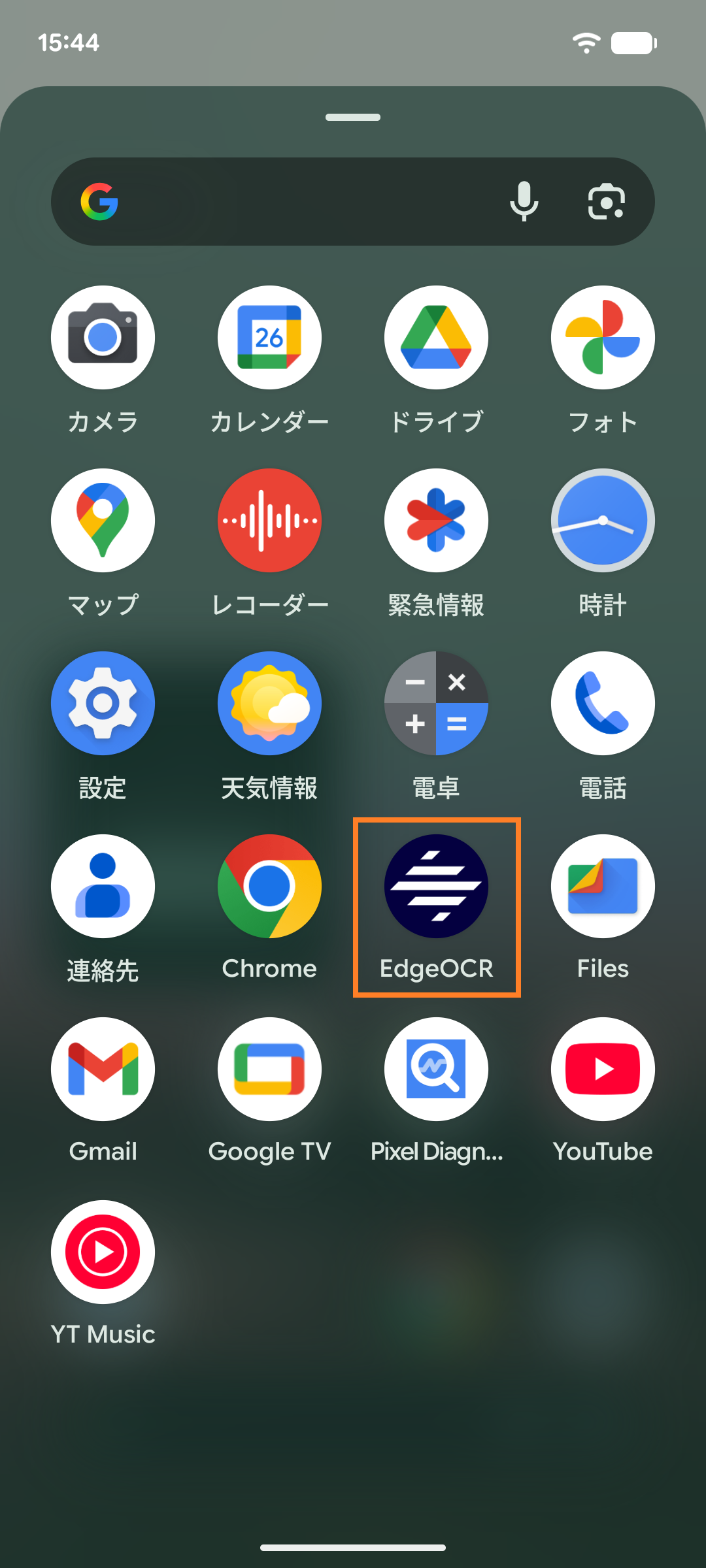
-
認証用 QR を読み取る
- 認証画面で「認証用QRスキャン」をタップします。
- カメラが起動したら、配布された QR コードをスキャンします。
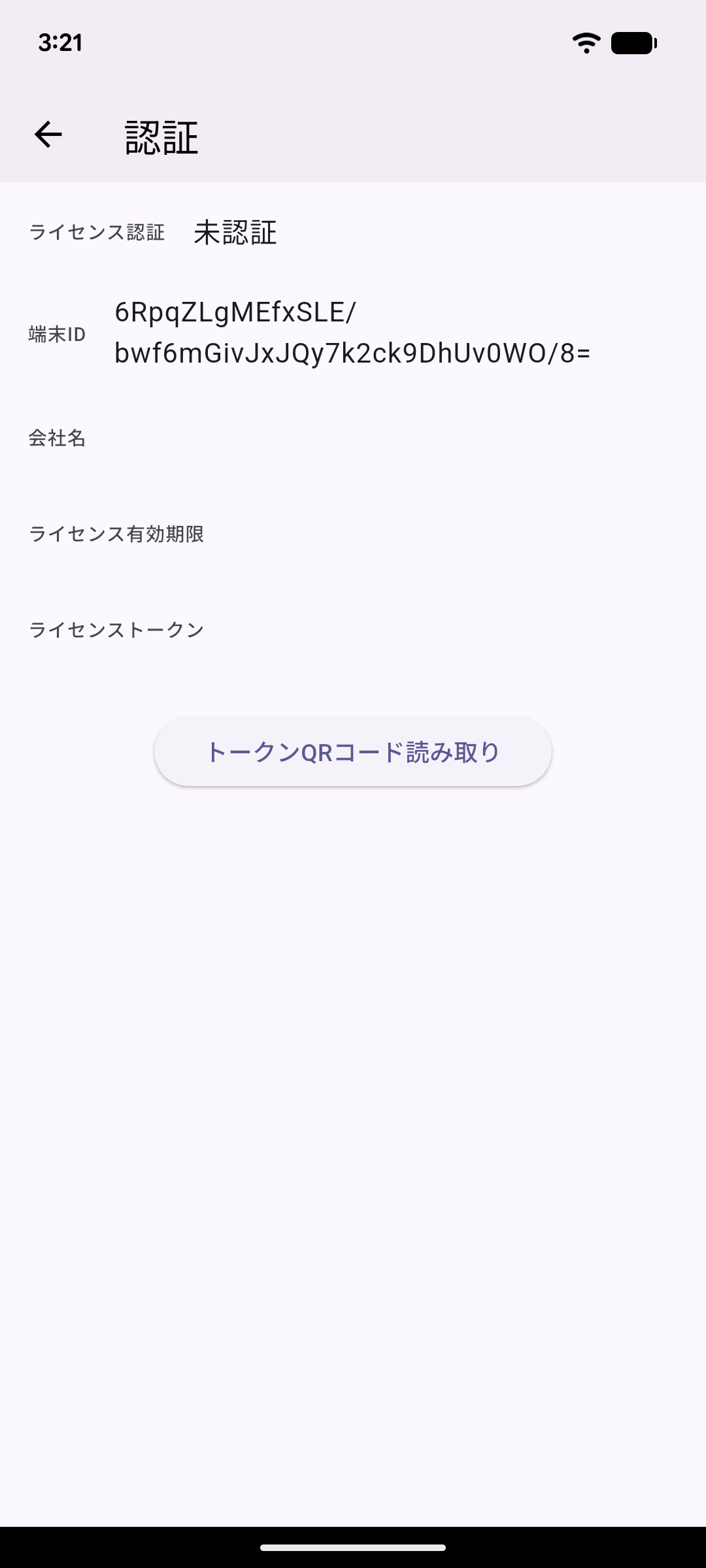
※ 手順 2・3 の画面イメージは以前のバージョンのものです。画面イメージの「トークンQRコード読み取り」は、現在は「認証用QRスキャン」と表示されます。
-
ライセンス認証を実行する
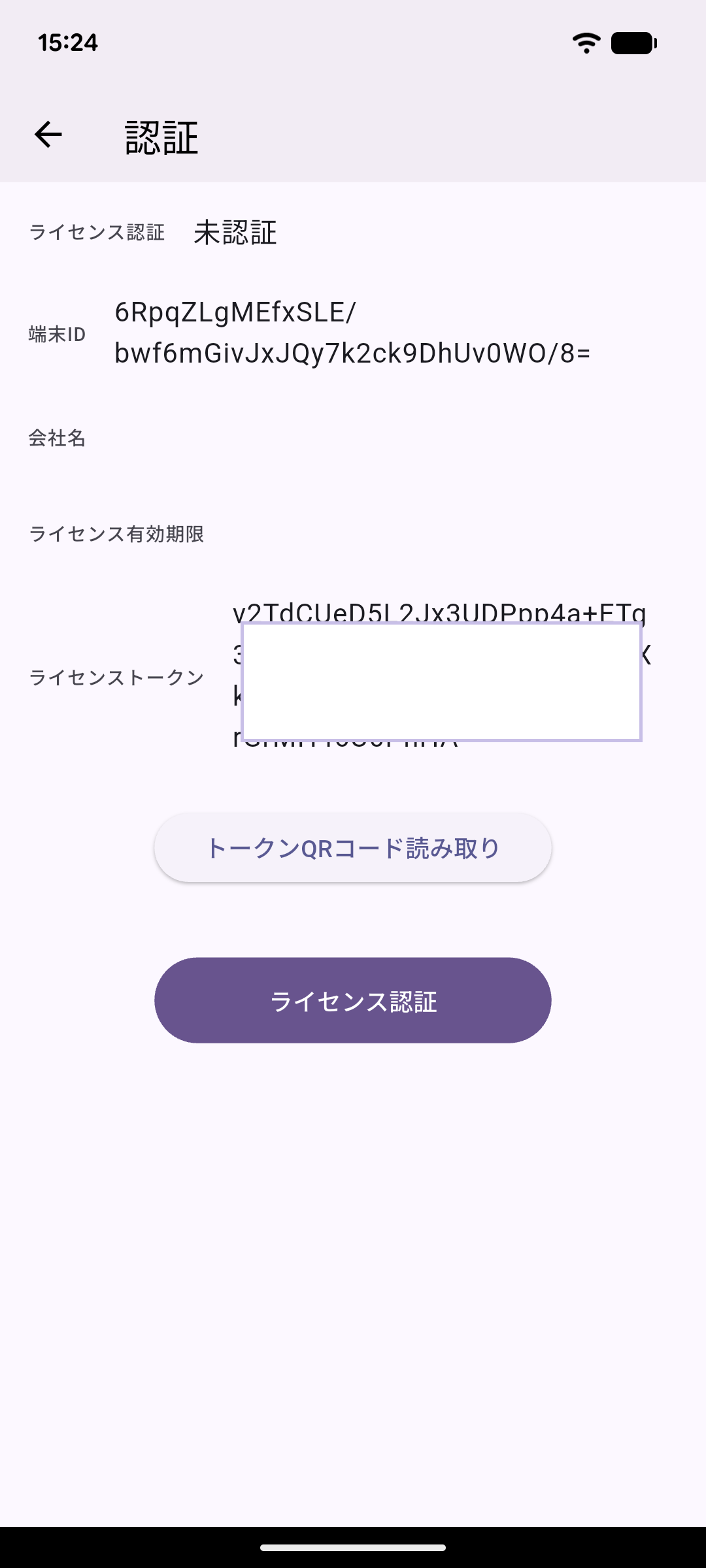
- 読み取ったトークンが「ライセンストークン」に表示され、「ライセンス認証」ボタンが表示されます。「ライセンス認証」をタップします。
- 成功すると画面がトップ画面に遷移します。
よくある質問・対処
- 認証に失敗する:ネットワーク状態の確認、端末再起動、QR の有効期限の確認をお試しください。
- 端末を変更/再インストールした:再度アクティベーションが必要です。
- 認証画面に「認証を確認できませんでした。」と表示される:認証用 QR をまだ読み取っていない場合は、手順 2 から進めます。以前にライセンス認証を完了している場合は、アプリを再起動してください。
- アプリの画面が表示されない:カメラ権限を許可していない可能性があります。端末の設定で EdgeOCR のカメラ権限を許可してから、アプリを起動し直してください。