照合管理画面(Web)
照合管理画面は予定データのプランを端末に配布し、端末から送信された実績と作業ログを確認するための Web 画面です。ブラウザからログインして使います。URL とログイン情報は、ご契約時にご案内します。
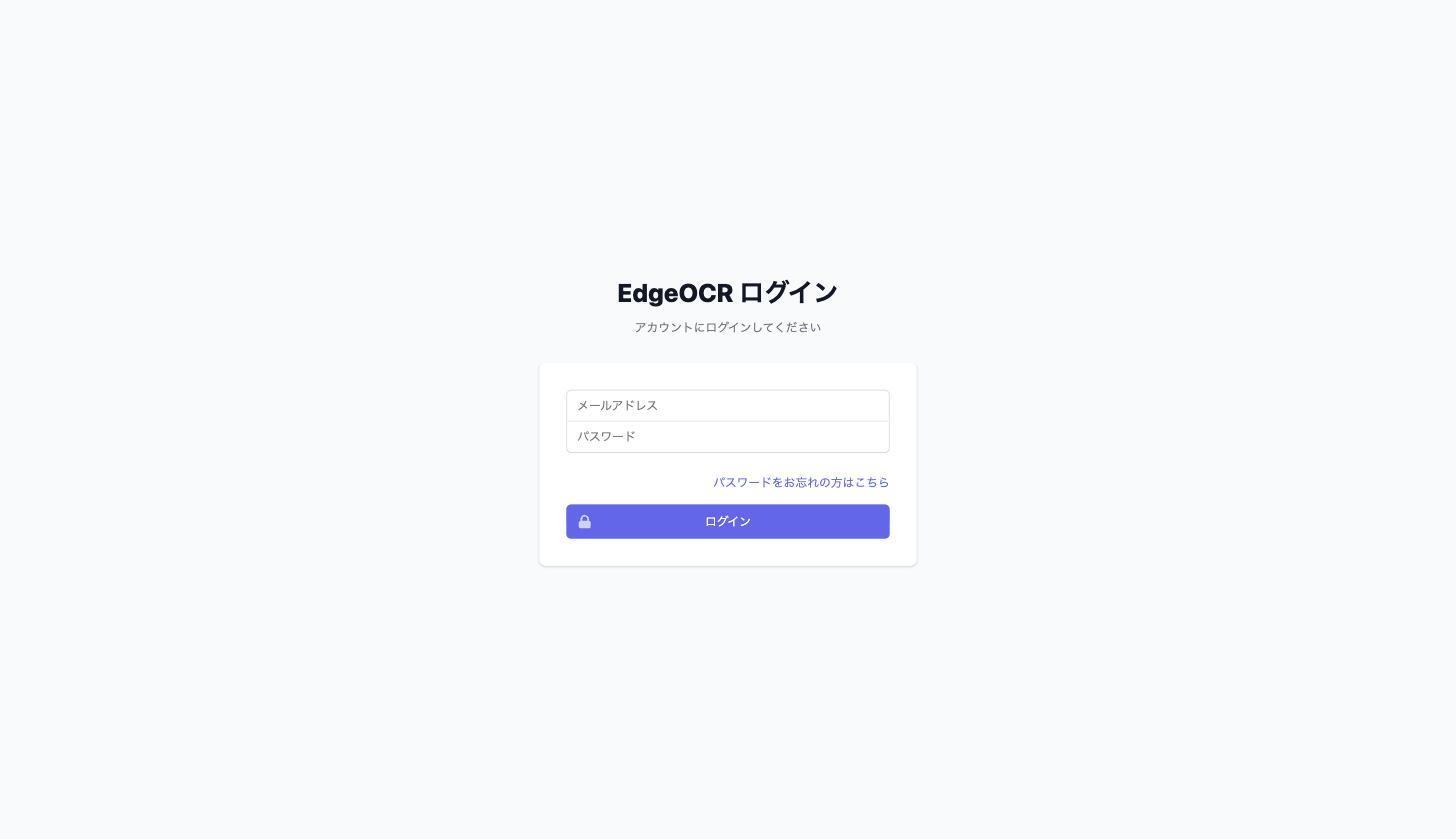
ログインすると、画面上部のタブで画面を切り替えます。照合の設定と予定データはトークン(端末のアクティベーションに使う認証情報)ごとに管理されます。会社に照合用のトークンが複数ある場合は、最初に「どのトークンの照合を見ますか」の画面でトークンを選びます。画面上部のトークン名の横の「トークンを切り替える」で、いつでも切り替えられます。
| タブ | 内容 |
|---|---|
| ホーム | 日付ごとの伝票(ヘッダー)の進捗と、端末から送信された実績・作業ログを確認します。 |
| 取込 | 予定データ CSV を取り込んで、プランを配布します。 |
| 予定データ | 取り込み済みのプラン(日付 × フロー)の一覧です。再取込・削除ができます。 |
| 設定 | 端末と同じ照合設定 JSON を登録します。トークンの情報も確認できます。 |
端末のアクティベーションに使ったトークンと同じトークンを選んで操作してください。別のトークンに配布したプランは、端末には表示されません。
設定(照合設定 JSON の登録)
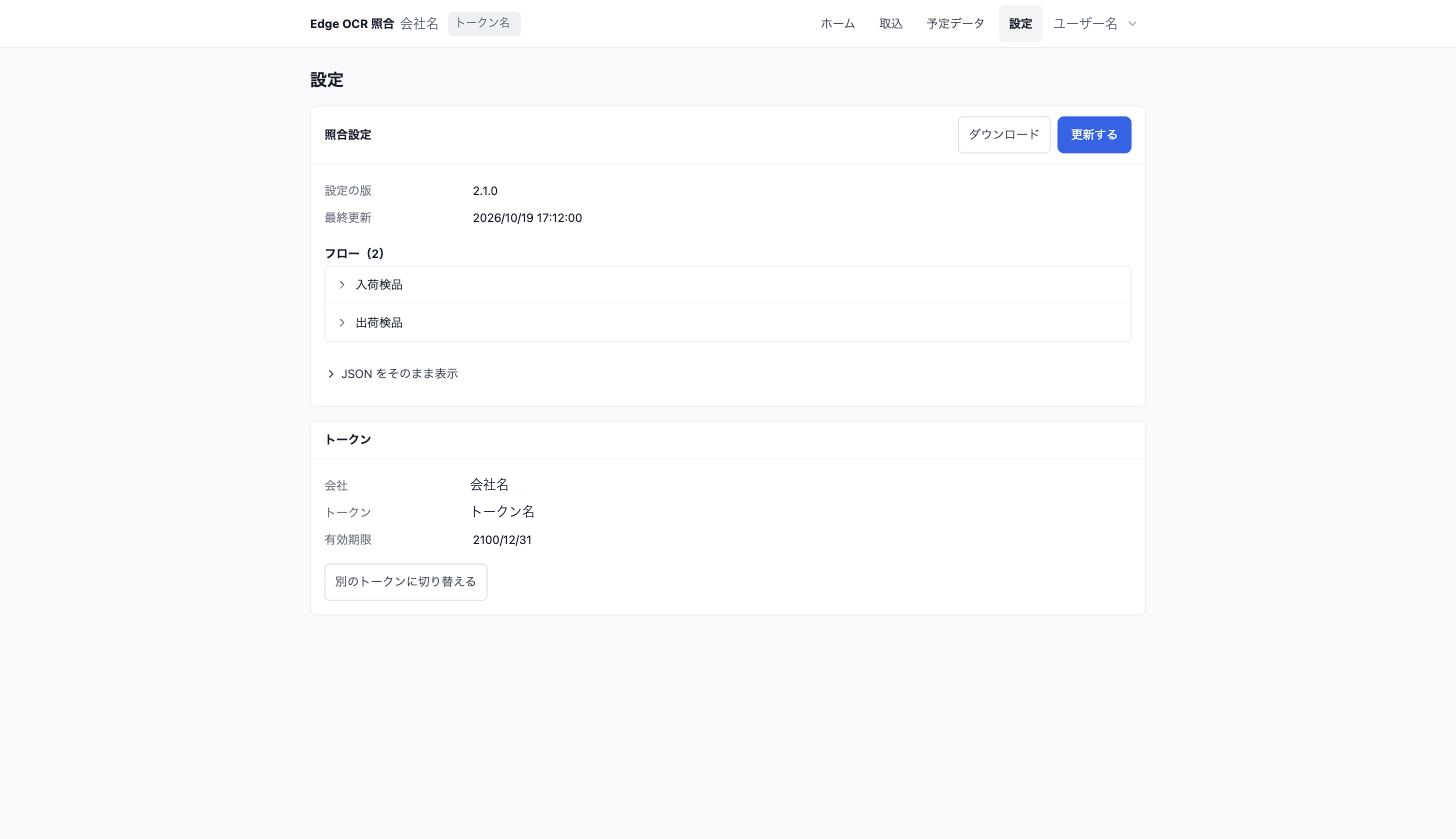
端末で使う照合設定 JSON(MatchingAppSetting.json)を登録します。クラウド連携が ON のフローを登録すると、予定データ照合のフローは「取込」で選べるようになり、オンデマンド照合のフローは端末からの結果の送信先になります。
- 端末の設定画面の「設定エクスポート」で、照合設定 JSON を出力します(設定のインポート/エクスポート)。対象のフローは「クラウド連携」を ON にしておきます(クラウド連携の有効化)。
- 「設定」タブの「登録する」(未登録のとき)または「更新する」をタップし、JSON ファイルを選びます。ファイルの内容を貼り付けて入力することもできます。
- 「現行との差分」に、フロー定義の追加・名称変更・削除が表示されます。内容を確認して「保存する」をタップします。
端末の照合設定画面から「クラウドにエクスポート」しても、同じ設定を登録できます(クラウドからインポート / クラウドにエクスポート)。この場合、JSON ファイルの出力と Web での登録は不要です。
| 項目 | 内容 |
|---|---|
| 設定の版・最終更新 | 登録されている JSON のスキーマ版と、最後に保存した日時です。 |
| フロー(n) | JSON に含まれるフロー定義の一覧です。フロー名をタップすると内容を確認できます。 |
| JSON をそのまま表示 | 登録されている JSON の中身を表示します。 |
| ダウンロード | 登録されている JSON をファイルとして取得します。 |
| トークン | 会社名・トークン名・有効期限です。 |
更新時に JSON に無いフロー定義は、そのフローに配布したプラン・実績・作業ログごと削除されます。元に戻せません。削除されるフロー定義がある場合は、保存前に確認の文字列の入力が求められます。
※ 他の端末には、照合設定画面の「クラウドからインポート」で同じ設定を取り込みます。端末の設定と Web の設定でフロー定義が異なると、端末にプランが表示されません。
取込(プランの配布)
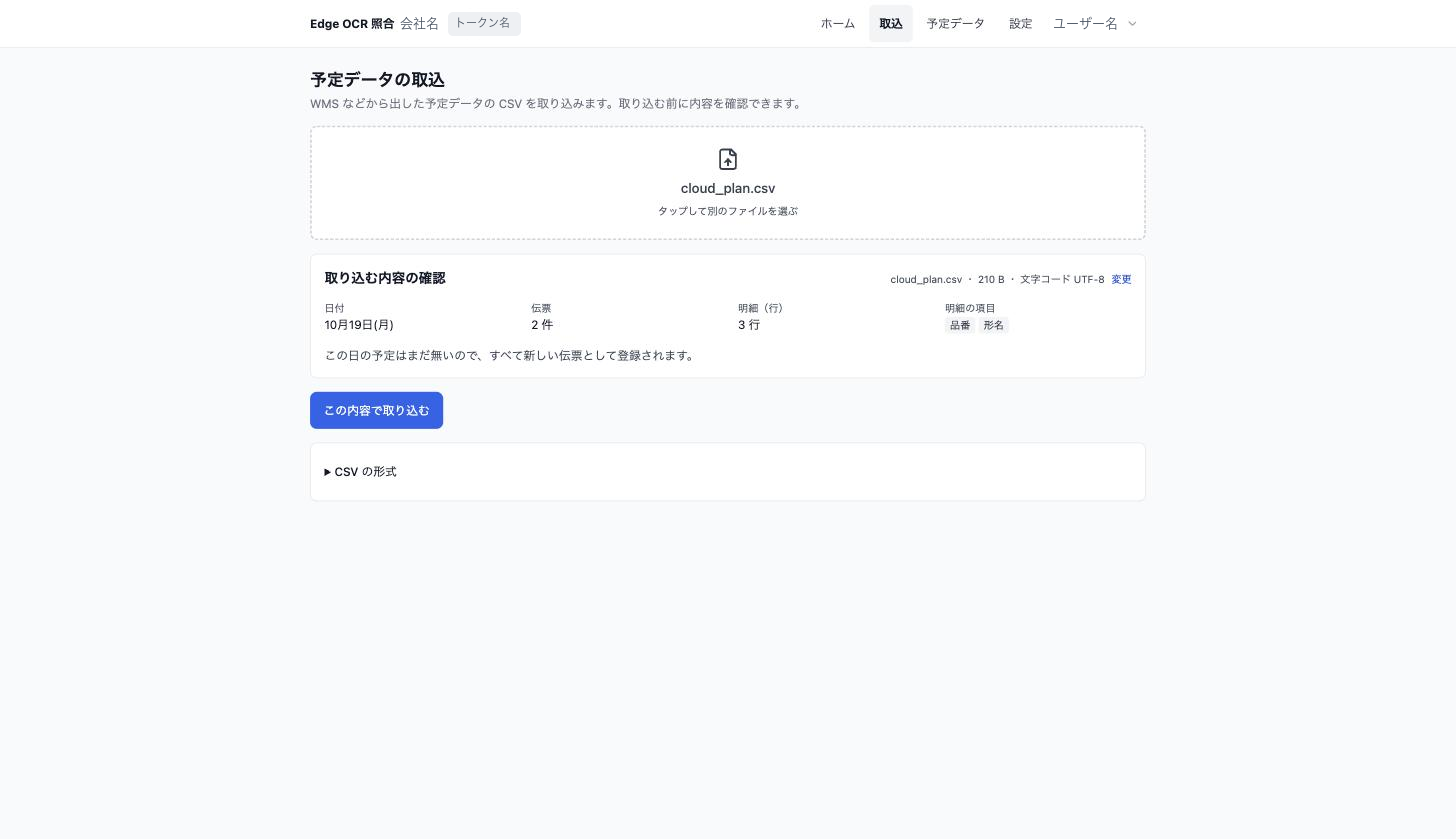
予定データ CSV を取り込むと、CSV の日付のプランとして端末に配布されます。取り込む前に内容を確認できます。
- クラウド連携が ON のフローが複数ある場合は、「フロー」でプランを配布するフローを選びます。選べるのは、予定データ照合でクラウド連携が ON のフローだけです。該当するフローが1つだけの場合は、そのフローが自動で選ばれます。
- 「予定データの CSV を選ぶ」でファイルを選びます(ファイルをドロップすることもできます)。文字コードは UTF-8 と Shift_JIS のどちらでも読み込めます(自動判定)。
- 「取り込む内容の確認」に、日付・伝票(ヘッダー)数・明細数と、同じ日付のプランが既にある場合はその差分(新しく登録される伝票・内容が変わる伝票・変更されない伝票・CSV に無くそのまま残る伝票)が表示されます。
- 「この内容で取り込む」をタップします。「予定データを取り込みました」と表示され、「この日の予定を見る」でホームに移動できます。端末でフローを開くか、「プラン再取得」を行うと、プランが取得されます。
CSV の列は予定データ CSV の形式と同じです。必須の列(日付@edgeocr、header@edgeocr、detail@edgeocr、数量@edgeocr、入数@edgeocr)が揃っていないと取り込めません。それ以外の列は明細の項目としてそのまま保存され、伝票の画面に表示されます。
- プランの日付は CSV の最初の行の
日付@edgeocrの値になります。2行目以降の日付が違っても、最初の行の日付で取り込まれます。1つの CSV には1つの日付の予定だけを入れてください。 - 同じフロー・同じ日付に再度取り込むと、CSV に無い伝票はそのまま残り、内容が変わった伝票だけが更新されます。更新された伝票の読取(実績)は削除されます。作業中の端末があれば、プランは再配布されます。
ホーム(進捗の確認)
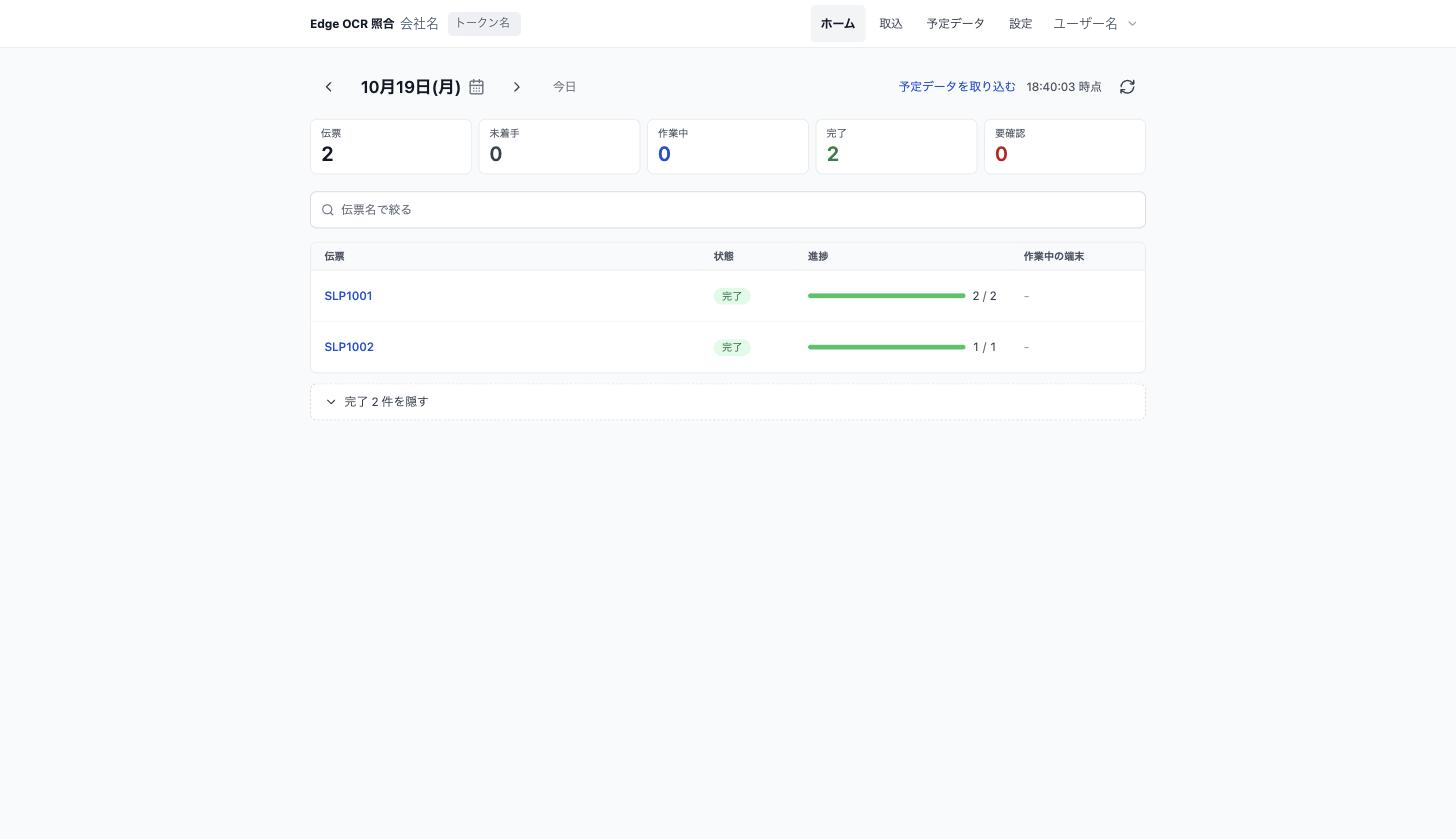
ホームには、選んだ日付のプランに含まれる伝票(ヘッダー)が、進捗とともに表示されます。表示は自動で更新され、右上に「n 時点」として最後に取得した時刻が表示されます。すぐに更新したいときは、その横の更新ボタンをタップします。
| 項目 | 内容 |
|---|---|
| 日付 | ◀ ▶ で前の日・次の日に移動します。日付をタップするとカレンダーから選べます。「今日」で今日に戻ります。 |
| 伝票/未着手/作業中/完了/要確認 | その日の伝票数と状態ごとの件数です。タップすると、その状態の伝票だけに絞り込めます。 |
| 伝票名で絞る | 伝票名(ヘッダー)で検索します。 |
| 伝票の一覧 | 伝票ごとの状態、進捗(完了した明細数/明細数)、作業中の端末が表示されます。完了した伝票は畳まれ、「完了 n 件を表示」で開けます。 |
| 予定外の照合(端末で開始) | クラウド連携が ON のオンデマンド照合のフローから送信された結果の件数です。タップすると一覧が開きます(予定外の照合)。 |
| 状態 | 意味 |
|---|---|
| 未着手 | どの端末も作業を開始していません。 |
| 作業中 | 端末が作業を開始しています。「作業中の端末」に端末が表示されます。 |
| 完了 | すべての明細の照合結果が端末から送信されています。 |
| 要確認 | 照合できない明細がある伝票です。伝票を開いて内容を確認してください。 |
伝票の詳細
ホームで伝票名をタップすると、その伝票の明細と端末からの読取が表示されます。
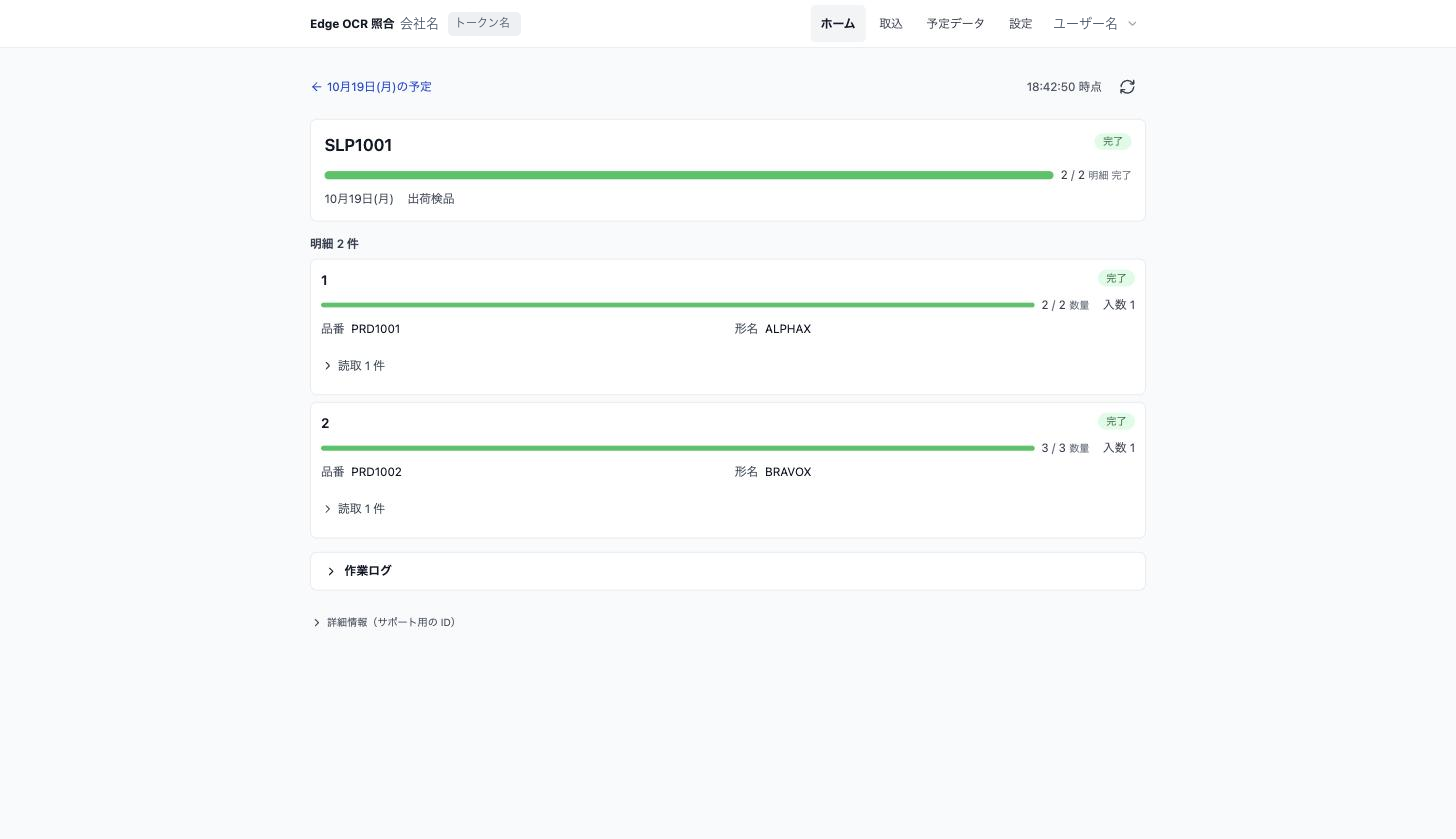
| 項目 | 内容 |
|---|---|
| 伝票の状態 | 伝票名、状態、進捗(完了した明細数/明細数)、日付、フロー名です。 |
| 明細 | 明細ごとに、状態(完了・未照合)、数量(照合済み/予定)、入数と、CSV の照合項目(例: 品番・形名)が表示されます。 |
| 読取 n 件 | 端末から送信された実績です。数量、作業者、端末、梱包と、読み取った照合項目の値が明細ごとに表示されます。タップすると開きます。 |
| 作業ログ | 端末が送信した照合結果ログ(TSV)と照合画像です。タップすると開きます。 |
| 詳細情報(サポート用の ID) | プラン ID・フロー定義 ID・伝票 ID です。お問い合わせの際にお知らせください。 |
実績と作業ログの確認
端末が「照合完了」で送信した実績は、伝票の詳細の「読取 n 件」で確認します。送信済みの実績はホームの進捗(完了した明細数/明細数)にも反映されます。
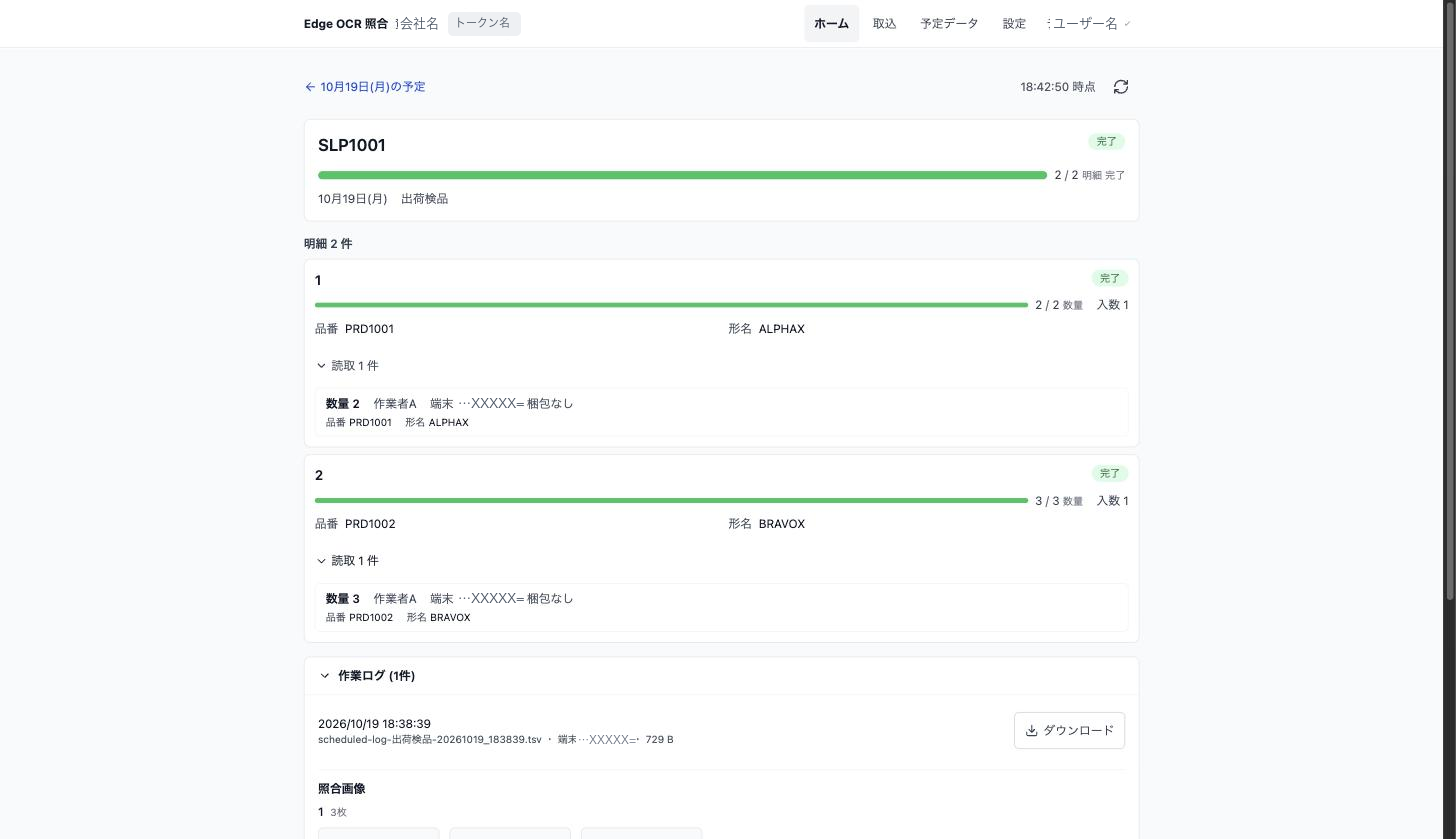
| 項目 | 内容 |
|---|---|
| 数量 | 読み取った数量です。 |
| 作業者 | 端末で選んだ作業者です。 |
| 端末 | 送信した端末の ID(末尾のみ)です。 |
| 梱包 | 梱包の名前です。梱包を使わないフローでは「梱包なし」と表示されます。 |
| 照合項目 | 読み取った照合項目の値(例: 品番・形名)です。 |
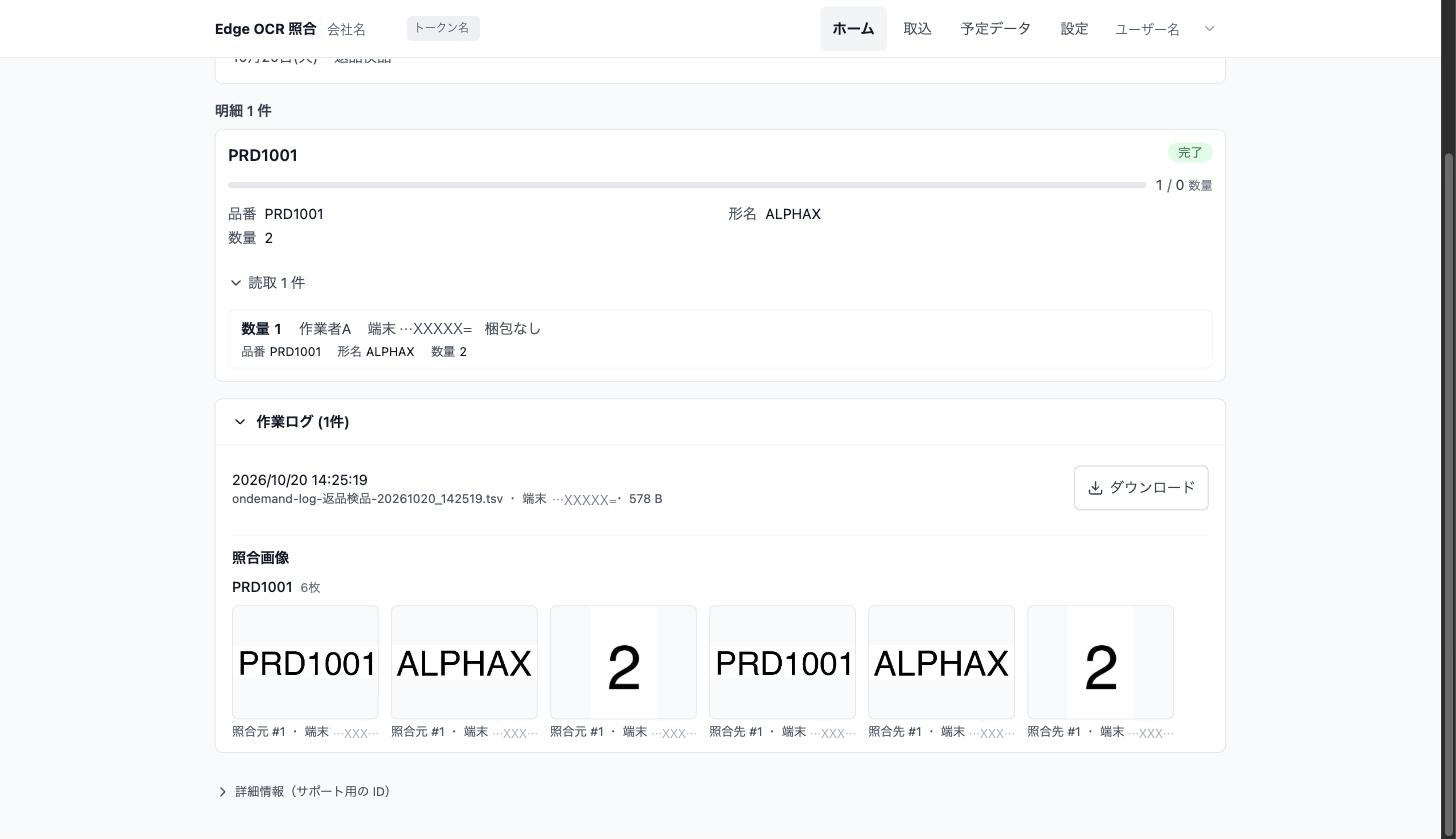
端末での作業の記録は同じ画面の「作業ログ」で確認します。送信ごとに、送信日時、ファイル名、送信した端末、サイズが表示されます。「ダウンロード」で、端末が出力した照合結果ログ(TSV)をファイルとして取得できます。ログの形式は照合結果ログ(TSV)と同じです。
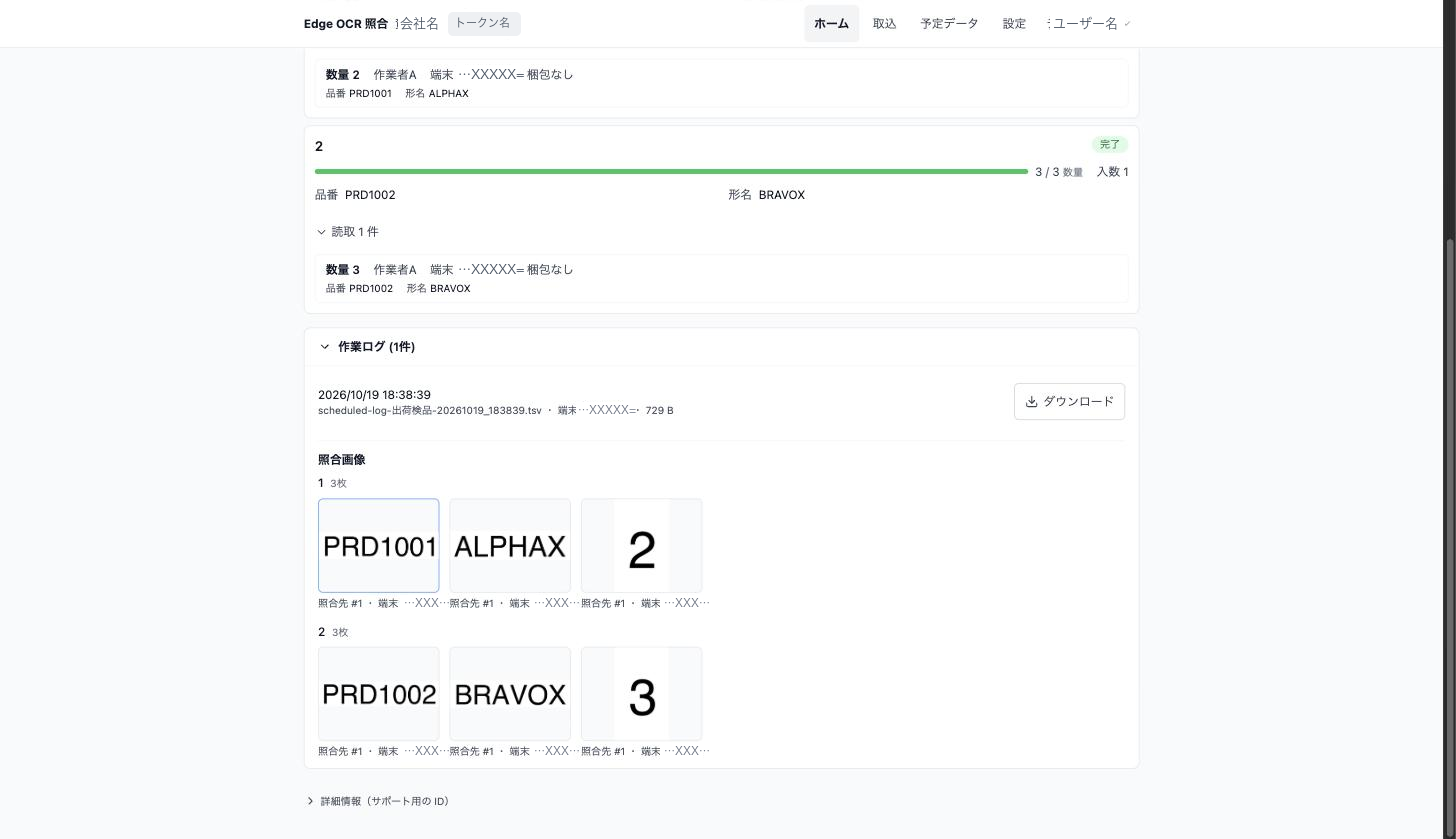
詳細設定の「画像保存」が ON のフローでは、「作業ログ」の下に「照合画像」として、読み取り時の画像が明細ごとに表示されます(予定データ詳細設定)。
照合管理画面からダウンロードできるのは照合結果ログ(TSV)です。実績ファイル(CSV)はダウンロードできません。実績を CSV として保存したい場合は、クラウド連携が OFF のフローの出力ファイルを使ってください。
予定外の照合(オンデマンド照合の実績)
クラウド連携が ON のオンデマンド照合のフローで端末が「照合完了」を行うと、その結果はプランとは別に、ホームの「予定外の照合(端末で開始)」に表示されます。行をタップすると、ヘッダー(伝票番号など)ごとの一覧が開きます。
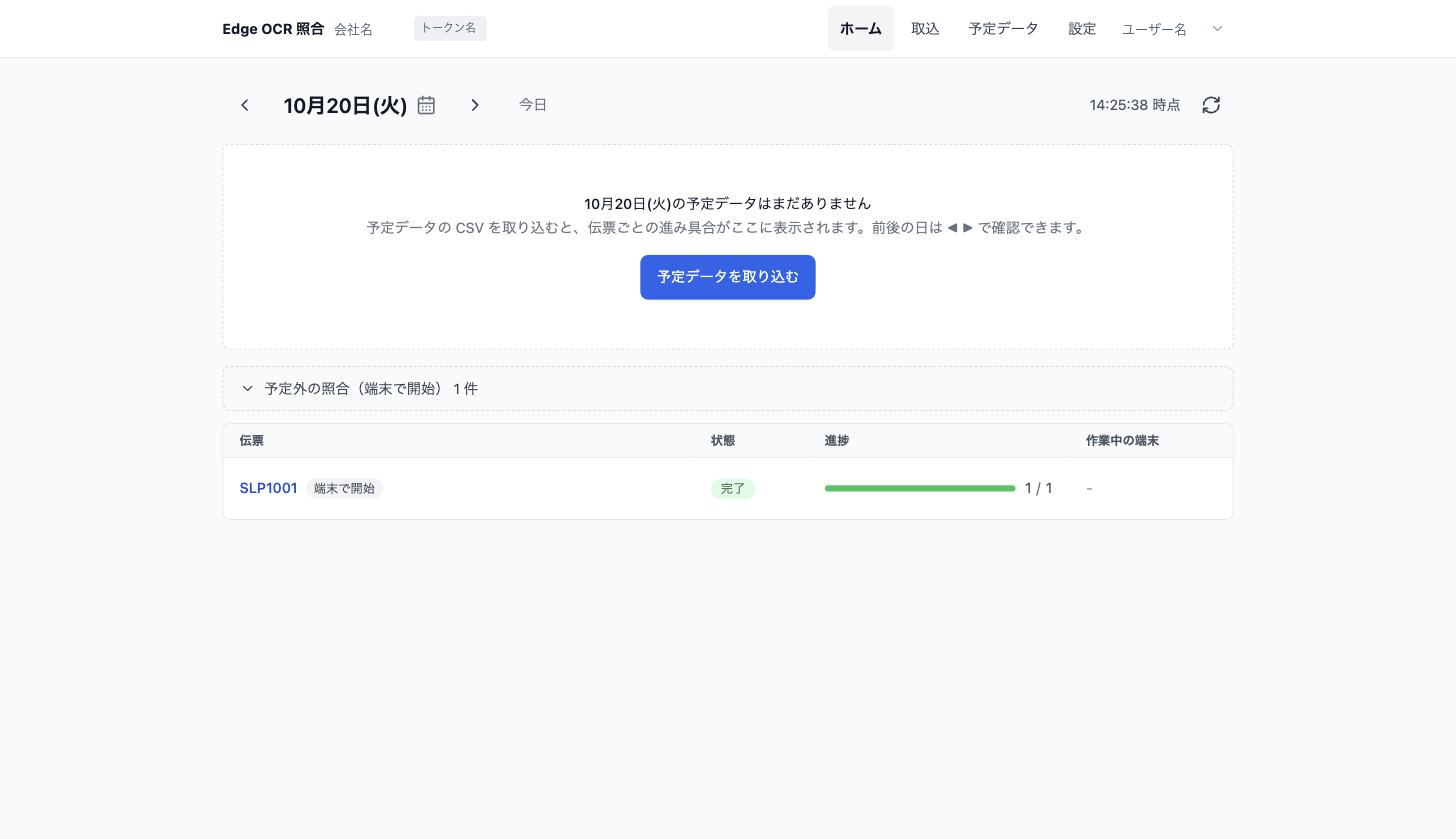
| 項目 | 内容 |
|---|---|
| 伝票 | 端末で入力したヘッダーの値です。「端末で開始」のバッジが付きます。ヘッダー設定を使わないフローでは「(名称なし)」と表示されます。 |
| 状態 | 送信済みの結果は「完了」です。 |
| 進捗 | 明細(照合元の読み取り)の件数です。 |
| 作業中の端末 | 予定外の照合では使いません(「-」)。 |
伝票名をタップすると、伝票の詳細が開きます。明細は照合元の読み取り1件につき1つで、読み取った項目の値(例: 品番・形名・数量)が表示されます。「読取 n 件」には、その照合元に対する照合先の読み取り(実績)が表示されます。予定数量が無いため、明細の数量は「照合先の数量 / 0」と表示されます。
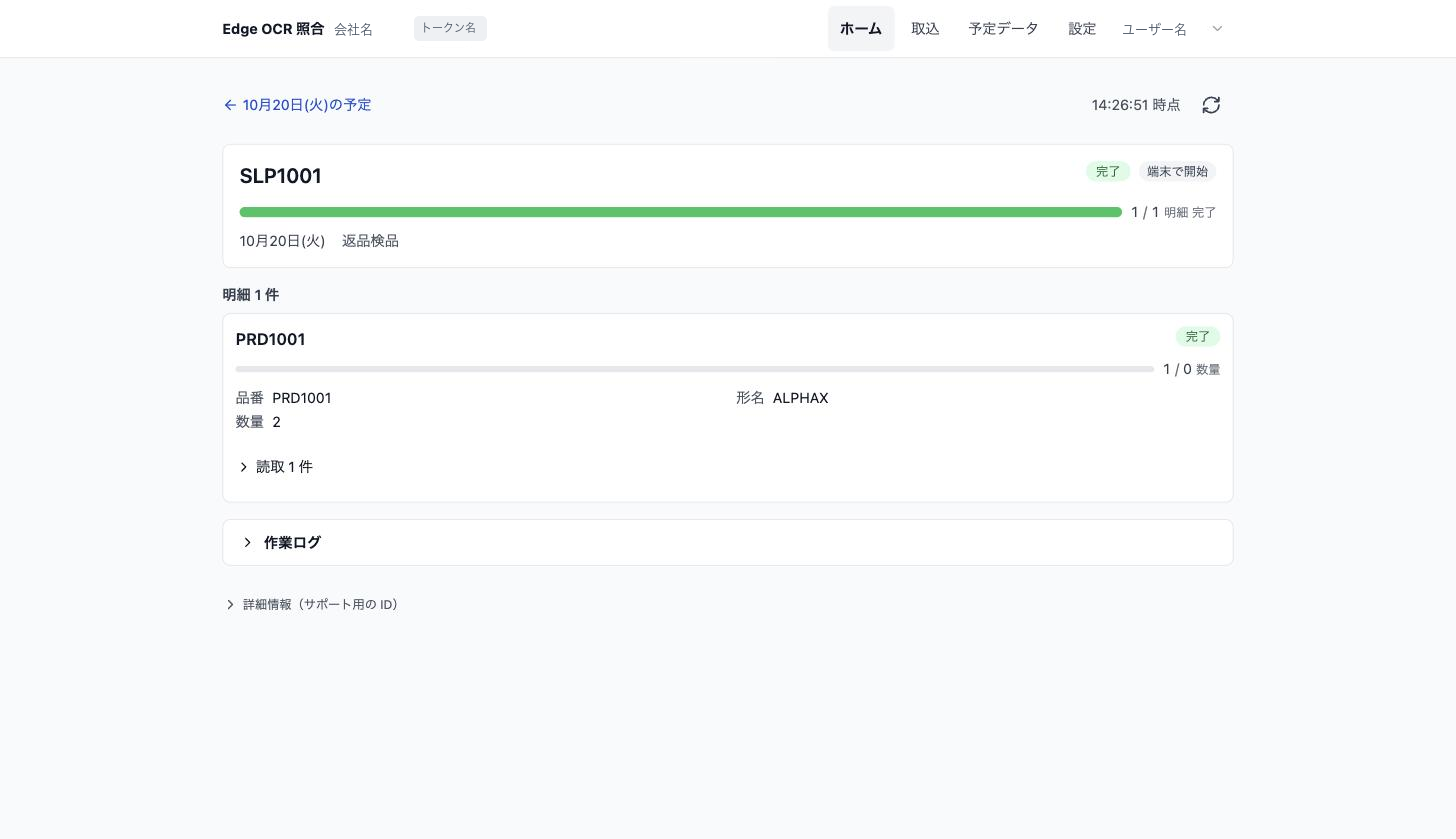
「作業ログ」には、端末が送信した照合結果ログ(ondemand-log-(フロー名)-(送信日時).tsv)が表示され、「ダウンロード」で取得できます。フロー詳細設定の「画像保存」が ON のフローでは、照合元・照合先の読み取り画像が「照合画像」に表示されます。
予定データ(プランの一覧)
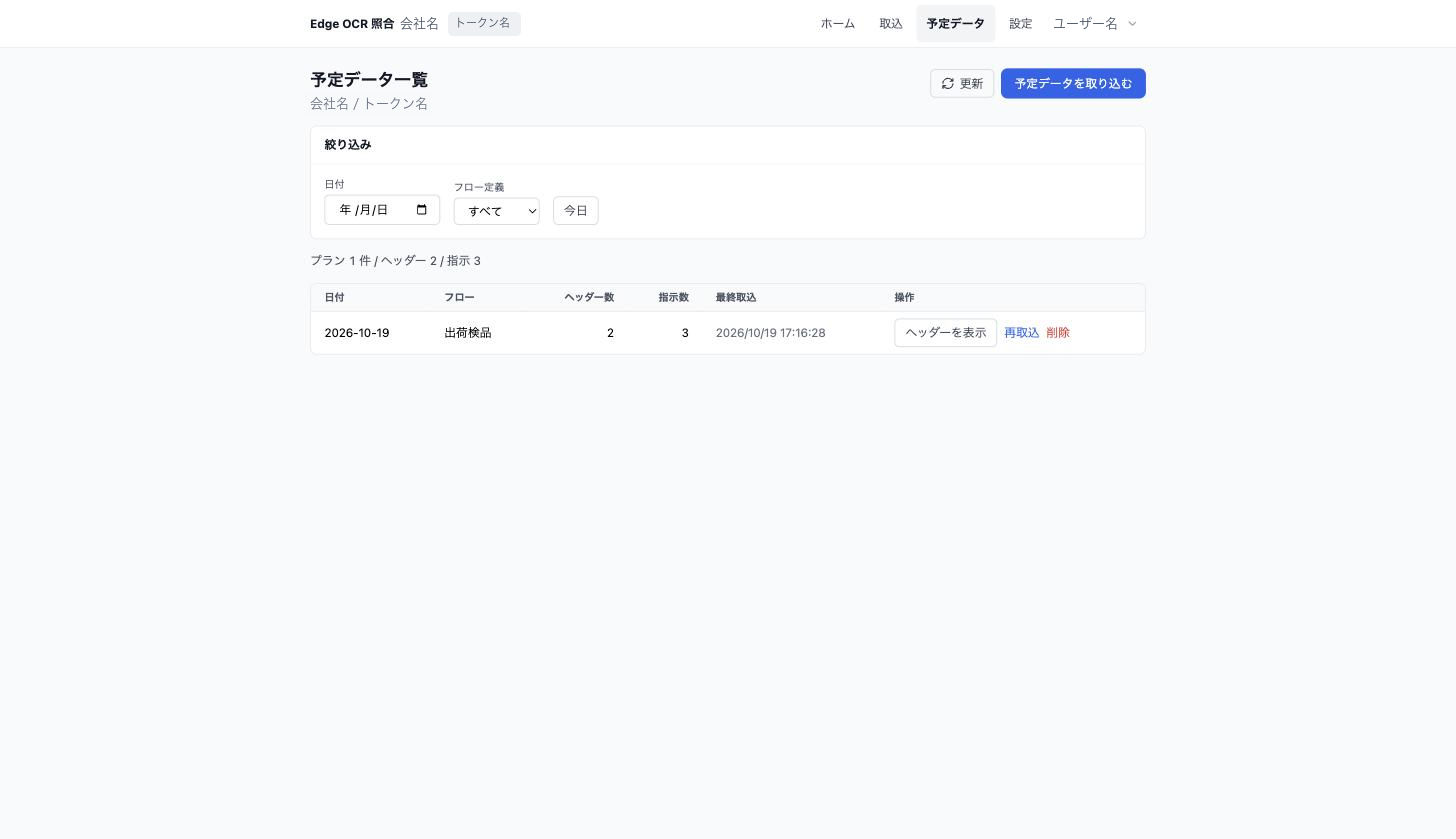
取り込み済みのプランを、日付・フローごとに一覧で確認します。
| 項目 | 内容 |
|---|---|
| 絞り込み | 日付とフロー定義で絞り込みます。「今日」で今日の日付になります。 |
| ヘッダー数・指示数 | そのプランに含まれる伝票(ヘッダー)と明細の数です。 |
| 最終取込 | 最後に CSV を取り込んだ時刻です。作業の進捗では変わりません。 |
| ヘッダーを表示 | そのプランの伝票の一覧を表示します。 |
| 再取込 | そのフローを選んだ状態で「取込」を開きます。同じ日付の CSV を取り込み直すときに使います。 |
| 削除 | そのプランを削除します。削除された伝票数・明細数が表示されます。元に戻せません。 |
| 予定データを取り込む | 「取込」を開きます。 |