照合アプリの起動
照合アプリは EdgeOCR APP に組み込まれています。EdgeOCR APP から画面を切り替えて利用します。
EdgeOCR APP から照合アプリに切り替える
- EdgeOCR APP を起動します。
- 画面左上のメニューボタンをタップして、ナビゲーションメニューを開きます。
- 「EdgeOCR Matching」をタップします。
| 2. メニューボタンをタップ | 3. 「EdgeOCR Matching」をタップ |
|---|---|
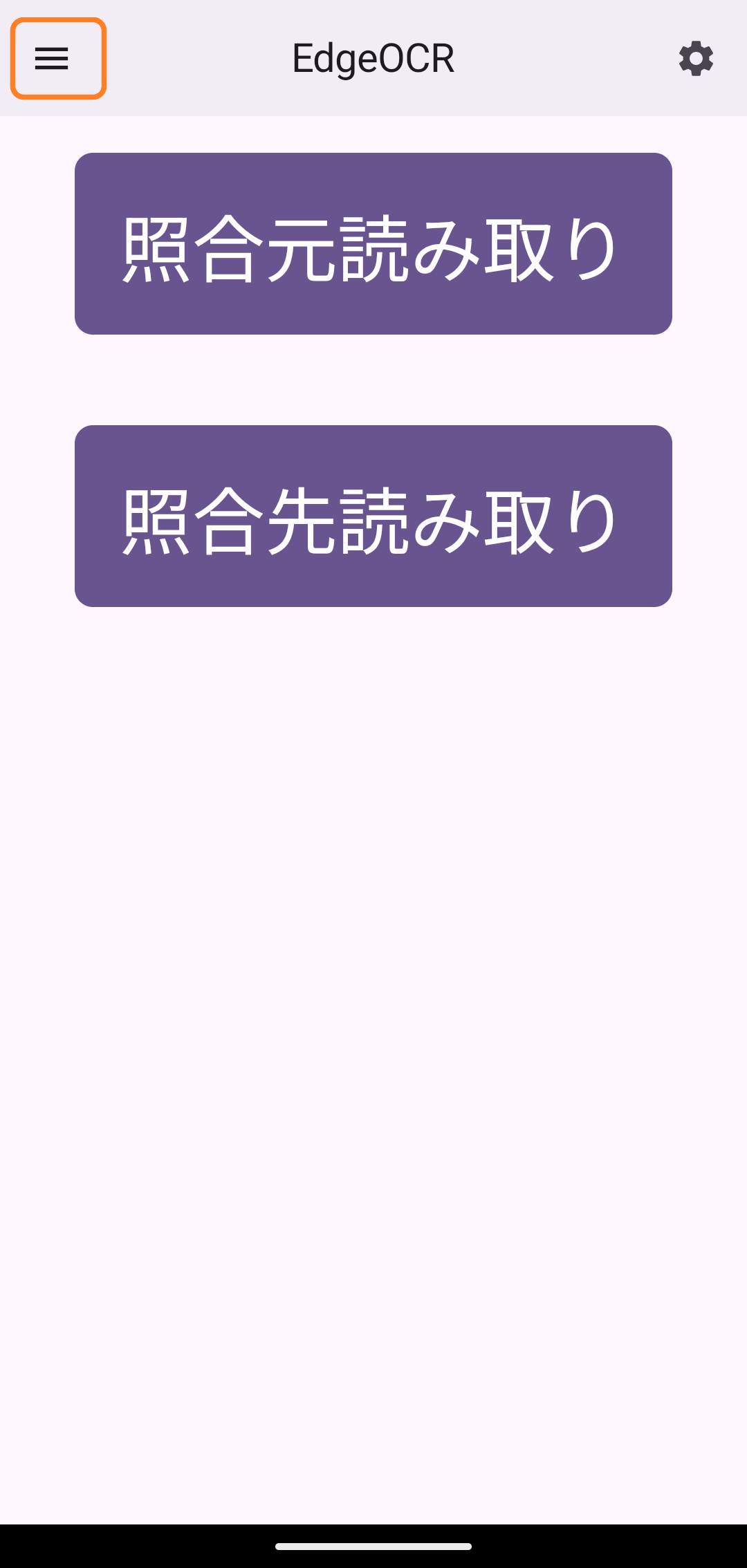 | 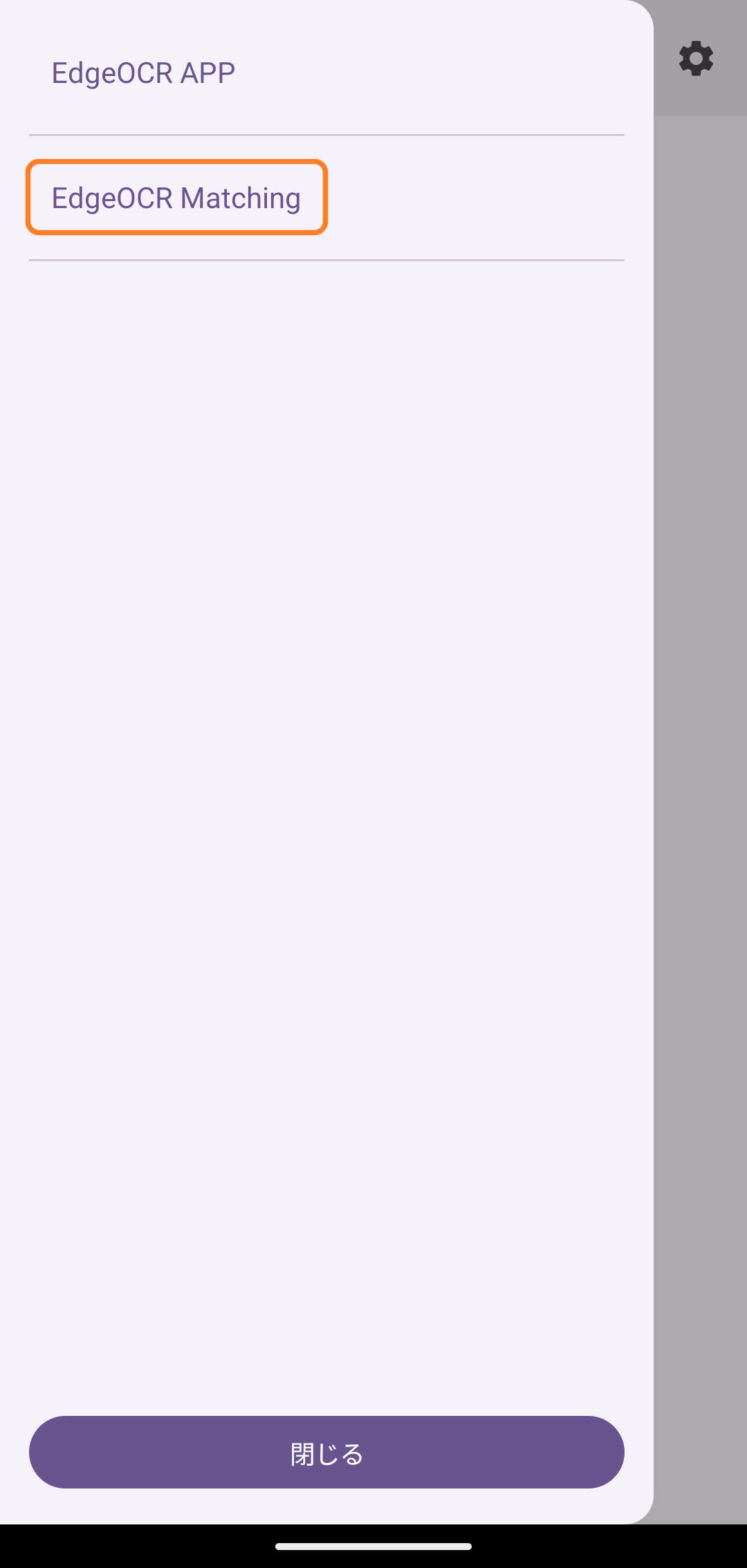 |
起動後の画面
照合アプリを開くと、次のいずれかの画面が表示されます。
- 作業者の登録が有効な場合: 作業者選択画面
- 作業者の登録が無効な場合: フロー一覧画面
照合設定がまだ端末に入っていない場合は、フローが 1 件もないフロー一覧画面が表示されます。フロー一覧画面の右上にある歯車アイコンから設定を作成するか、設定のインポートで設定ファイルまたはクラウドの設定を取り込んでください。
EdgeOCR APP に戻る
照合アプリの画面左上のメニューボタンをタップし、「EdgeOCR APP」を選択すると EdgeOCR APP の画面に戻ります。照合アプリの設定や照合の途中経過は端末に保存されているため、切り替えても失われません。
※ 画面左上のメニューボタンは EdgeOCR APP と EdgeOCR Matching の切り替えに使います。照合アプリの設定を開くには、フロー一覧画面の右上にある歯車アイコンをタップします。