設定画面の全体像
この章では、照合アプリのすべての設定項目をリファレンス形式で解説します。
設定画面を開く
- 照合アプリのフロー一覧画面で、画面右上の歯車アイコンをタップします。
- 「設定」画面が開きます。
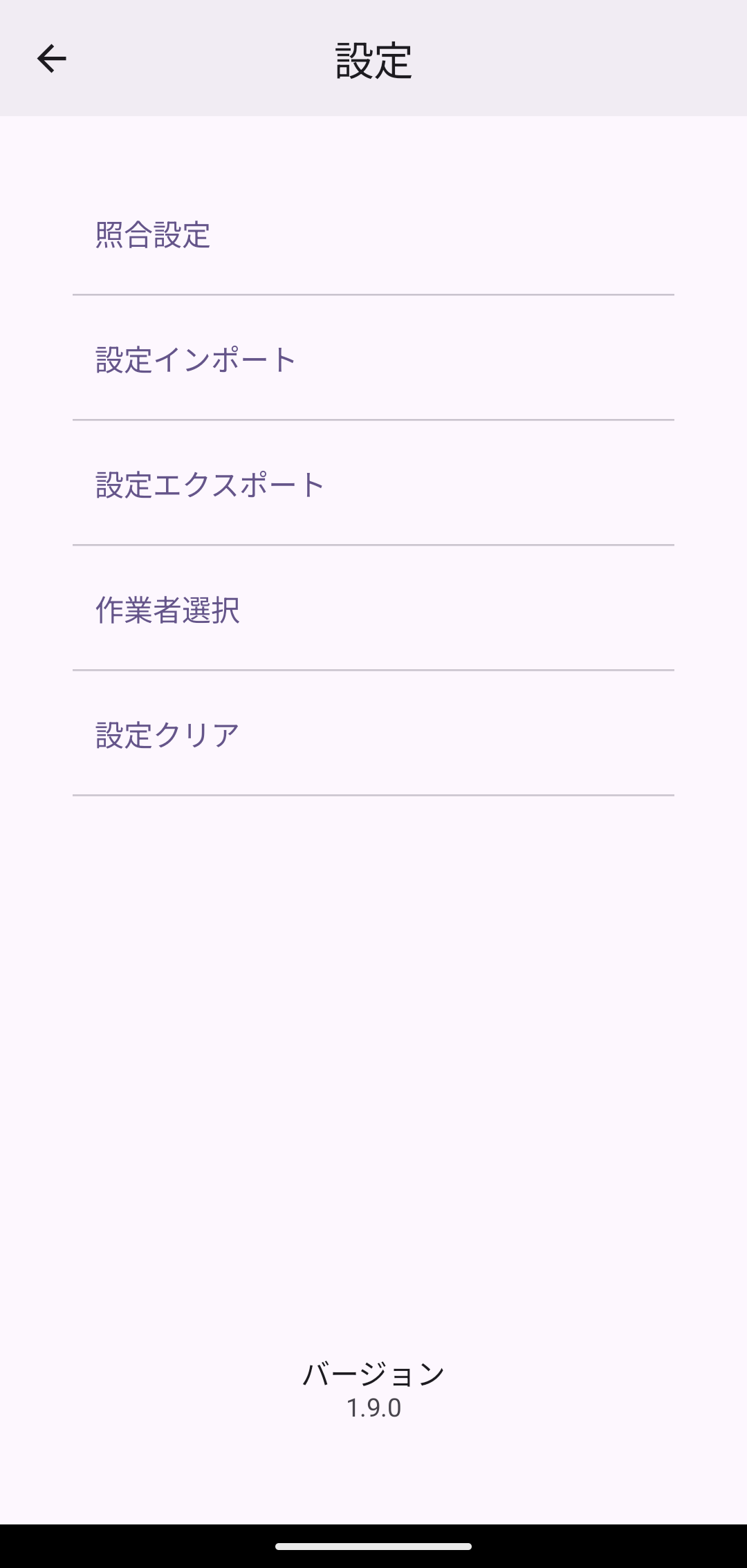
設定画面の項目
- 照合設定: 照合アプリの設定の本体です。全体設定とフロー設定への入り口になります。画面右上の歯車アイコンから、クラウドとの設定の同期もできます。→ 設定のインポート/エクスポート
- 設定インポート: 端末内の設定ファイル(JSON)を取り込みます。→ 設定のインポート/エクスポート
- 設定エクスポート: 現在の設定を設定ファイル(JSON)として端末に保存します。→ 設定のインポート/エクスポート
- 作業者選択: 作業者選択画面を開きます。作業者の切り替えに使用します。
- 設定クリア: 端末内の照合設定を削除して初期状態に戻します。→ 設定のインポート/エクスポート
- バージョン: アプリのバージョンが表示されます。
照合設定画面の構成
「照合設定」をタップすると、次の構成の画面が開きます。
- 全体設定: 作業者登録・ラベル管理・管理者パスワード・設定非表示モードなど、フローをまたぐ共通設定です。→ 全体設定
- フロー設定: 作成済みフローの一覧です。フロー名をタップすると各フローの設定画面が開きます。設定項目はフローの「データ種別」によって異なります(後述)。
- フローを追加: 新しいフローを作成します。→ フロー設定
データ種別(オンデマンド / 予定データ)
フロー設定の「データ種別」で、そのフローの照合の方式が決まります。方式ごとに設定項目が異なるため、本リファレンスでは節を分けて解説します。
| データ種別 | 照合の方式 | 設定リファレンス |
|---|---|---|
| オンデマンド(初期値) | 作業中に照合元(伝票など)を読み取って正解データを作ります。 | オンデマンド照合の設定 |
| 予定データ | CSV またはクラウドから取り込んだ予定データと突き合わせます。 | 予定データ照合の設定 |
2つの方式の違いは正解データを参照する2つの方式を参照してください。全体設定・設定のインポート/エクスポート・出力ファイルは両方の方式に共通です。
設定の階層構造
照合アプリの設定は次の階層になっています。
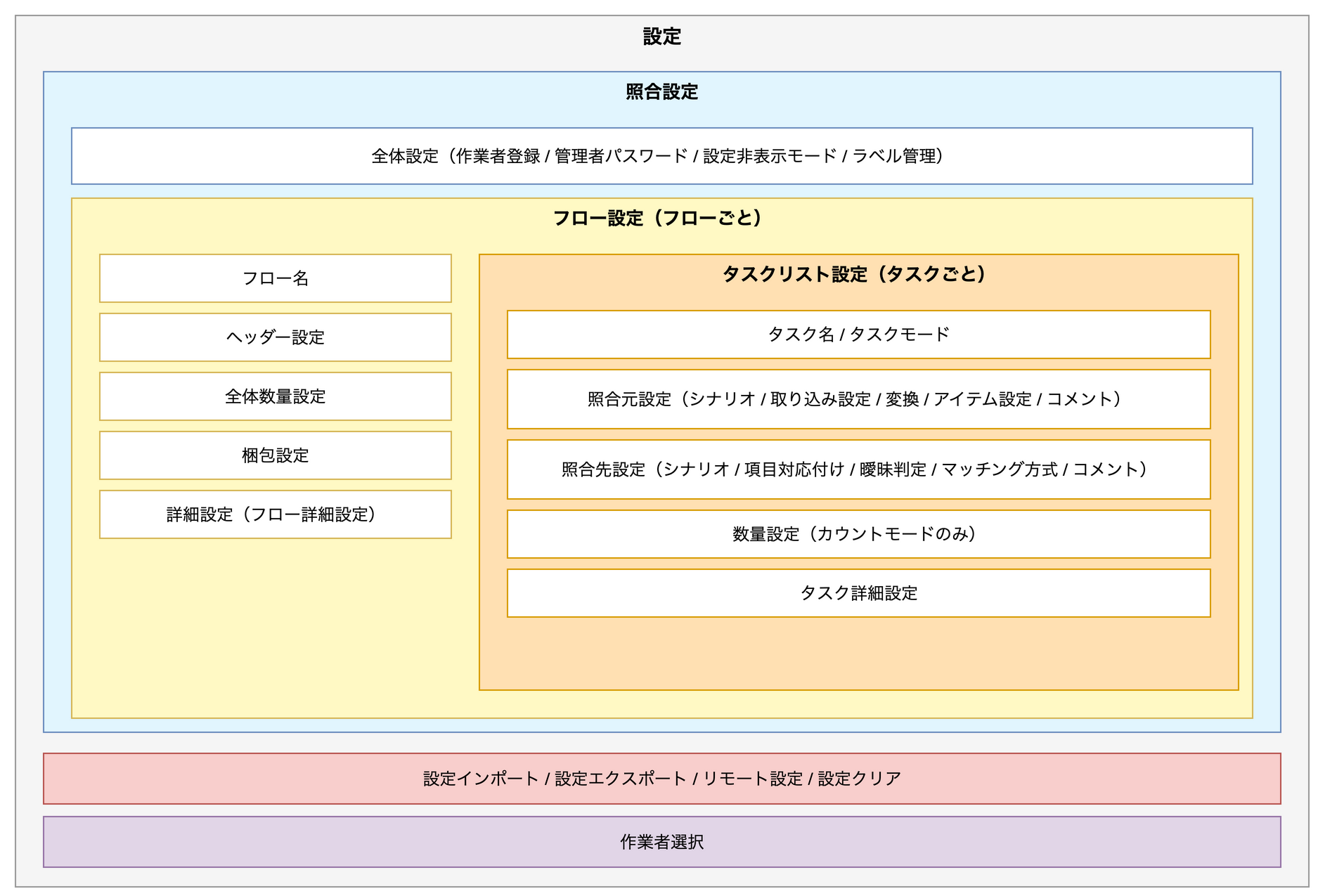
※ 図はデータ種別が「オンデマンド」のフローの階層です。「予定データ」のフローでは、タスクリスト設定の代わりに外箱設定・内装設定・CSV設定などが表示されます(フロー設定(予定データ))。
設定非表示モードについて
全体設定で「設定非表示モード」をONにすると、設定画面には「設定インポート(ローカル)」と「設定インポート(クラウド)」のみが表示され、その他の設定項目が非表示になります。作業者による意図しない設定変更を防ぐための機能です。
非表示を解除するには、設定画面下部の「バージョン」表示を10回連続でタップします。
※ 意図しない設定変更を防ぐ目的から、作業者には解除方法を共有しないようにお願いいたします。