フロー設定(予定データ)
予定データ照合を行うフローの設定です。設定画面の「照合設定」からフローを選び、「データ種別」を「予定データ」にすると、予定データ照合用の設定項目が表示されます。
設定画面を開く
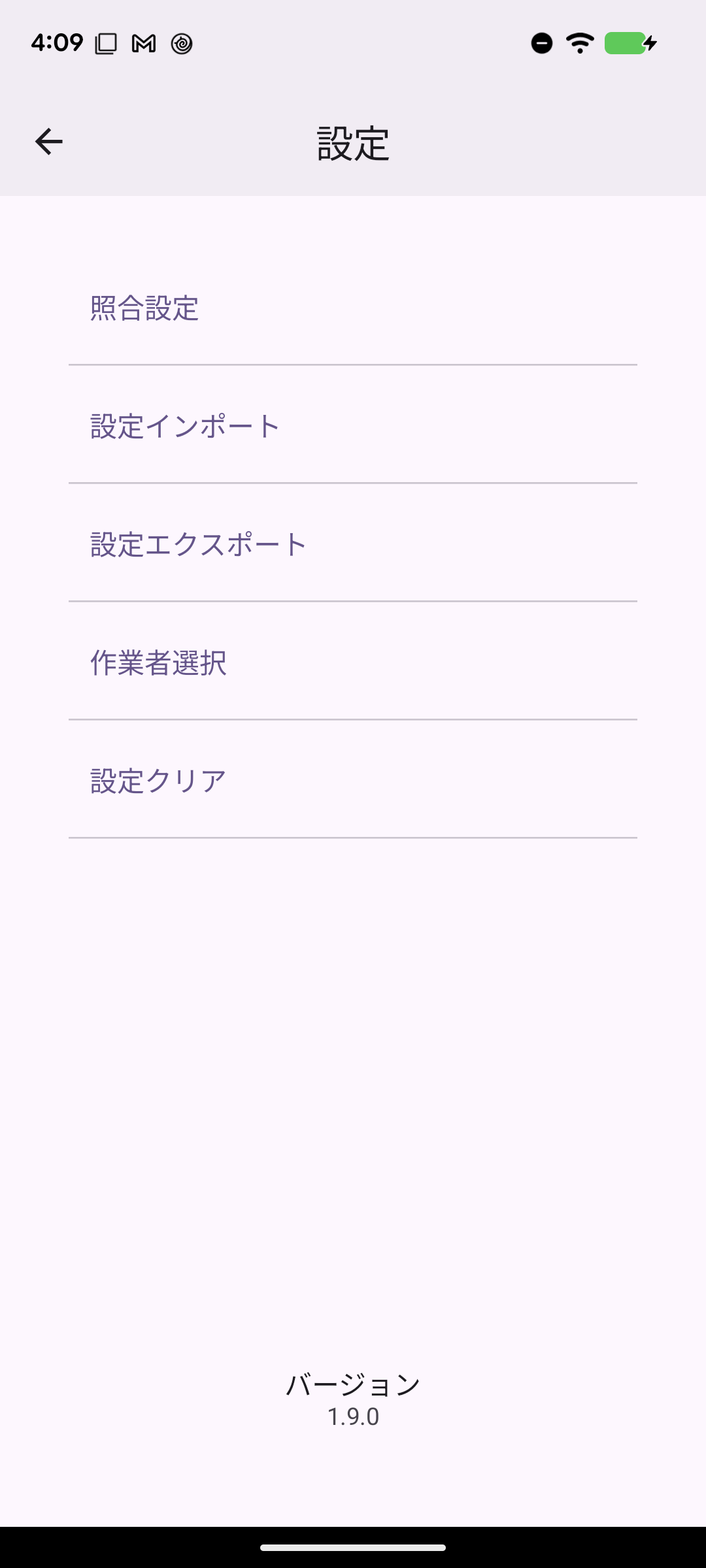
- 照合アプリのメニューから「設定」を開き、「照合設定」をタップします。
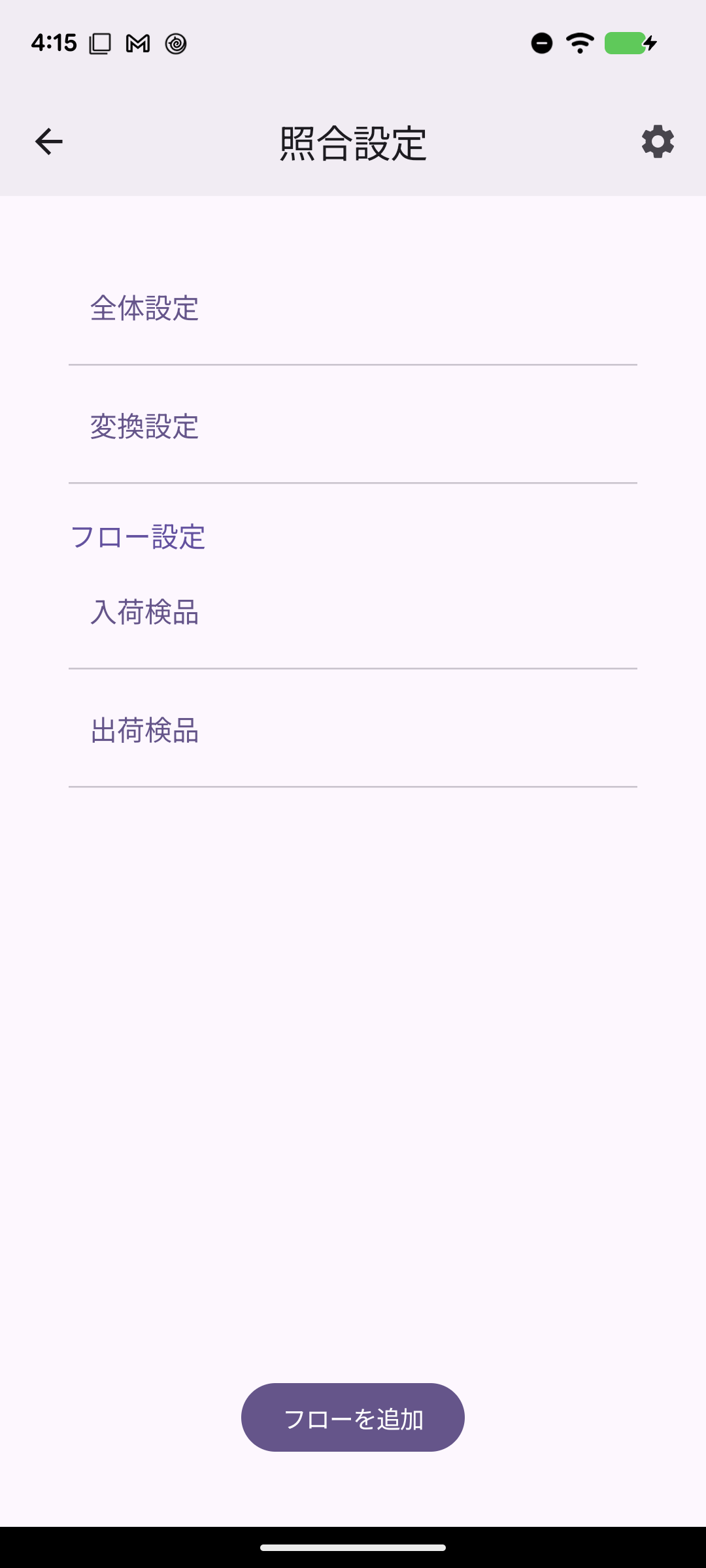
- 「フロー設定」の一覧から設定するフローをタップします。新しく作る場合は「フローを追加」をタップします。
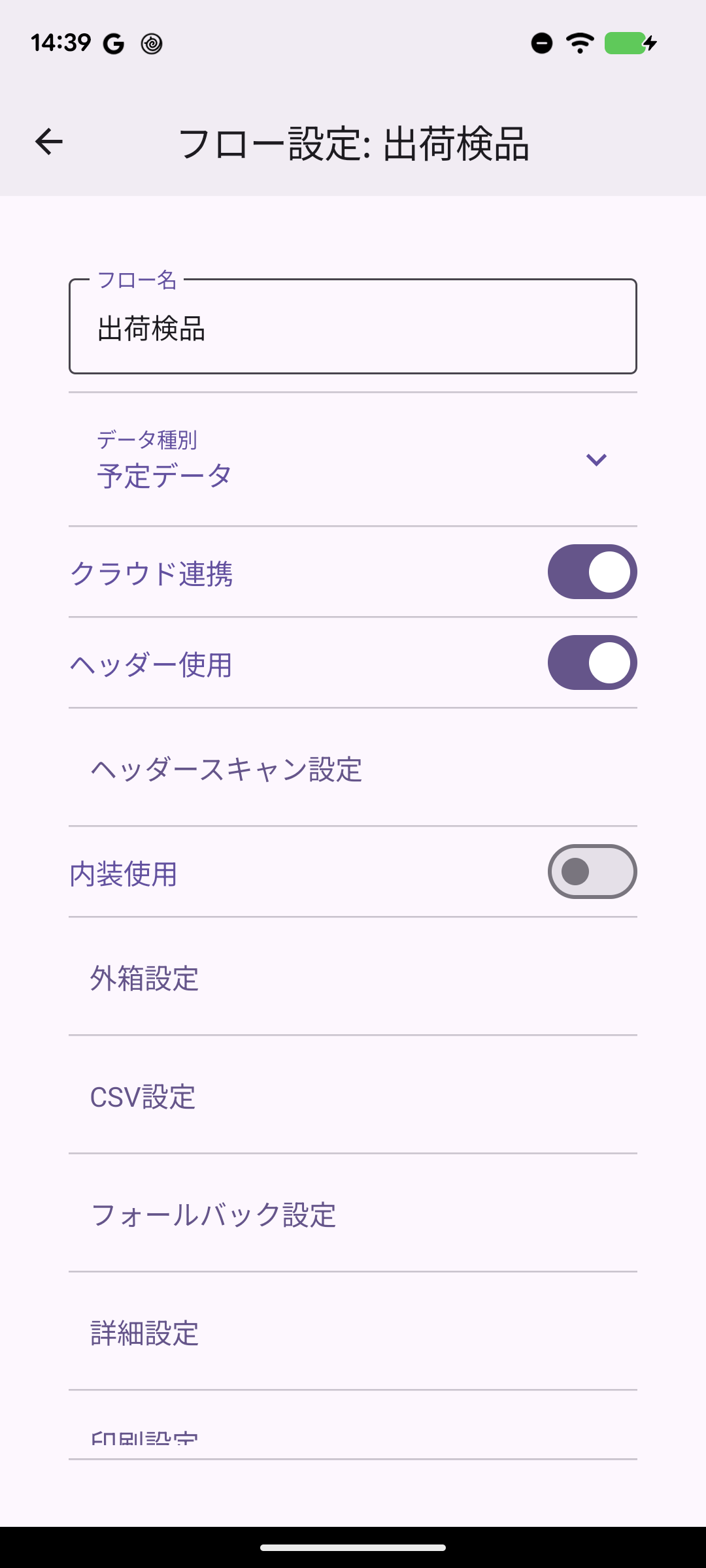
- 「フロー設定: (フロー名)」画面が開きます。
| 1. 設定画面 | 2. 照合設定 | 3. フロー設定 |
|---|---|---|
 |  |  |
※ 設定画面の開き方は設定リファレンスの概要を参照してください。
データ種別を「予定データ」にする
「データ種別」のドロップダウンで「予定データ」を選択します。確認ダイアログ「データ種別を変更」で「確定」をタップすると切り替わります。
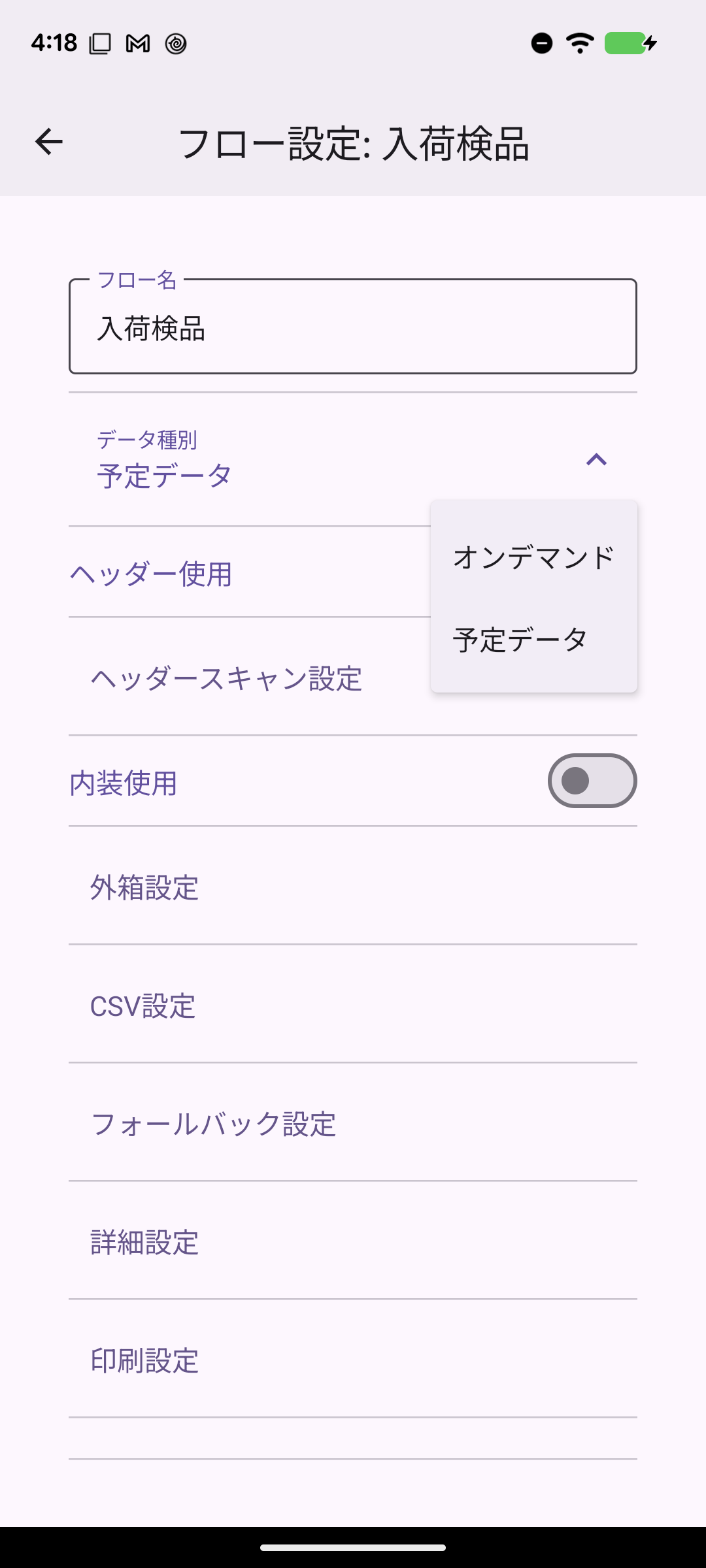
データ種別を変更すると、そのフローの設定(照合元・照合先設定や予定データの各設定)はリセットされます。フロー名・フォールバック設定・梱包設定だけが引き継がれます。「オンデマンド」と「予定データ」を往復しても、以前の設定は戻りません。
設定項目
「データ種別」が「予定データ」のときのフロー設定画面には、次の項目が表示されます。
| 項目 | 内容 |
|---|---|
| フロー名 | フロー一覧に表示される名前です。出力ファイル名にも使われます。 |
| データ種別 | 「予定データ」を選択します。 |
| クラウド連携 | ON にすると、照合管理画面からプランを取得し、結果をクラウドへ送信します。OFF にすると、端末で CSV を取り込み、ファイルを出力します(クラウド連携)。 |
| ヘッダー使用 | ON にすると、任意順の照合でヘッダー(伝票番号など)を先に読み取ります。 |
| ヘッダースキャン設定 | ヘッダー使用が ON のときに表示されます。ヘッダーを読み取るシナリオを選びます。 |
| 内装使用 | ON にすると、外箱に加えて内装(箱の中身)も読み取ります。 |
| 外箱設定 | 現品ラベルの読み取り項目・シナリオ・数量の設定です(外箱設定)。 |
| 内装設定 | 内装使用が ON のときに表示されます。構成は外箱設定と同じです。 |
| CSV設定 | 取り込む CSV と出力する実績ファイルの文字コードです。 |
| フォールバック設定 | 読み取りがうまくいかないときに切り替える代替シナリオです。 |
| 詳細設定 | ログ・目視・パスワード・超過アラートなどの設定です(詳細設定)。 |
| 印刷設定 | 照合完了時などにラベルを印刷する設定です。 |
| 梱包設定 | 読み取った現品を梱包単位でまとめる設定です。 |
| フローを削除 | 画面下部の赤いボタンです。「削除しますか?」で「削除」をタップするとフローが削除されます。 |
ヘッダー使用とヘッダースキャン設定
ヘッダー使用を ON にすると、任意順の照合(「照合開始」)で最初にヘッダーを読み取り、そのヘッダー配下のレコードだけを照合対象にします。伝票や指示書ごとに現品を確認する運用に向いています。OFF の場合はヘッダーを読み取らず、取り込んだ全レコードを対象に照合します。
「ヘッダースキャン設定」では次を設定します。
- シナリオID: ヘッダー(伝票番号など)を読み取るシナリオを、EdgeOCR APP の読み取り設定から選びます。読み取った値は CSV の
header@edgeocr列と突き合わせます。 - コメント設定: ヘッダー読み取り画面に表示する作業者への指示コメントです(コメント設定)。
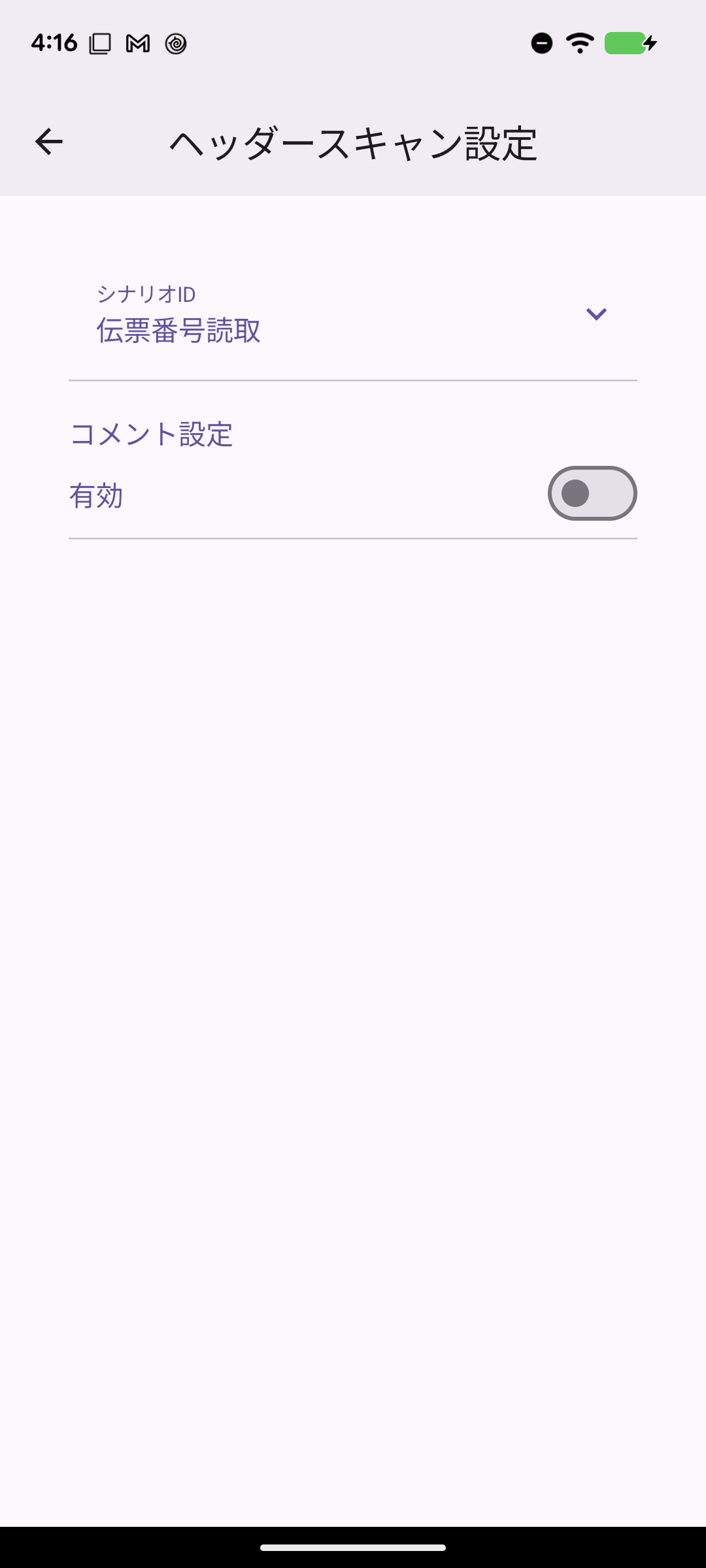
※ ヘッダー使用が ON でもシナリオが未設定の場合、ヘッダーの読み取りはスキップされます。
内装使用
内装使用を ON にすると、外箱1つを読み取った後に、CSV の 入数@edgeocr 列の数だけ内装(箱の中身)を続けて読み取ります。内装の読み取りが入数ぶん完了すると、外箱1箱分の数量としてカウントします。
- 内装使用 OFF: 外箱を1回読み取るごとに、読み取った数量(数量設定が無効なら1)を加算します。
- 内装使用 ON: 外箱1つにつき内装を入数ぶん読み取り、完了で数量を1加算します。このとき CSV の
数量@edgeocrは箱数を表します。
ON にすると「内装設定」が表示されます。構成(データ設定・スキャン設定・数量設定)は外箱設定と同じです。内装設定で登録したアイテム名の列も CSV に必要です。
CSV設定
| 項目 | 内容 |
|---|---|
| インポートCSVエンコーディング | 取り込む CSV ファイルの文字コードです。「SJIS」または「UTF-8」。 |
| 実績データエクスポートエンコーディング | 照合完了・途中結果出力で出力する実績ファイルの文字コードです。「SJIS」または「UTF-8」。 |
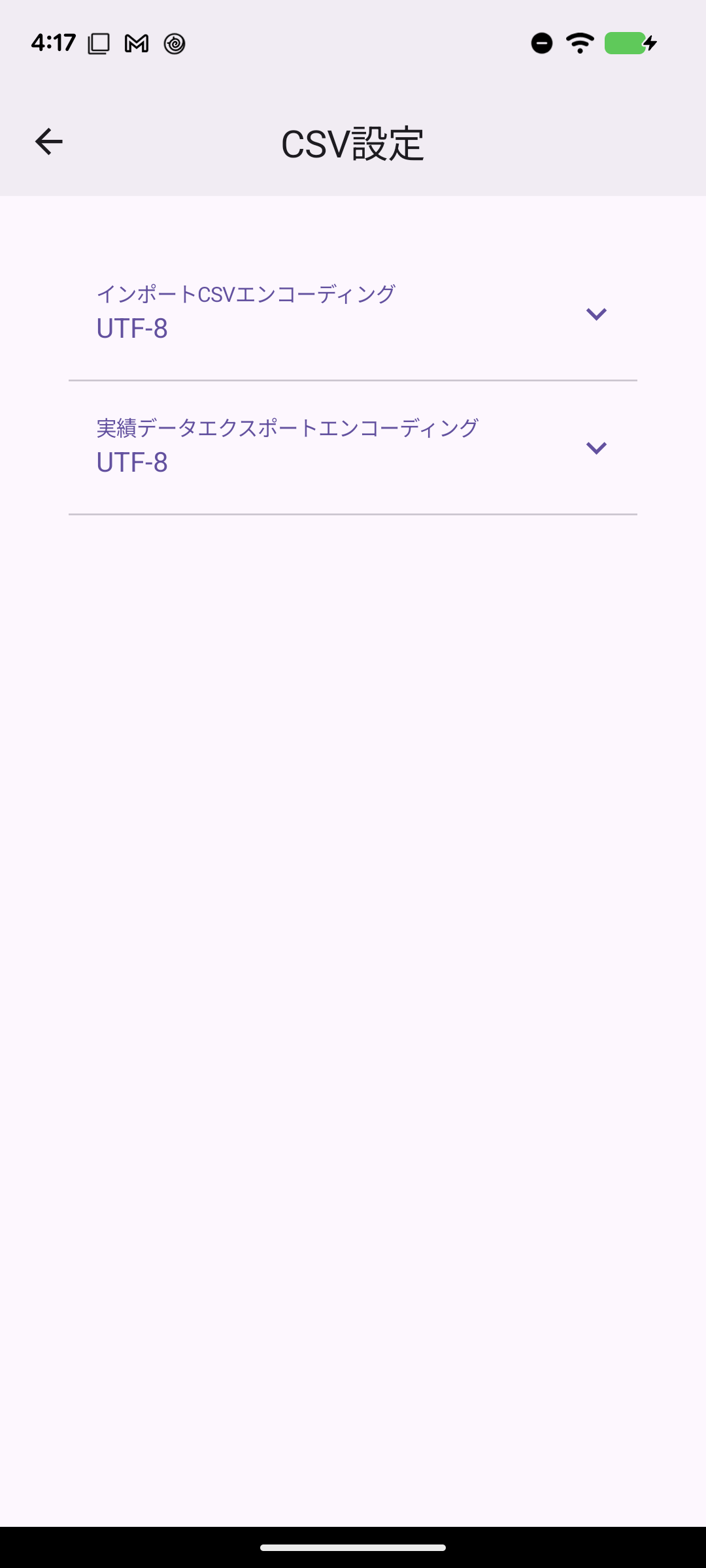
※ Excel で保存した CSV は SJIS(Shift_JIS)になっていることが多いため、取り込み時に文字化けする場合はこの設定を確認してください。クラウド連携が ON のフローではこの設定は使われません。
フォールバック設定
現品ラベルの印字がかすれているなど、通常のシナリオで読み取れないときに切り替える代替シナリオを登録します。「追加」をタップし、「フォールバックシナリオ追加」で読み取り設定のシナリオを選びます。登録したシナリオはゴミ箱アイコンで削除できます。
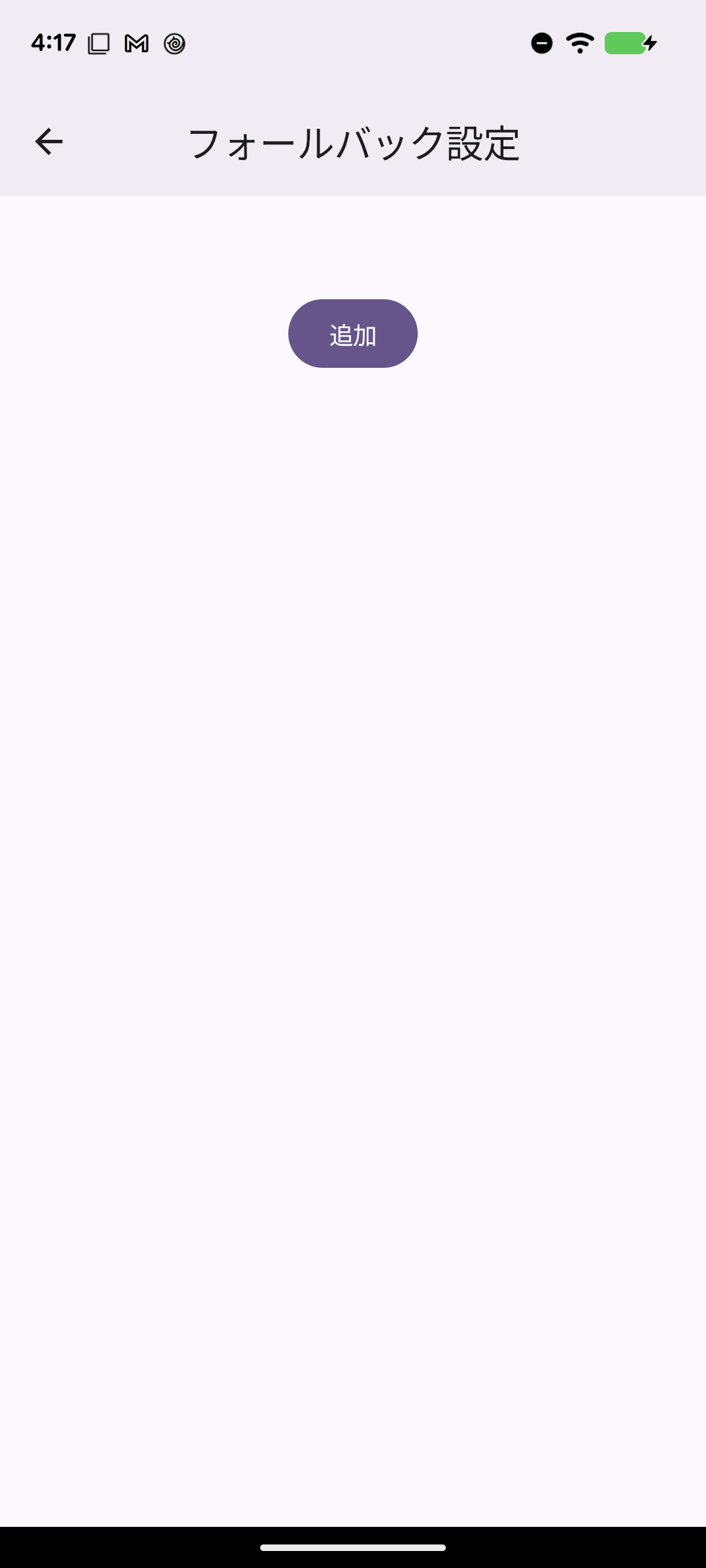
1件以上登録すると、照合画面のツールボタンに「フォールバック」が表示されます。
コメント設定
ヘッダースキャン設定・外箱スキャン設定・詳細設定にある「コメント設定」は共通の構成です。
| 項目 | 内容 |
|---|---|
| 有効 | ON にするとコメントを表示します。 |
| 初期表示 | 画面を開いた時点でコメントを表示するかどうかです。OFF の場合はツールボタンの「指示コメント表示」で表示します。 |
| 色 / テキストサイズ | コメントの文字色と大きさ(8〜32)です。 |
| テキスト | 作業者に見せる指示の内容です。 |
印刷設定・梱包設定
- 印刷設定: 「有効」にすると、「印刷タイミング」(外箱完了時/内装アイテム完了時/手動印刷)で設定したタイミングにラベルプリンターへ印刷します。「手動印刷」は選択式の照合でのみ使えます。
- 梱包設定: 「梱包を有効化」にすると、読み取った実績を梱包単位で記録します。「梱包自動進行のデフォルト」は照合画面のツールボタン「梱包自動進行」の初期状態です。梱包の考え方は梱包設定を参照してください。