セットアップ
- iOS: nefrock/edge-ocr-sample-app-ios
- Android: nefrock/edge-ocr-sample-app
EdgeOCR SDK をプロジェクトに導入する手順を説明します。
前提条件
- iOS (Swift)
- Android (Java)
- Xcode 16 - Swift 5.9 以降
- 実機の iOS デバイス
- Android Studio(または Gradle ベースのプロジェクトを扱える環境)
- 実機の Android デバイス(minSdk 26 以上, Android OS 8.0 以上)
1. SDK の追加
- iOS (Swift)
- Android (Java)
-
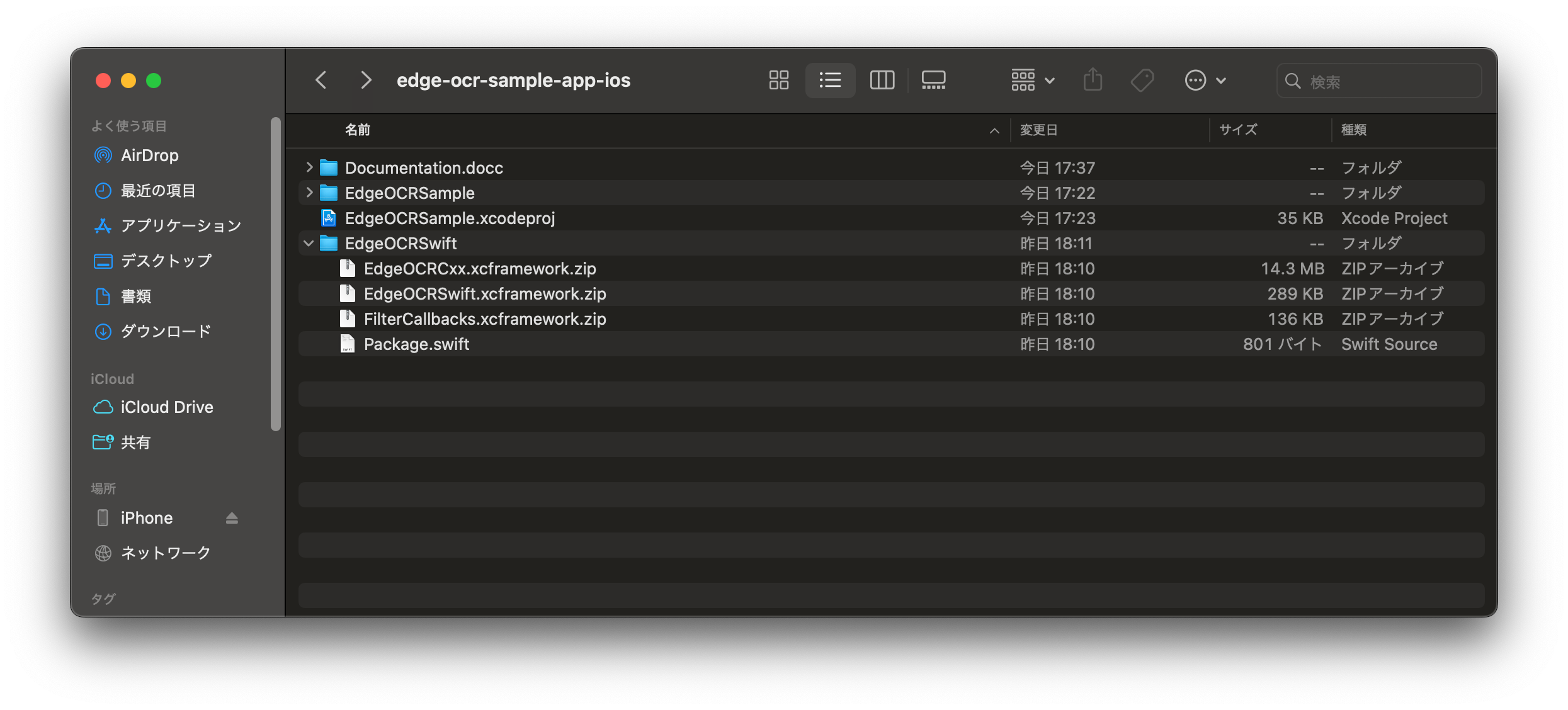
SDK の zip ファイルをプロジェクトのルートディレクトリに配置し、解凍します。
-
Xcode で Package Dependencies タブを開きます(
プロジェクト > Package Dependencies)。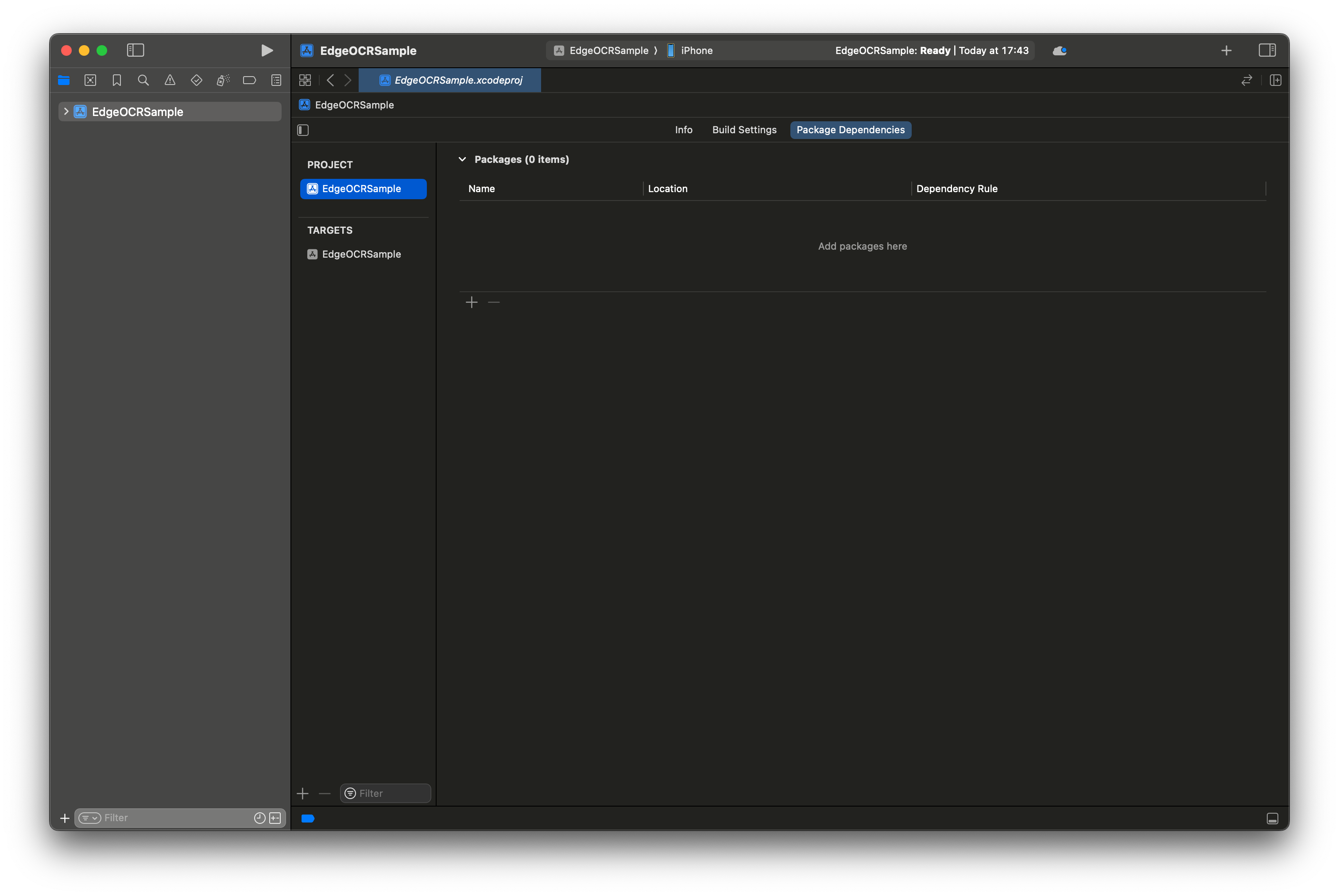
-
+をクリックし、解凍した SDK フォルダを選択して Add Package をクリックします。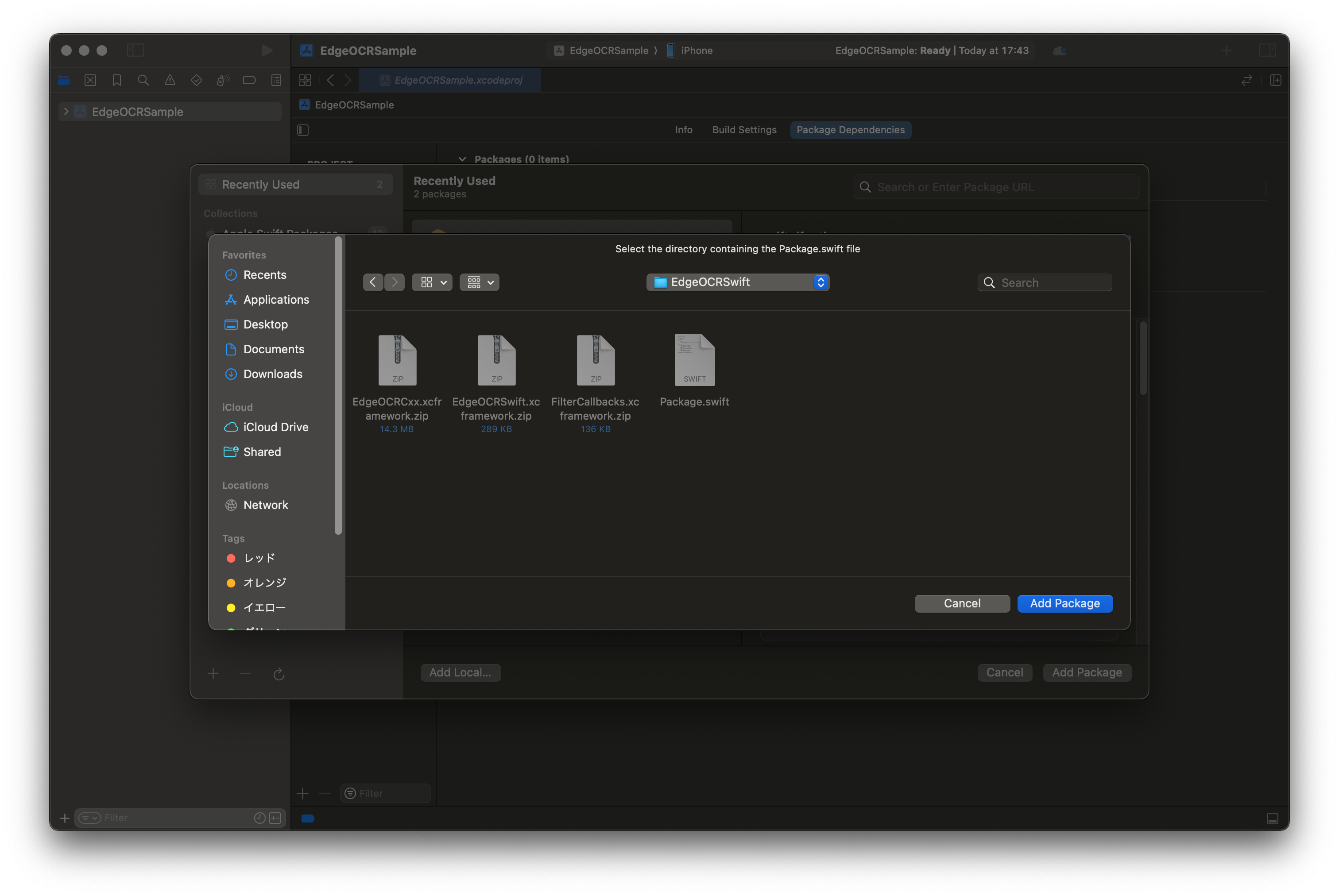
-
Package Products の追加確認で Add Package をクリックします。
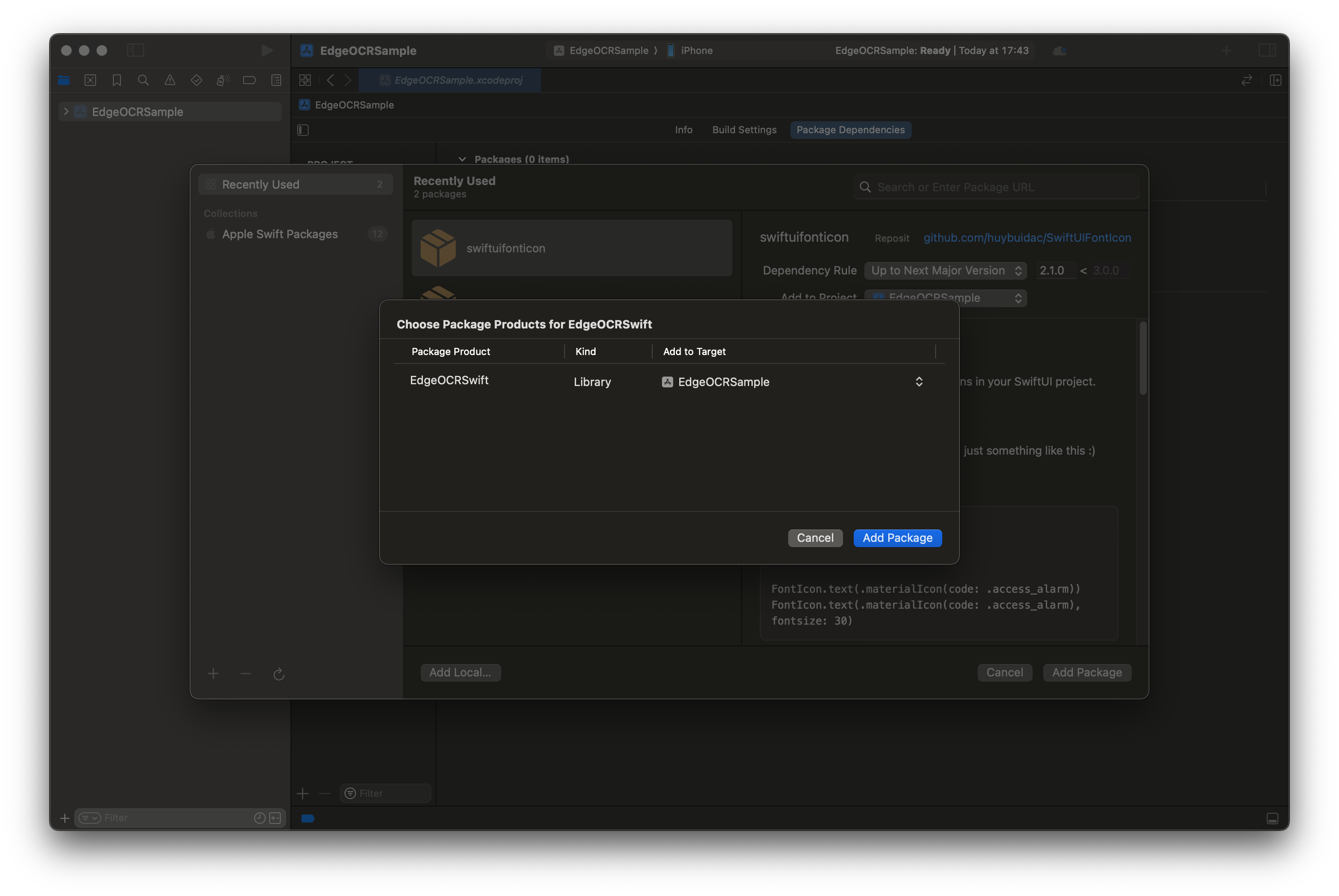
SDK のバージョンとサンプルアプリが想定するバージョンが一致している必要があります。
-
SDK の zip ファイルをプロジェクトのルートディレクトリに配置し、解凍します。
edge_ocr_sdk_mavenディレクトリが作成されます。 -
settings.gradleでローカル Maven リポジトリを参照します。dependencyResolutionManagement {
repositories {
// ...
maven {
url "$rootDir/edge_ocr_sdk_maven"
}
}
} -
app/build.gradleに依存関係を追加します。dependencies {
// ...
implementation "com.nefrock.edgeocr:edgeocr:<version>"
}
SDK のバージョンとサンプルアプリが想定するバージョンが一致している必要があります。ダウンロードした SDK のバージョンに合わせてください。
2. モデルファイルの追加
SDK で使用する OCR モデルファイルをプロジェクトに追加します。
- iOS (Swift)
- Android (Java)
-
ダウンロードしたモデルファイルの zip を解凍し、Xcode で Add Files to プロジェクト名 からプロジェクトに追加してください。
-
MainView.swift内のmodelPathを、追加したモデルディレクトリ名に合わせて設定してください。let modelPath = "models" // 追加したモデルディレクトリ名SDK 内部では
Bundle.main.path(forResource: modelPath, ofType: "")でモデルディレクトリを解決します。
- モデルファイルの zip を
app/src/main/assetsディレクトリに配置し、解凍します。 - 解凍されたフォルダ名を
modelsにリネームしてください(または、コード内のパスをフォルダ名に合わせて変更します)。
EdgeVisionAPI api = new EdgeVisionAPI.Builder(context)
    .fromAssets("models")
    .build();
3. ビルド設定(Android のみ)
- Android (Java)
app/build.gradle で以下の設定を確認してください。
android {
    compileSdk 36

    defaultConfig {
        minSdk 26
        targetSdk 36
    }

    java {
        toolchain {
            languageVersion = JavaLanguageVersion.of(17)
        }
    }
}
設定が完了したら Android Studio でビルドを実行し、エラーがないことを確認してください。