照合フロー画面
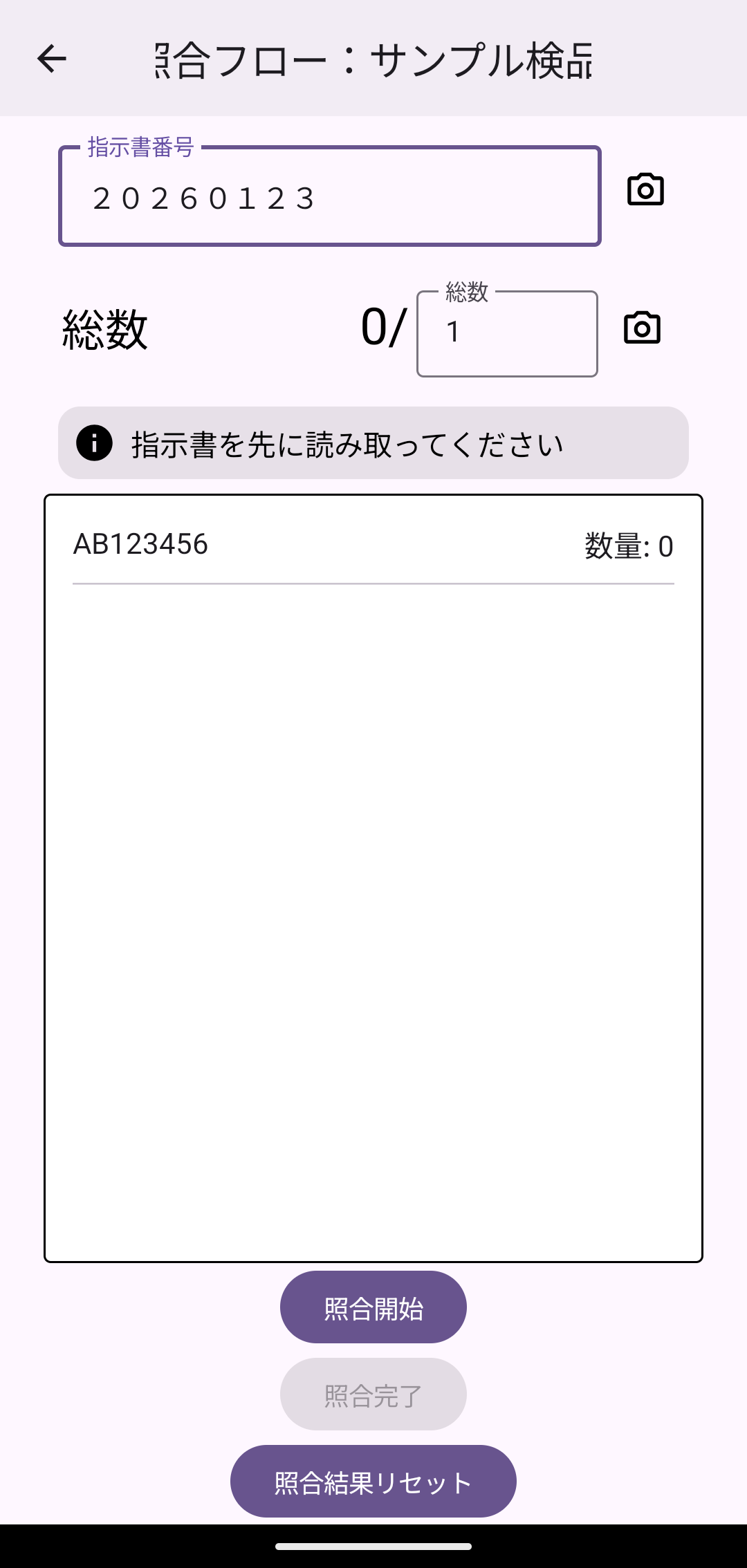
フロー一覧でフローを選択すると表示される、照合作業の起点となる画面です。画面上部に「照合フロー:(フロー名)」と表示されます。
画面の構成
ヘッダー情報
ヘッダー設定が有効な場合、画面上部にヘッダーの入力欄が表示されます。
- カメラアイコンをタップすると、設定されたシナリオで読み取りができます(注文番号・指示書番号などの読み取りを想定)。
- 入力欄をタップして手入力・編集することもできます。
- ヘッダーの内容は照合結果ログに出力されます。
総数
全体数量設定が有効な場合、「総数」欄が表示されます。
- カメラアイコンでの読み取り、または手入力で総数を登録します。
- 「現在の合計数量 / 総数」の形式で進捗が表示されます。
指示コメント
フロー詳細設定で指示コメントを設定している場合、作業者への指示文が表示されます。
タスク一覧
フロー内の各タスクの照合状況がカード形式で表示されます。
- 各カードには照合元の読み取り内容が表示されます。数量設定が有効な場合は「数量: 現在数 / 必要数」も表示されます。
- カードをタップするとタスク詳細画面が開き、照合先の読み取り結果の確認・編集ができます。
- 照合元の読み取り内容が他のタスクと重複している場合、該当カードが強調表示され「※ 重複しているタスクがあります」と表示されます。誤って同じ伝票を2回読み取っていないか確認してください。
操作ボタン
操作ボタンの配置は、フローのクラウド連携が OFF か ON かで異なります。
クラウド連携が OFF の場合
画面下部に「照合開始」「照合完了」「照合結果リセット」のボタンが並びます。
- 照合開始: 読み取り画面を起動して、照合作業を開始(再開)します。
- 照合完了: フローの照合作業を終了し、照合結果ログを端末に出力します。出力に成功すると「ログファイルを出力しました」とファイルの保存先が表示され、フローの照合結果はリセットされます。ログの保存先・形式は照合結果ログを参照してください。
- 照合結果リセット: フロー内のすべてのタスクの照合結果を削除します。タップすると確認ダイアログ「照合結果をリセットしますか?」が表示されます(設定によりパスワードの入力を求められます)。
注意
「照合完了」は次の条件を満たすまで実行できません。
- ヘッダー設定が有効な場合: ヘッダーが入力されていること
- 全体数量設定が有効な場合: 読み取った数量の合計が総数と一致していること
注意
「照合結果リセット」で削除した結果は元に戻せません。設定によっては、リセット時に確認ダイアログやパスワードの入力が求められます。
クラウド連携が ON の場合
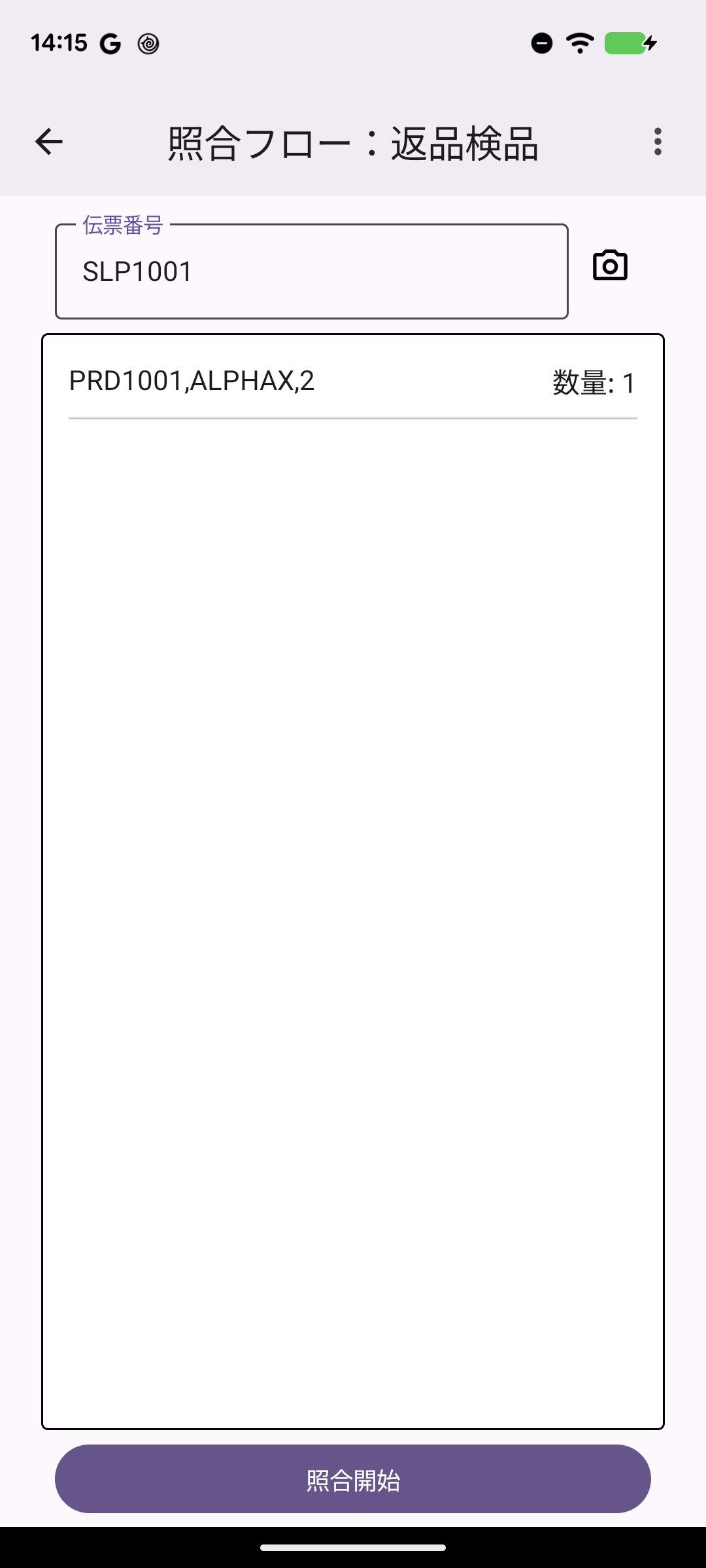
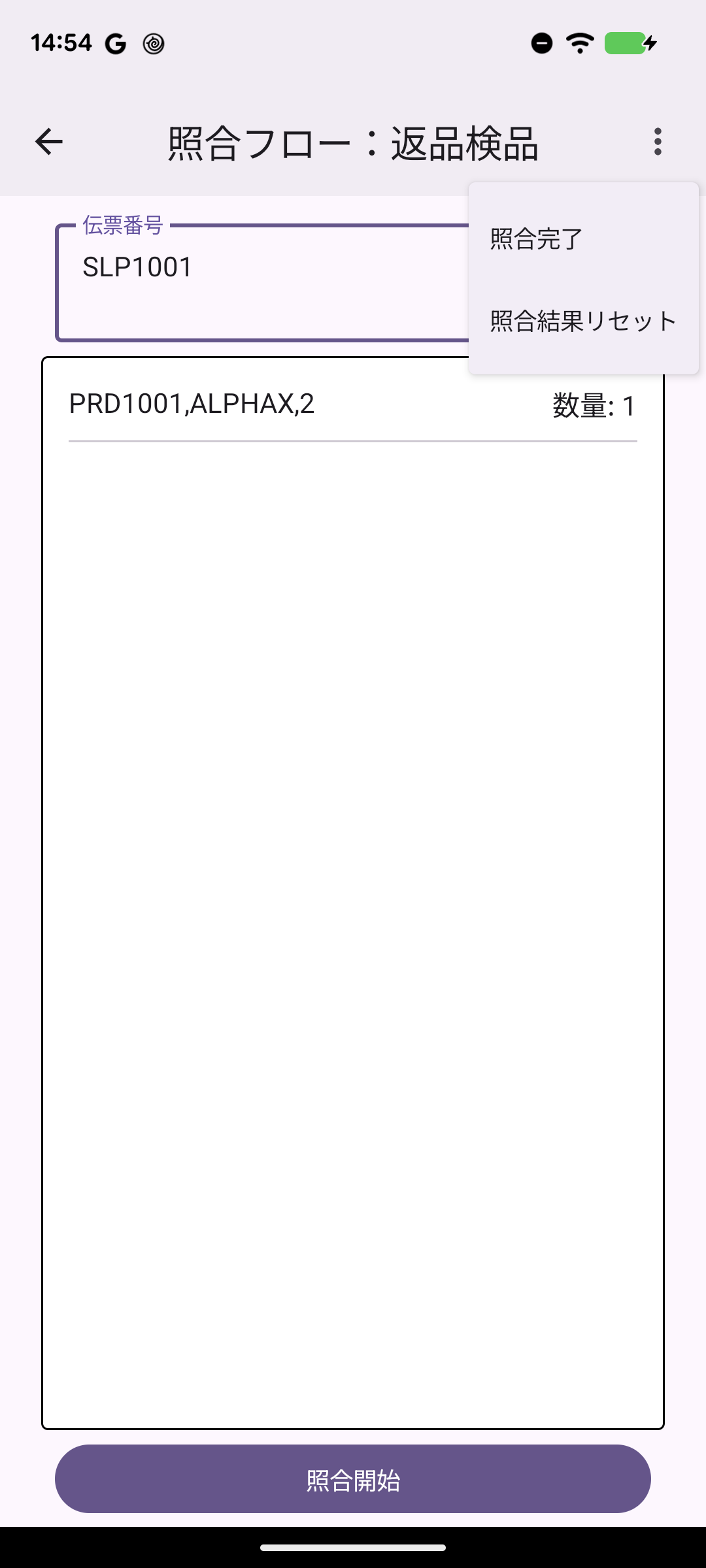
「照合完了」と「照合結果リセット」のボタンは、画面右上の「⋮」メニューの中に配置されています。画面下部のボタンは「照合開始」だけです。
- 照合開始: クラウド連携が OFF の場合と同じです。
- 照合完了: 照合結果を端末に出力する代わりに、実績・作業ログ・照合画像をクラウド(照合管理画面)へ送信します。読み取りの操作はクラウド連携が OFF のときと同じで、通信が必要になるのは「照合完了」のときだけです。
- 照合結果リセット: クラウド連携が OFF の場合と同じです。
| 1. 照合を終えた状態 | 2. ⋮ から「照合完了」 | 3. 送信に成功 |
|---|---|---|
 |  | 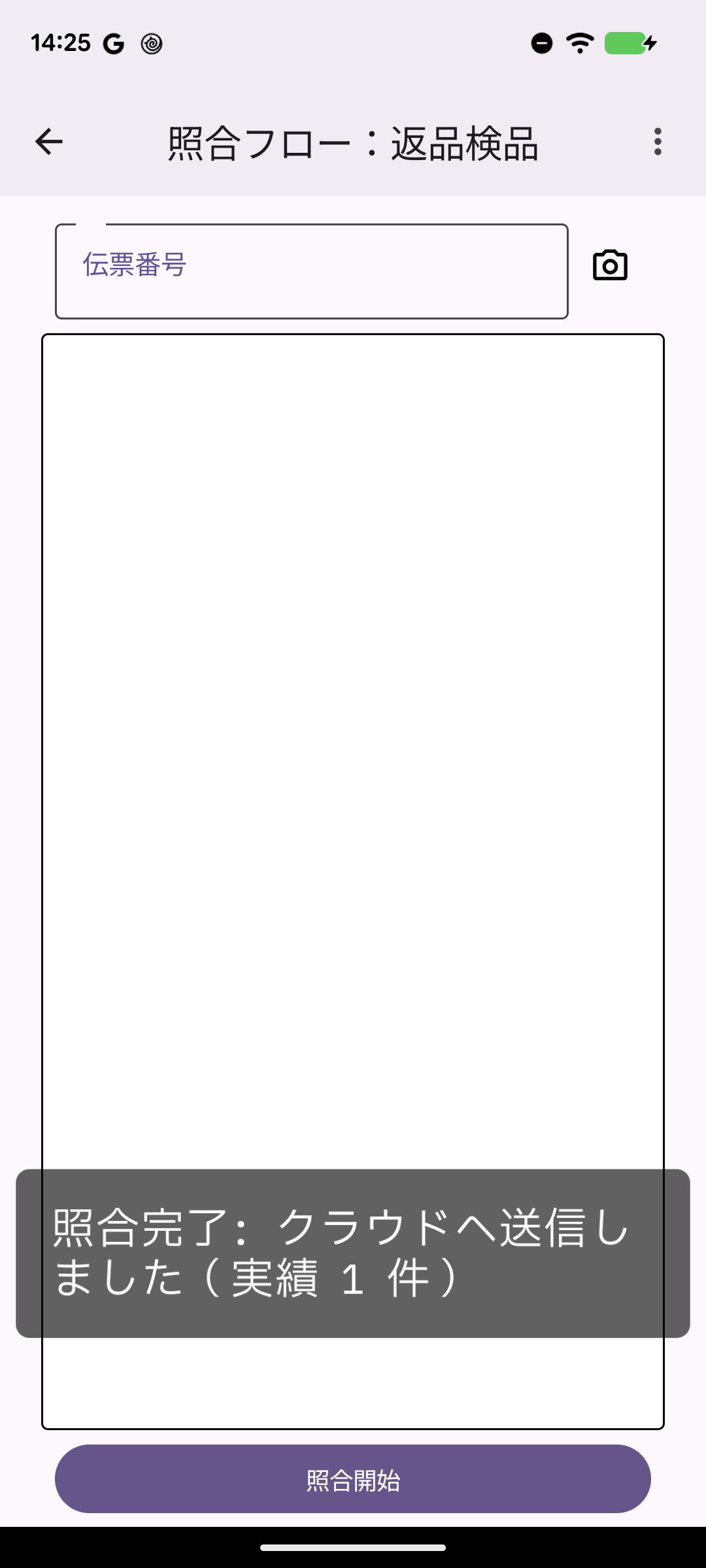 |
- 送信に成功すると「照合完了: クラウドへ送信しました(実績 n 件)」と表示され、フローの照合結果はリセットされます。送信した結果は照合管理画面のホームの「予定外の照合(端末で開始)」で確認できます(予定外の照合)。
- 送信に失敗すると、原因が表示され、照合結果は端末に残ります。原因を取り除いてから、もう一度「照合完了」を行ってください。送信済みの結果が二重に登録されることはありません。
| 表示 | 原因と対処 |
|---|---|
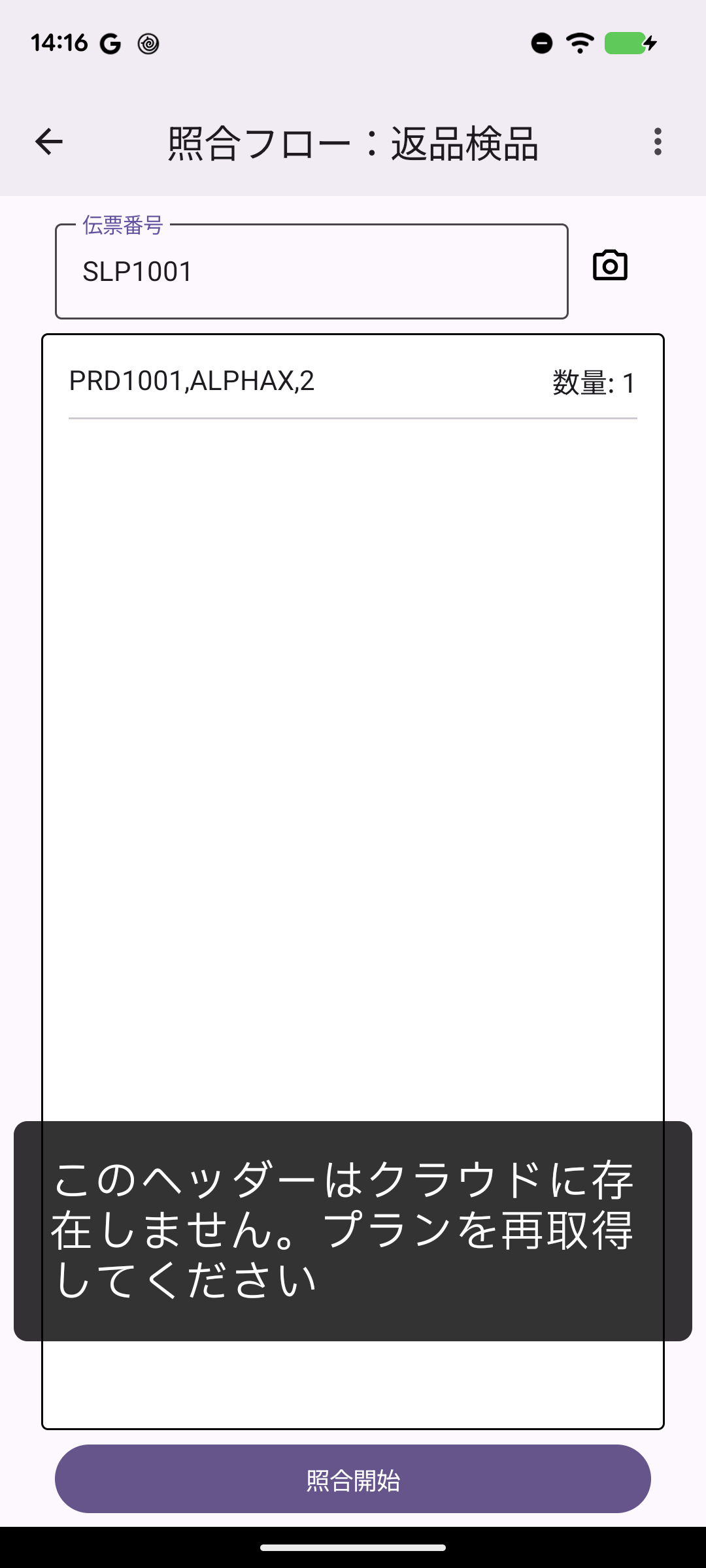
| このヘッダーはクラウドに存在しません。プランを再取得してください | このフローが照合管理画面に登録されていません。管理者に、クラウド連携が ON のフローを含む照合設定 JSON を照合管理画面の「設定」に登録してもらってください(設定(照合設定 JSON の登録))。 |
| クラウド認証に失敗しました。設定を確認してください | 端末のアクティベーションの状態と、照合管理画面のトークンが同じかを確認してください。 |
| ネットワークに接続できません。通信環境を確認してください | 通信環境が回復してから、もう一度「照合完了」を行ってください。 |