作業の流れ
予定データ照合はあらかじめ取り込んだ予定データ(プラン)に対して現品を読み取り、レコードごとの照合状況と数量を管理する作業です。本ガイドは、管理者が Web の照合管理画面で予定データを配布し、端末がクラウドから取得するクラウド連携が ON のフローを前提に説明します。端末に保存した CSV ファイルを取り込む、クラウド連携が OFF のフローの操作はクラウド連携が OFF のときの作業を参照してください。
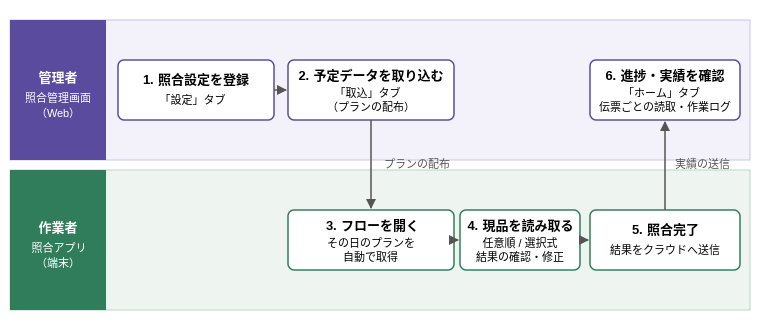
- 照合設定を登録する(管理者): 照合管理画面の「設定」で、端末と同じ照合設定 JSON を登録します(照合管理画面)。
- 予定データを取り込む(管理者): 照合管理画面の「取込」で予定データ CSV を取り込み、その日のプランを配布します(取込)。
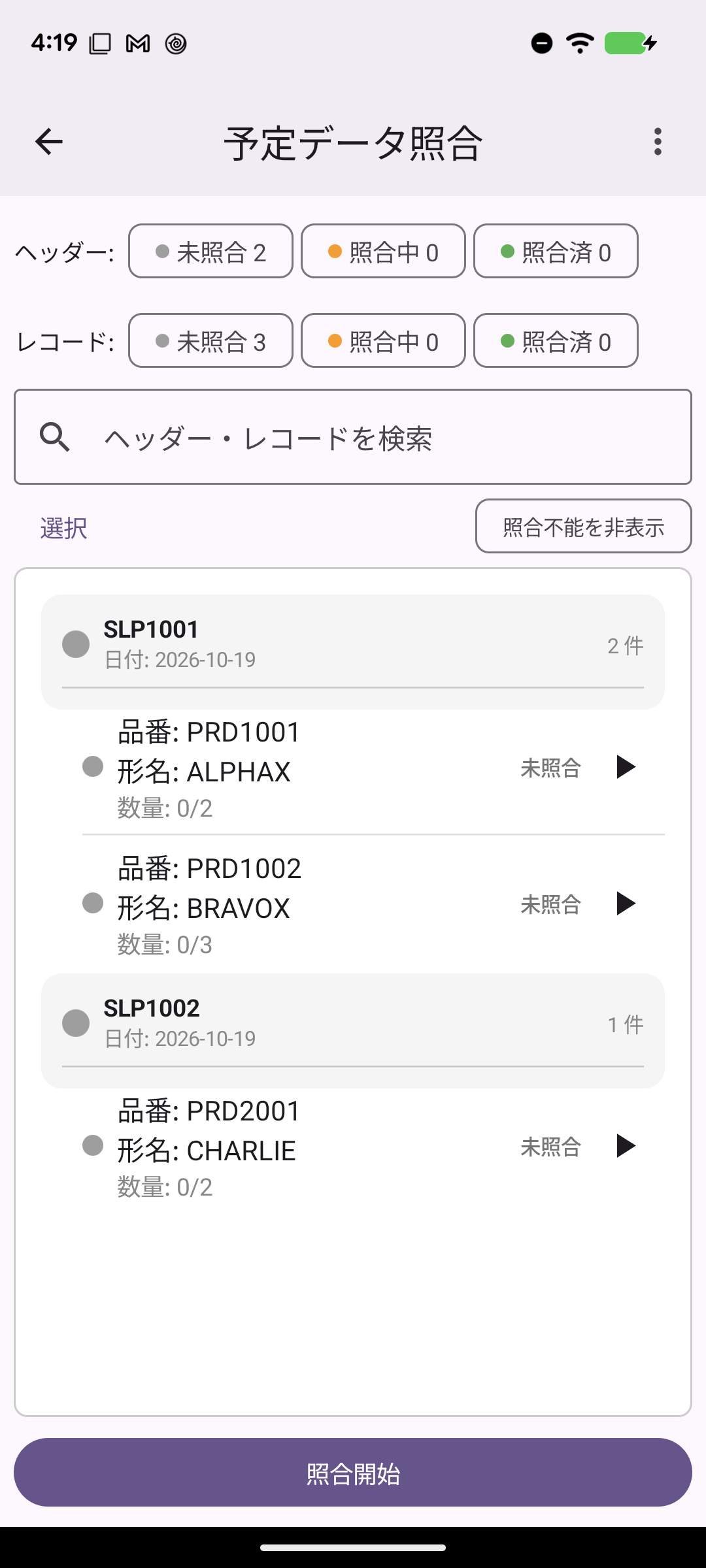
- フローを開く: 照合アプリのフロー一覧から予定データ照合のフローをタップします。その日のプランがクラウドから自動で取得され、一覧に表示されます(プランの取得)。
- 現品を読み取る: 現品ラベルを読み取ります。進め方は2つあります。
- 結果を確認する: 一覧画面のステータスやレコード詳細で、照合状況と数量を確認します。必要に応じて実績を修正します。
- 照合完了: すべての作業が終わったら、メニューの「照合完了」で結果をクラウドへ送信します(照合完了・照合結果リセット)。
- 進捗・実績を確認する(管理者): 照合管理画面の「ホーム」で、伝票ごとの進捗と端末からの読取を確認します(進捗の確認)。
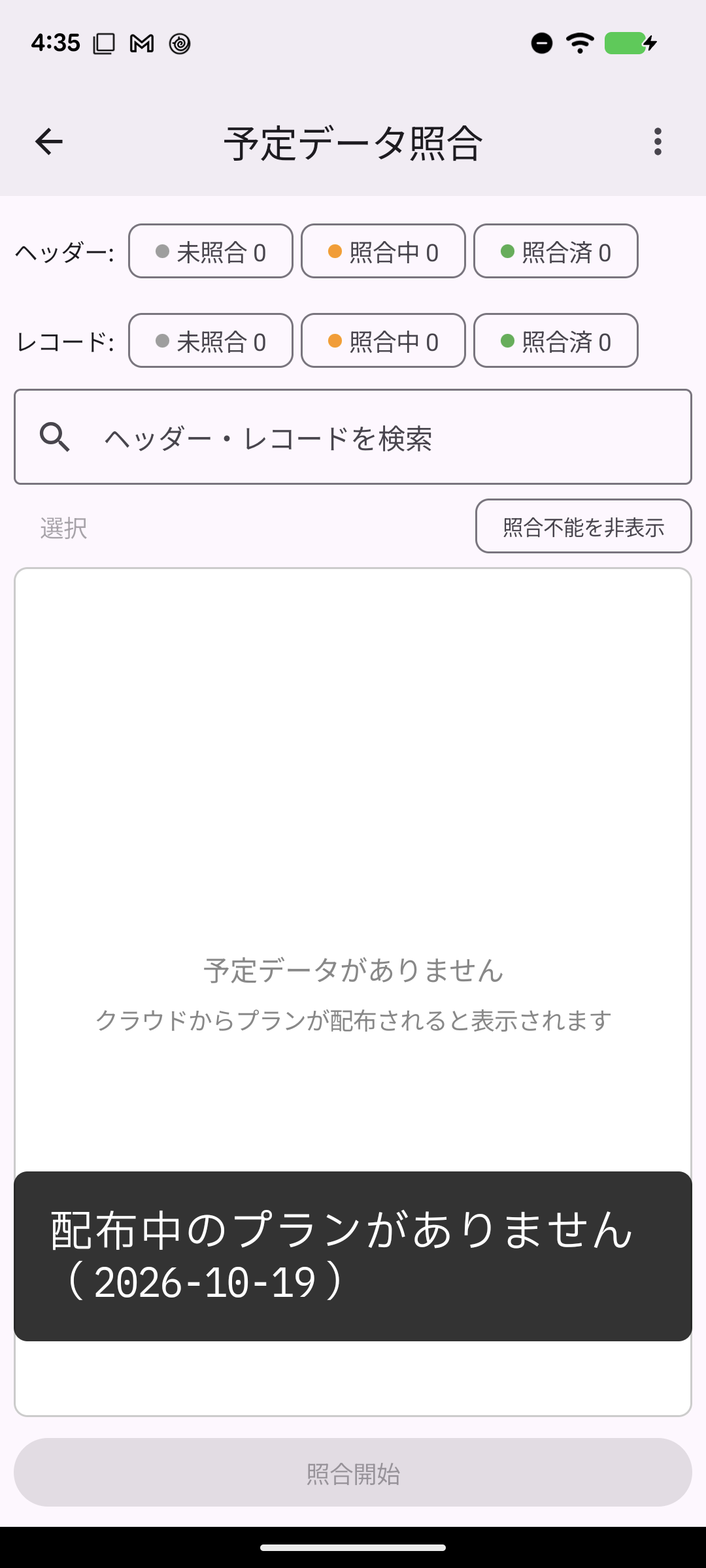
| 3. フロー一覧 | 3. 予定データ一覧(プランが無いとき) | 3. 予定データ一覧(プラン取得後) |
|---|---|---|
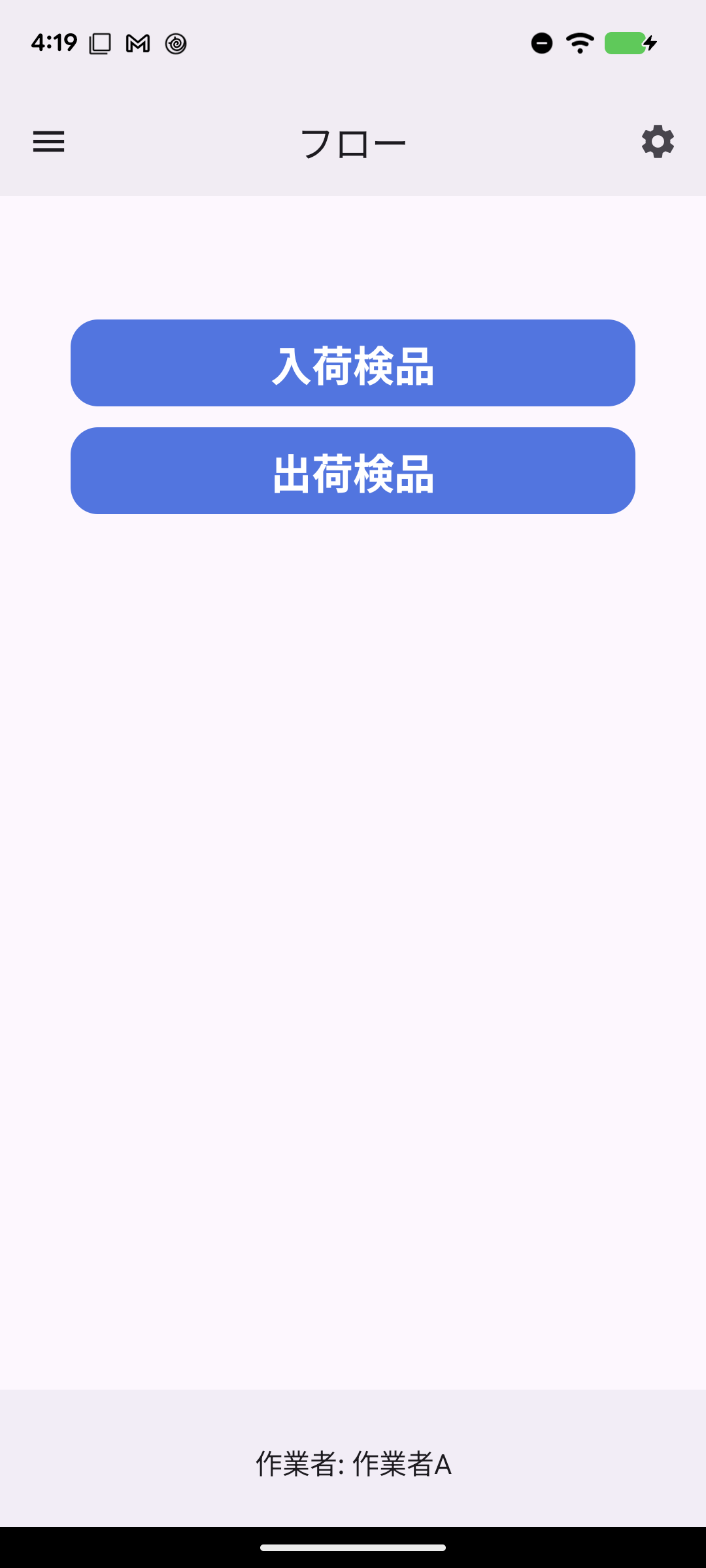 |  |  |
※ 照合アプリの起動とフローの選び方は、照合アプリを開く・作業者選択・フロー一覧画面を参照してください。作業者名の選択もそこで行います。
複数の端末で同じプランを分担する場合の決まりは、複数端末での作業を参照してください。
読み取り結果の通知について
読み取りの成功・失敗はシナリオの「成功時設定」「エラー時設定」に従って音・振動・画面上のメッセージで通知されます。本ガイドに記載しているメッセージ(「照合完了: …」など)は、シナリオの設定によっては表示されないことがあります。通知の設定は EdgeOCR APP ガイドの成功時設定・エラー時設定を参照してください。