予定データ一覧画面
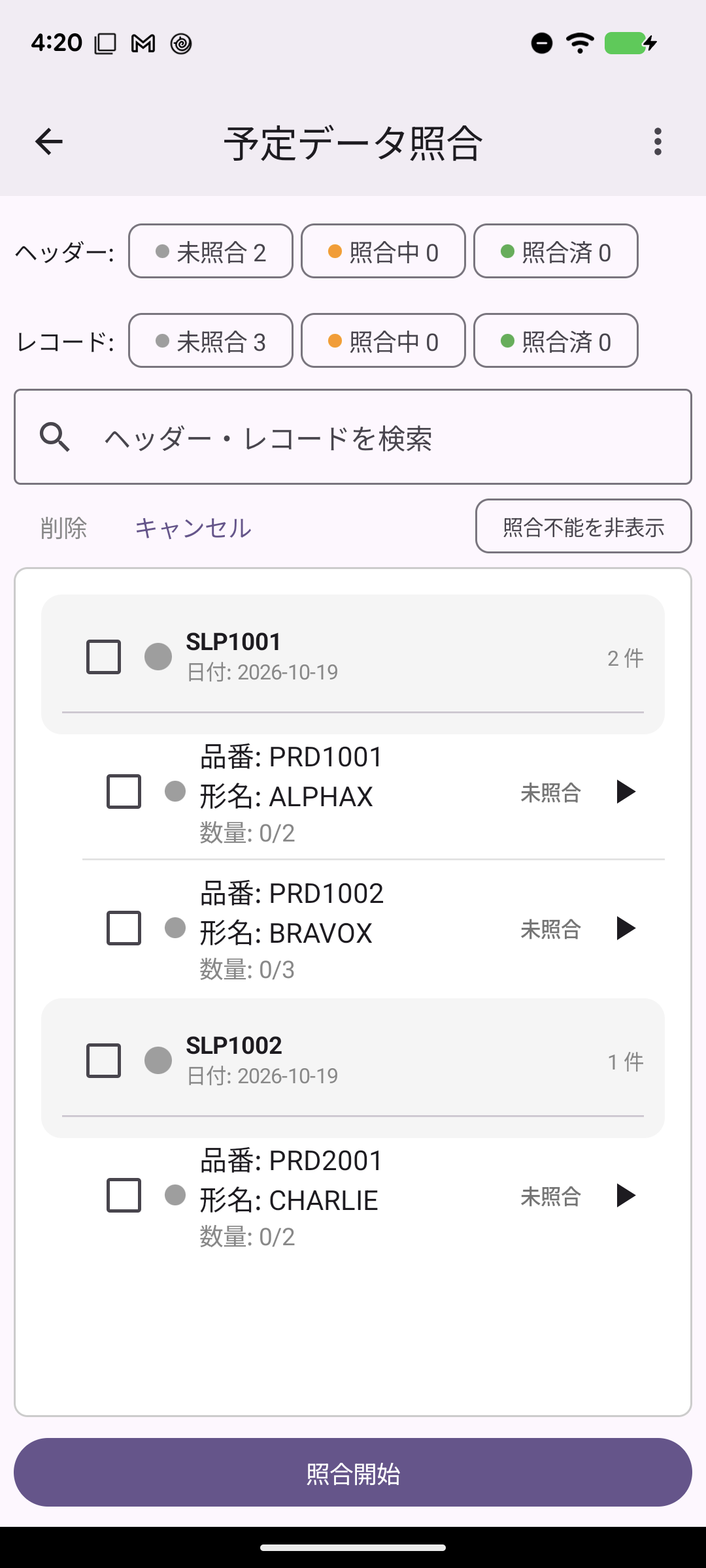
予定データ照合のフローを開くと表示される画面です。クラウドから取得したプラン(予定データ)の一覧と照合状況を確認できるほか、照合を開始、結果を送信できます。
| プラン取得直後 | 照合の途中 | 全件照合済 |
|---|---|---|
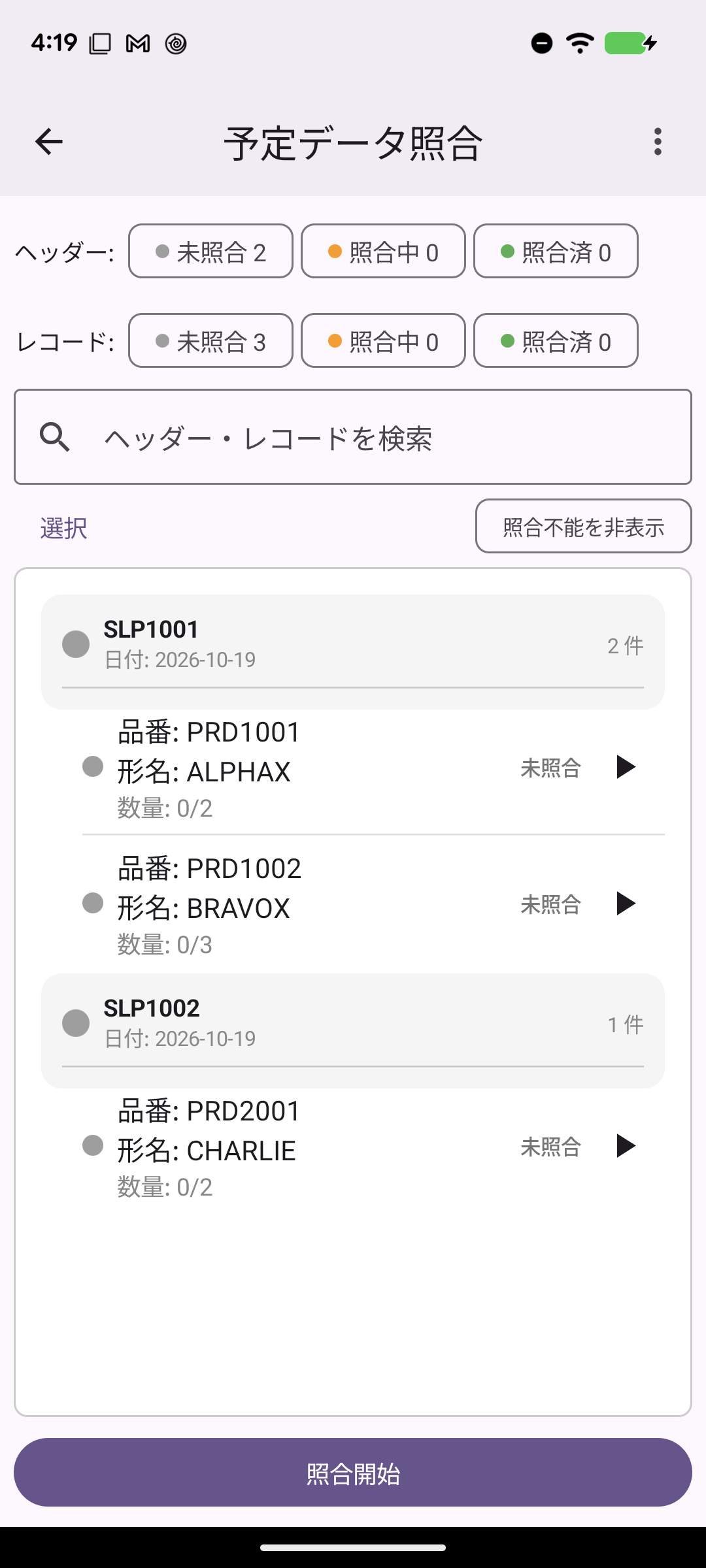 | 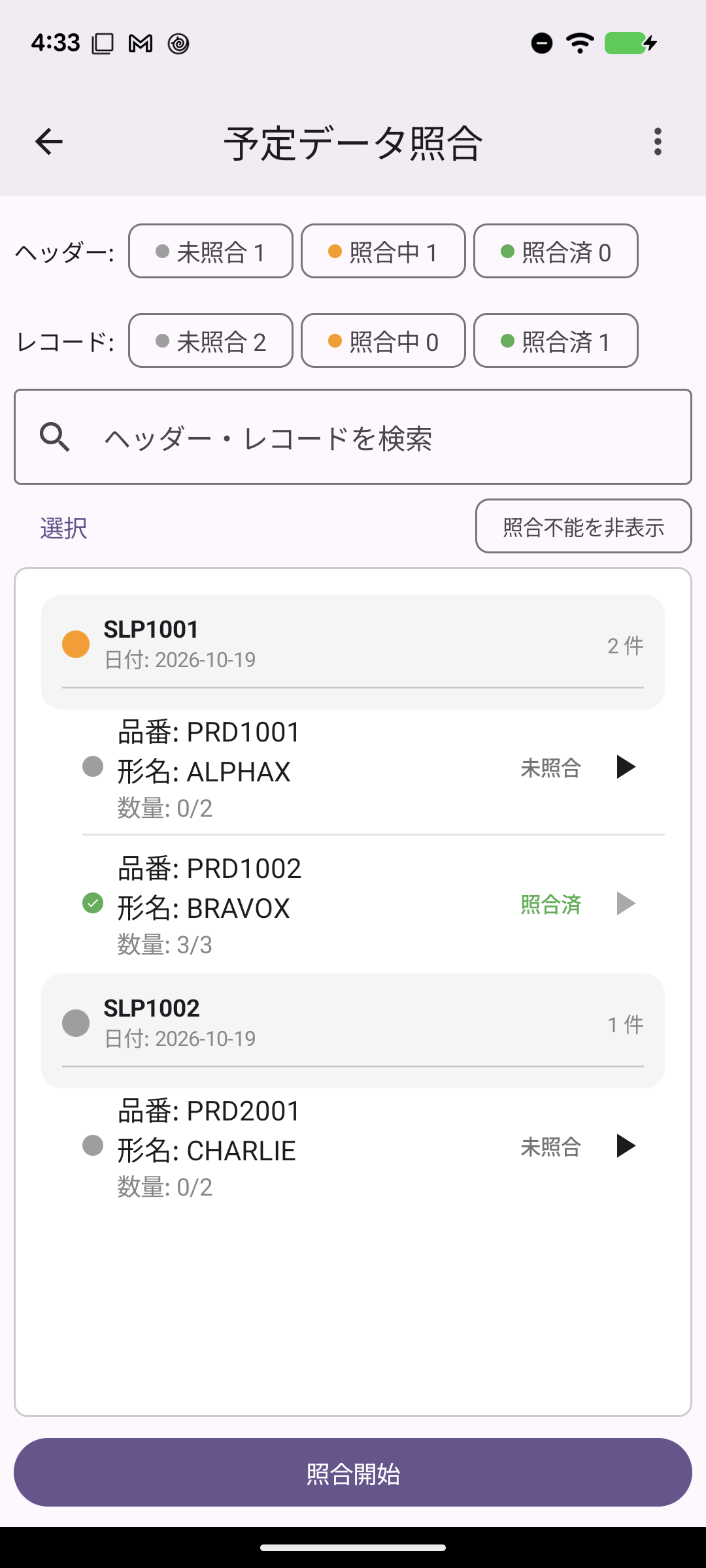 | 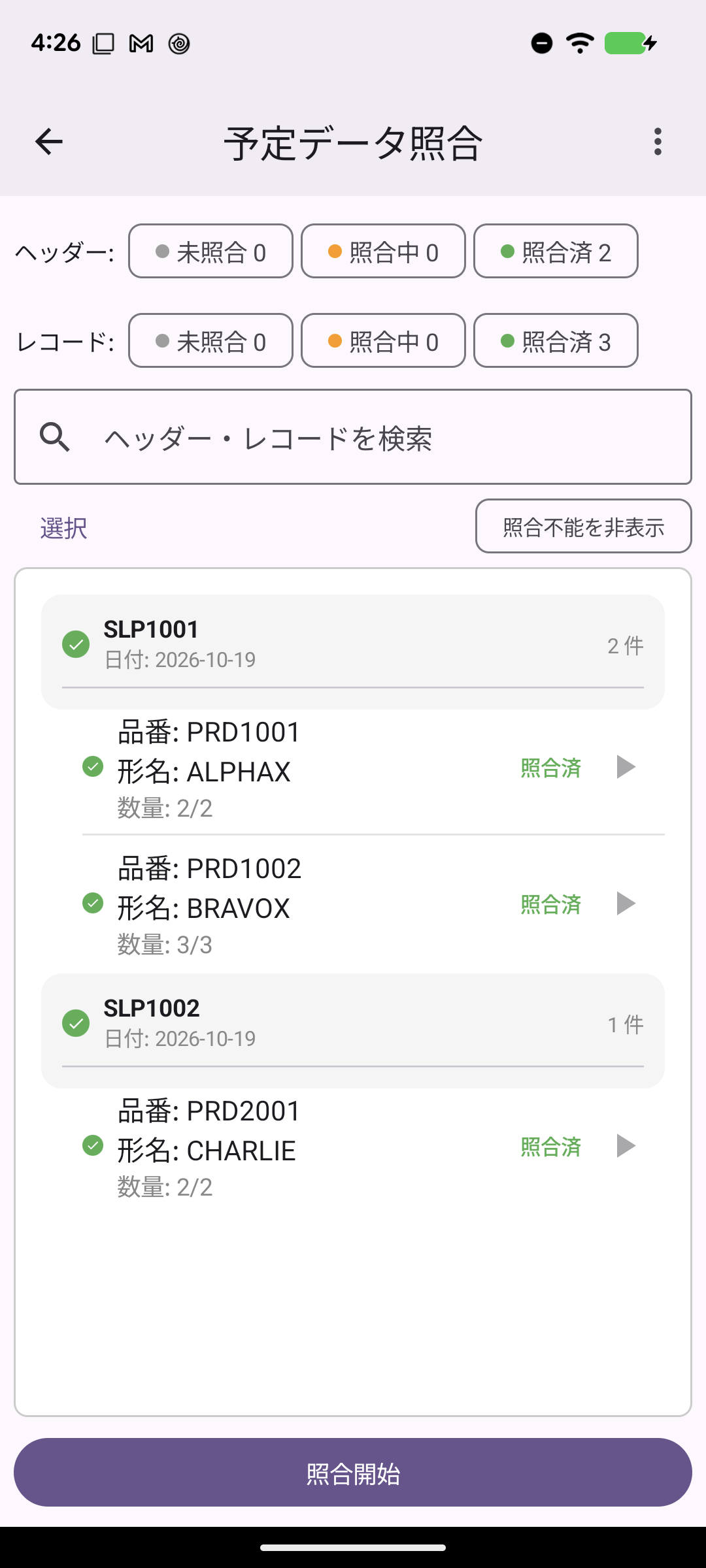 |
画面の表示
- ステータスの件数: 「ヘッダー:」「レコード:」の行に、未照合・照合中・照合済の件数が表示されます。タップすると、そのステータスだけに絞り込めます(ヘッダーとレコードのどちらか一方のみ)。
- 検索欄: ヘッダーの値、またはレコードの照合項目の値で絞り込みます。部分一致で、大文字・小文字は区別しません。日付や数量は検索対象外です。
- 選択: 一覧を選択モードにします(後述)。
- 照合不能を非表示: 削除したレコード(照合不能)を一覧から隠します。
- ヘッダー行: ステータスの丸印、ヘッダーの値、日付、配下のレコード件数が表示されます。タップすると配下のレコードを開閉します。
- レコード行: 照合項目の値(「品番: PRD1001」など)、「数量: 照合済数量/予定数量」、ステータスが表示されます。行をタップするとレコード詳細が開きます。右端の ▶ で選択式の照合を開始します。
- 照合開始: 任意順の照合を開始します。予定データが無いときは押せません。
ステータスの丸印の色は、未照合が灰色、照合中が橙色、照合済が緑色(チェック付き)、照合不能が赤色です。照合済数量が予定数量を超えたレコードは、数量が赤字で強調されます。
※ 検索とステータスの絞り込みは、照合画面やレコード詳細から戻っても維持されます。「照合完了」「照合結果リセット」を行うと解除されます。
検索
検索欄に値を入力すると、一致するヘッダーとレコードだけが表示されます。ヘッダーの値に一致した場合は配下のレコードがすべて表示され、レコードの値に一致した場合はそのレコードだけが表示されます。
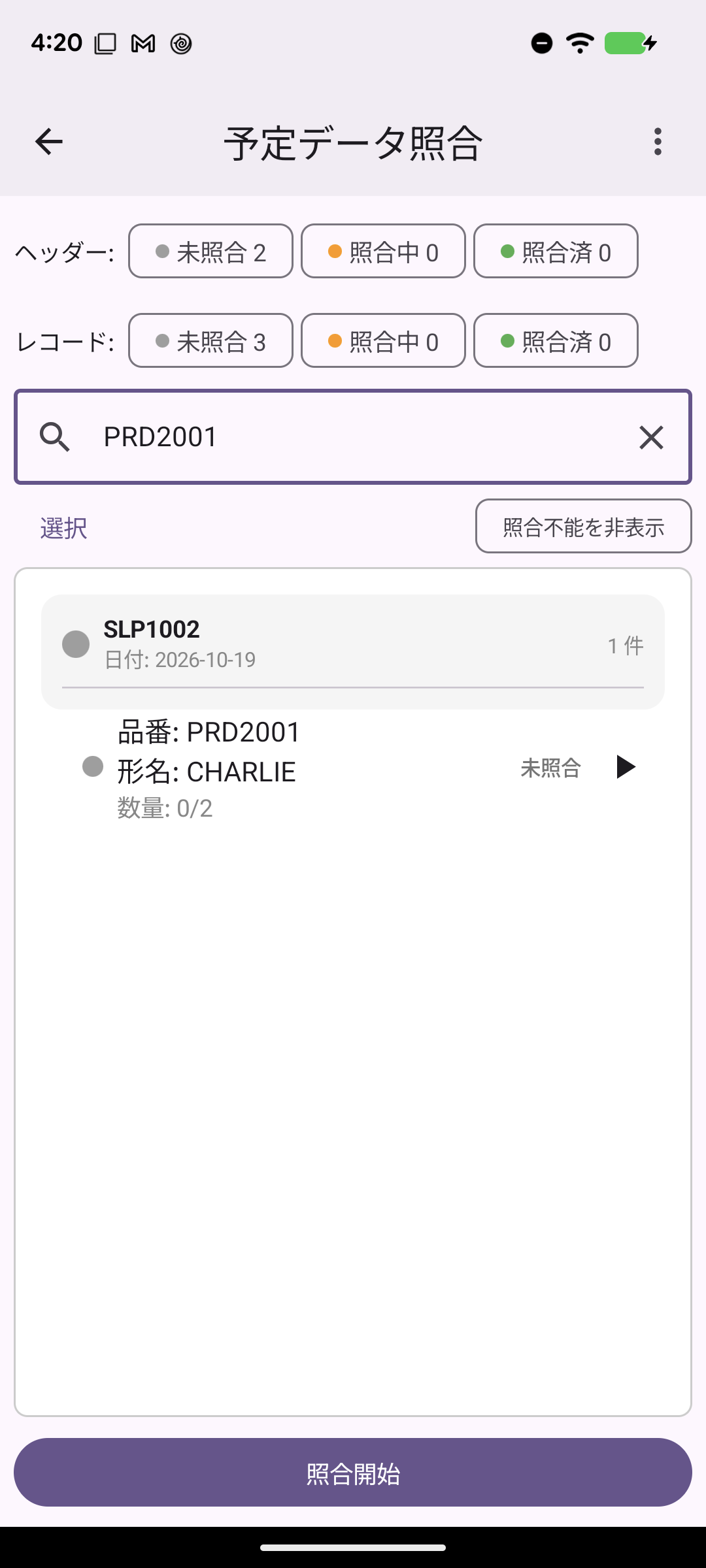
選択モード(レコードの削除)
予定にあるが現品が無いレコードなどを、照合の対象から外す操作です。
- 「選択」をタップすると、各行にチェックボックスが表示されます。
- 対象のレコードにチェックを入れます。ヘッダーにチェックを入れると、配下のレコードがまとめて選ばれます。
- 「削除」をタップし、「レコード削除」の確認で「削除」をタップします。
削除したレコードは「照合不能」になり、打ち消し線付きの灰色で表示されます。一覧から完全に消えるわけではなく、「照合不能を非表示」で隠せます。照合不能のレコードは照合の対象になりません。
注意
レコードの削除は元に戻せません。
メニュー(右上の ⋮)
右上の ⋮ をタップすると、プランの操作メニューが開きます。
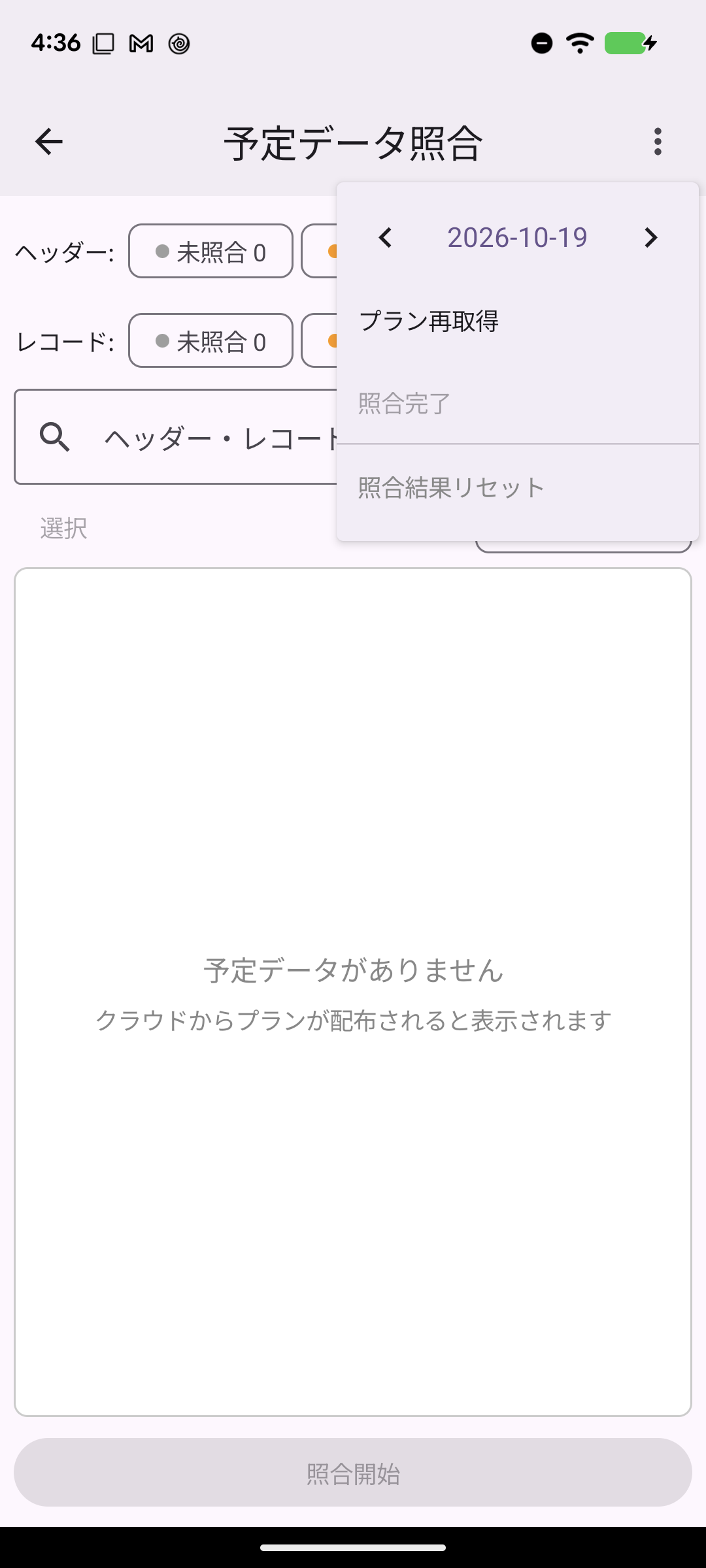
| 項目 | 内容 |
|---|---|
| 日付(‹ 日付 ›) | 取得するプランの日付を切り替えます。 |
| プラン再取得 | プランをクラウドから取り直します。 |
| 照合完了 | 照合結果をクラウドへ送信します。 |
| 照合結果リセット | 端末の照合結果を破棄し、クラウドの最新状態でプランを取り直します。 |
日付の切り替えと「プラン再取得」はプランの取得、「照合完了」「照合結果リセット」は照合完了・照合結果リセットを参照してください。
※ クラウド連携が OFF のフローでは、メニューの内容は「データ取り込み」「照合完了」「途中結果出力」「照合結果リセット」です(クラウド連携が OFF のときの作業)。
※ 取得や送信の処理中は、⋮ の位置に処理中のマークが表示されます。処理が終わるまでお待ちください。