任意順の照合(照合開始)
一覧下部の「照合開始」から始める方法です。読み取った値からどのレコードかをアプリが判定するため、現品を順不同で読み取れます。「ヘッダー使用」が ON のフローでは、最初にヘッダー(伝票番号など)を読み取り、照合の対象はそのヘッダー配下のレコードだけになります。
手順(ヘッダー使用が ON の場合)
- 予定データ一覧の「照合開始」をタップします。
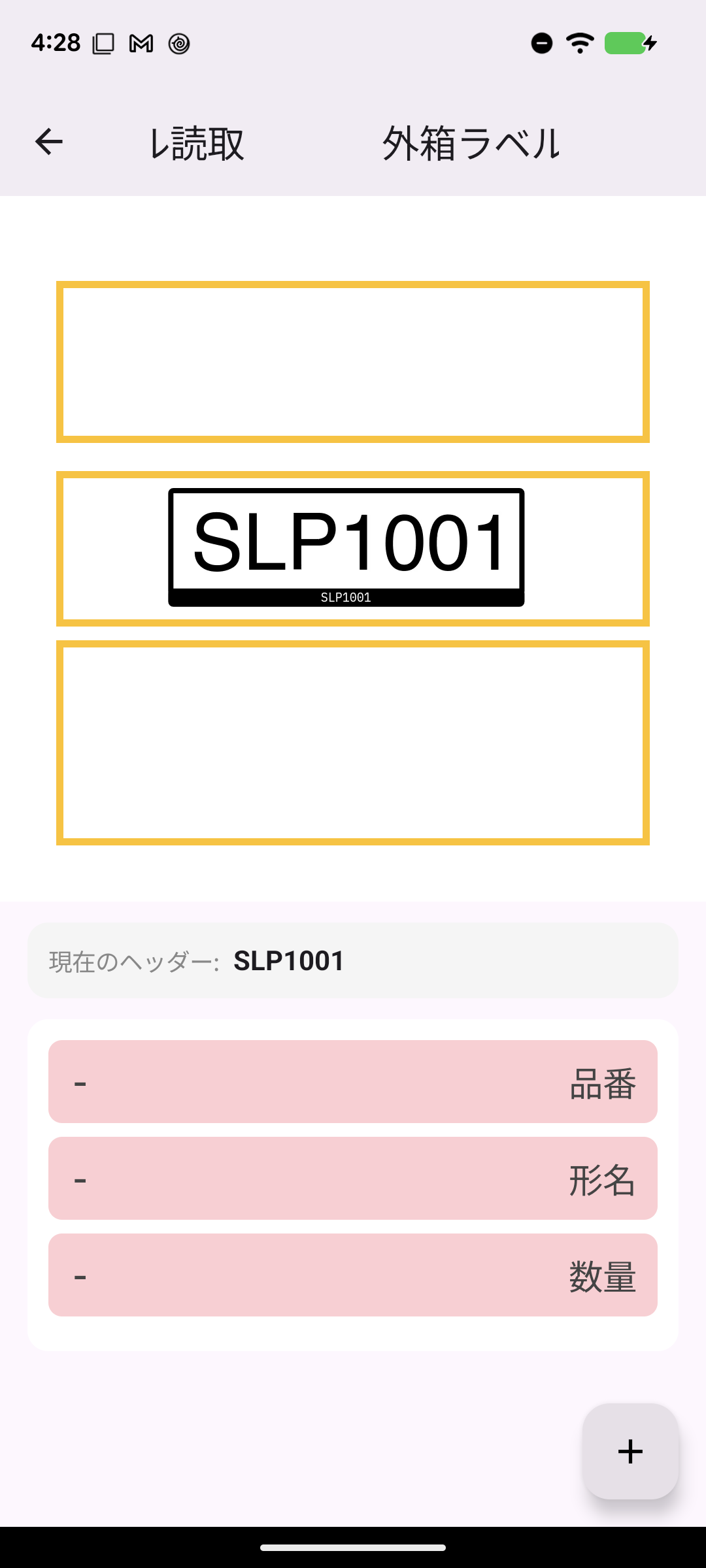
- ヘッダーの読み取り画面が開きます。伝票などのヘッダーにカメラを向けて読み取ります。
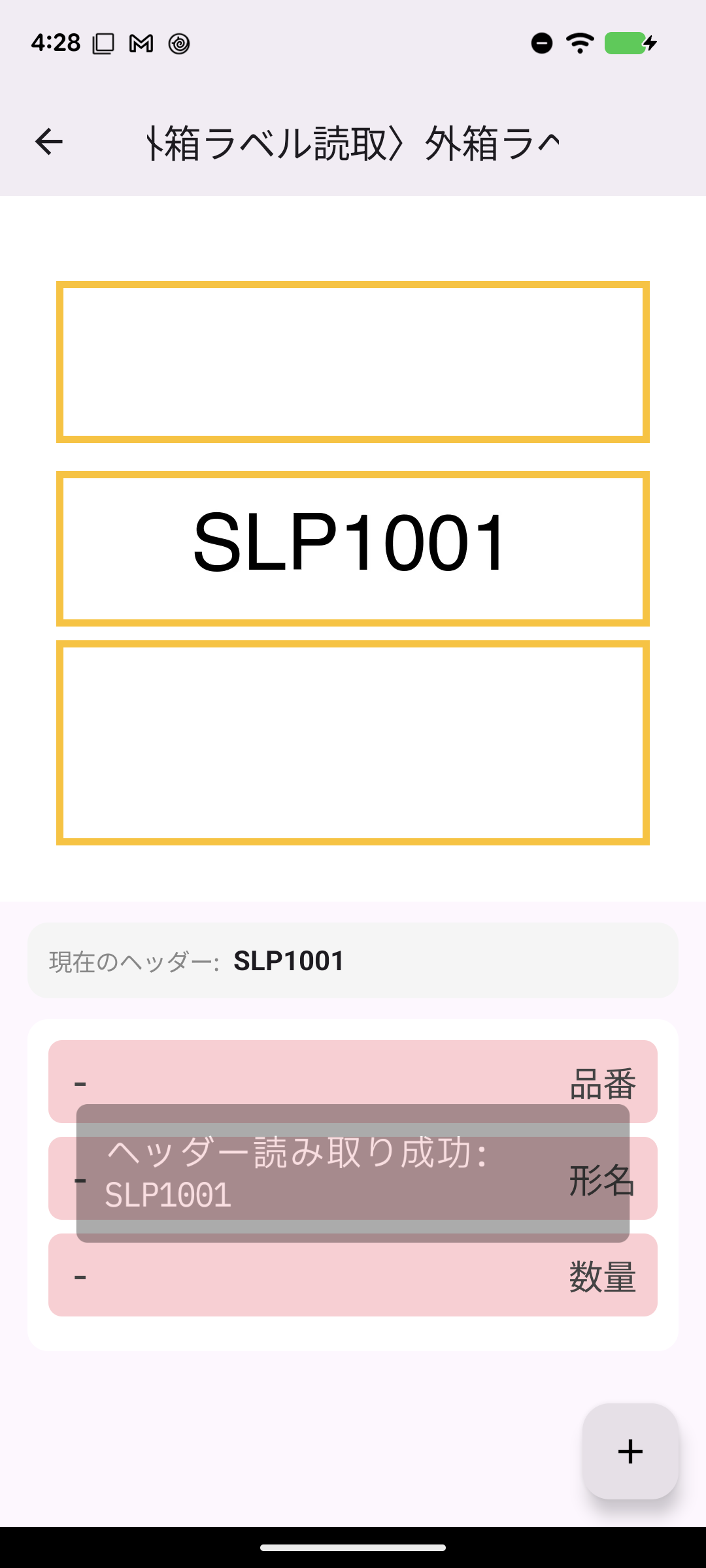
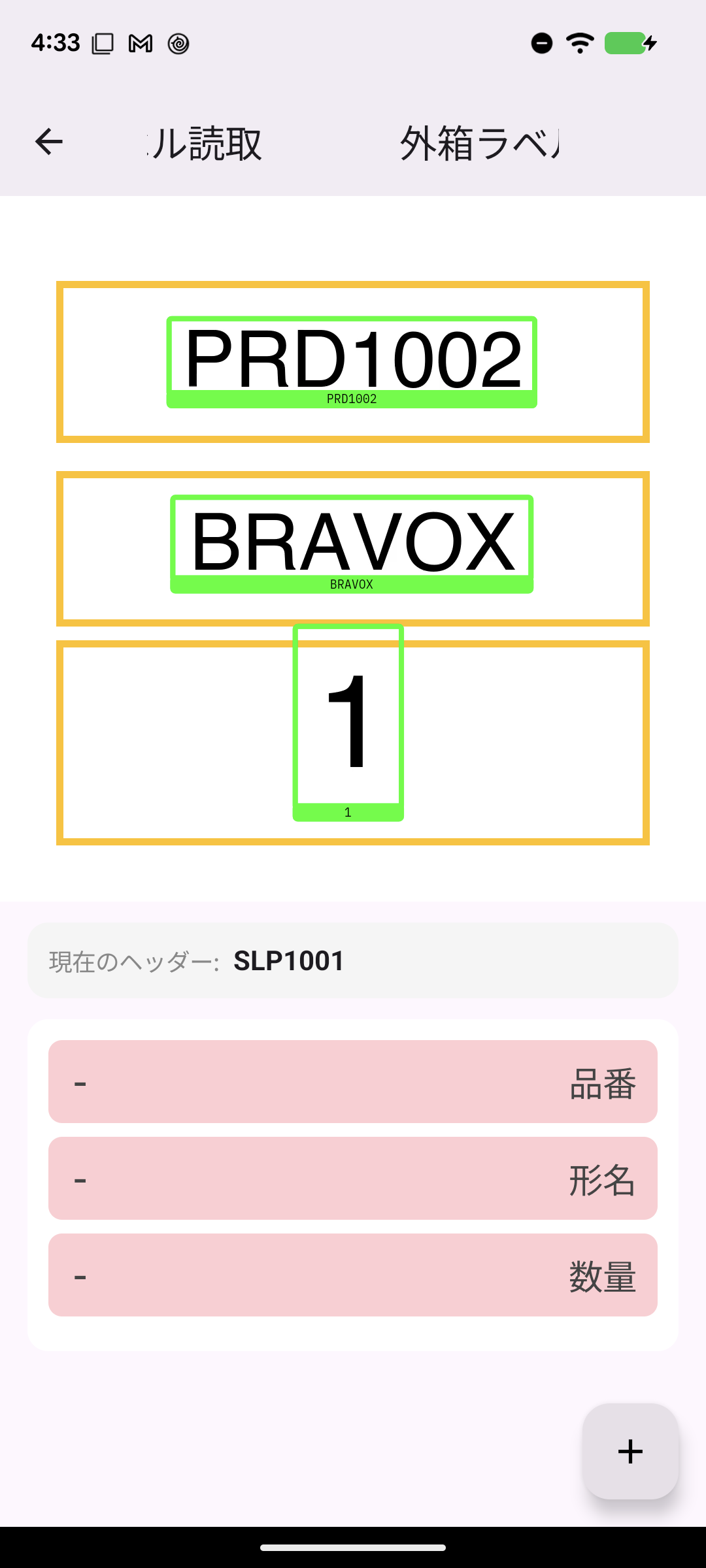
- 「ヘッダー読み取り成功: SLP1001」のように表示され、外箱(現品ラベル)の読み取りに切り替わります。画面には「現在のヘッダー」と読み取り項目の一覧が表示されます。
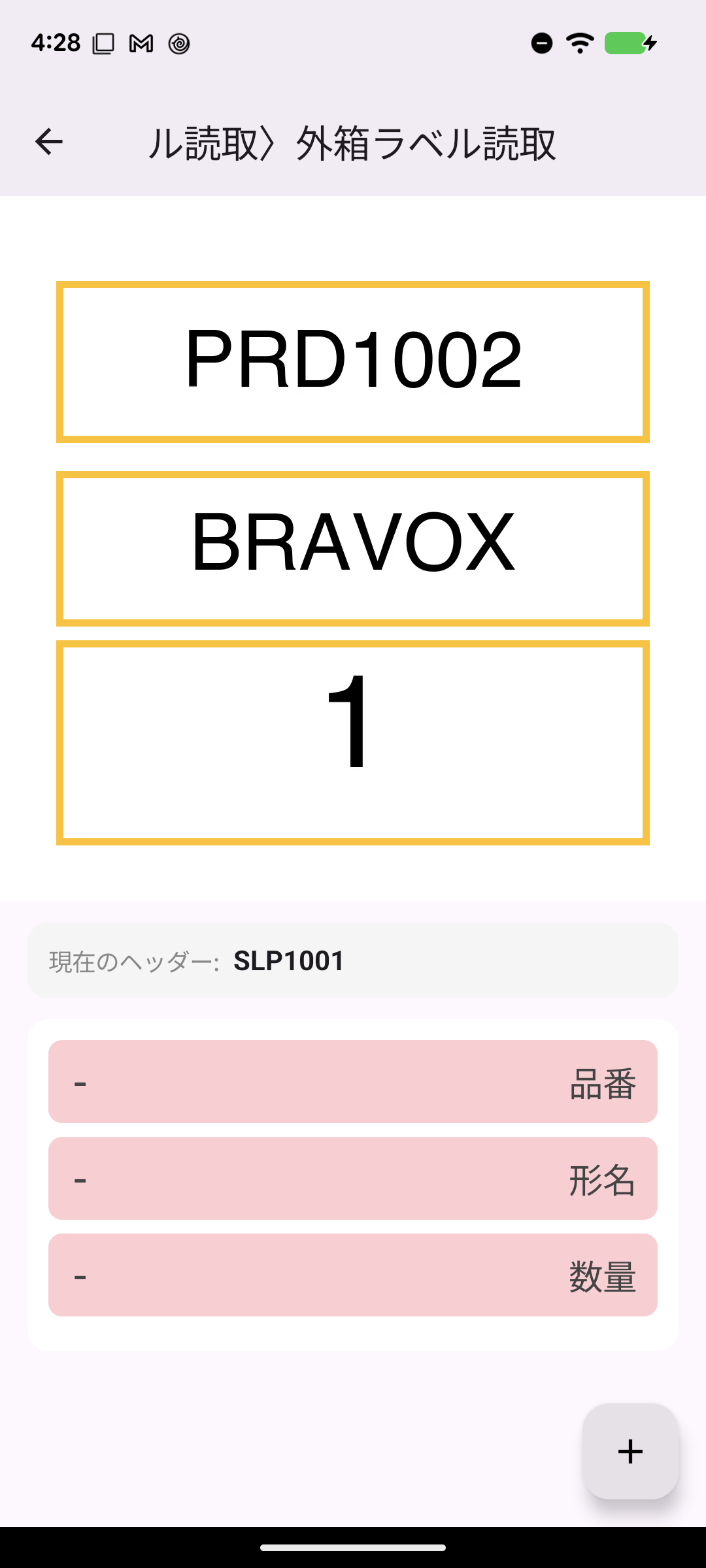
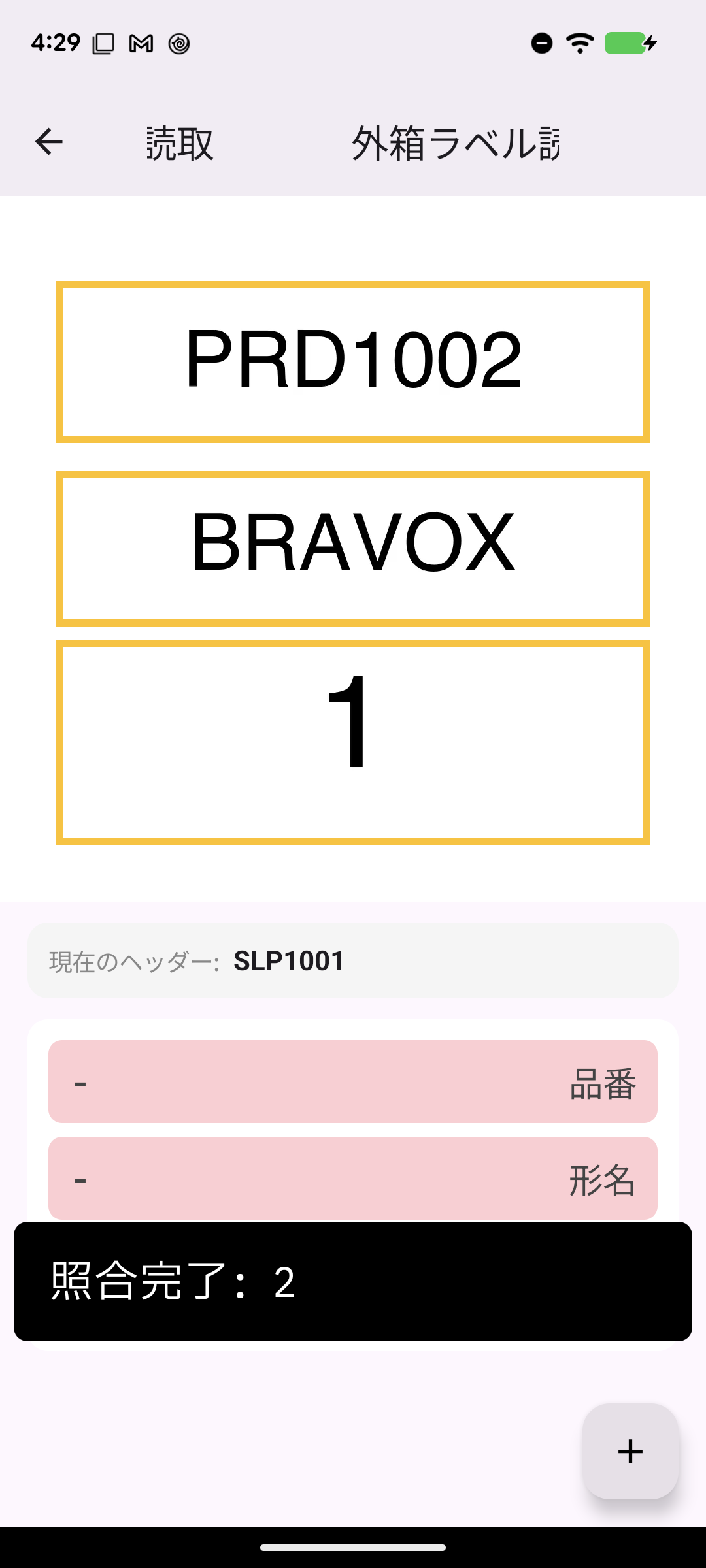
- 現品ラベルを読み取ります。読み取った値に一致するレコードが見つかると、そのレコードに数量が加算され、「照合完了: 2」(明細番号)のように表示されます。
- 同じヘッダーの現品を続けて読み取ります。ヘッダー配下のレコードがすべて照合済になると、ヘッダーの読み取り画面に戻ります。次の伝票を読み取るか、← で一覧に戻ります。
| 2. ヘッダーの読み取り | 3. 読み取り成功 | 4. 現品ラベルの読み取り | 4. 照合完了 |
|---|---|---|---|
 |  |  |  |
ヘッダー使用が OFF の場合は手順 2〜3 が無く、「照合開始」をタップするとすぐに現品ラベルの読み取りが始まります。取り込んだ全レコードが照合の対象です。
レコードの判定
- 読み取った項目の値が一致するレコード(ヘッダー使用 ON のときは現在のヘッダー配下)に数量を加算します。一致するレコードが複数ある場合は、先に取り込んだレコードに加算します。
- 一致するレコードが無い場合は「照合失敗: 一致するレコードが見つかりません」と表示されます。
- すでに照合済のレコードに一致した場合は「このレコードは既に照合完了しています」と表示され、数量は加算されません。
- 「照合完了: …」は読み取りが1件完了したことを表します。レコードの照合済数量が予定数量に達したかどうかは一覧画面で確認してください。
画面の表示
- 現在のヘッダー: 読み取ったヘッダーの値です(ヘッダー使用 ON のとき)。
- 読み取り項目の一覧: 項目名と読み取った値が表示されます。未読み取りの項目は「-」です。すべての項目を読み取ると照合が行われ、一覧がクリアされて次の現品を読み取れます。
ツールボタン
右下の + をタップすると操作ボタンが表示されます。一部のボタンは設定が有効な場合のみ表示されます。
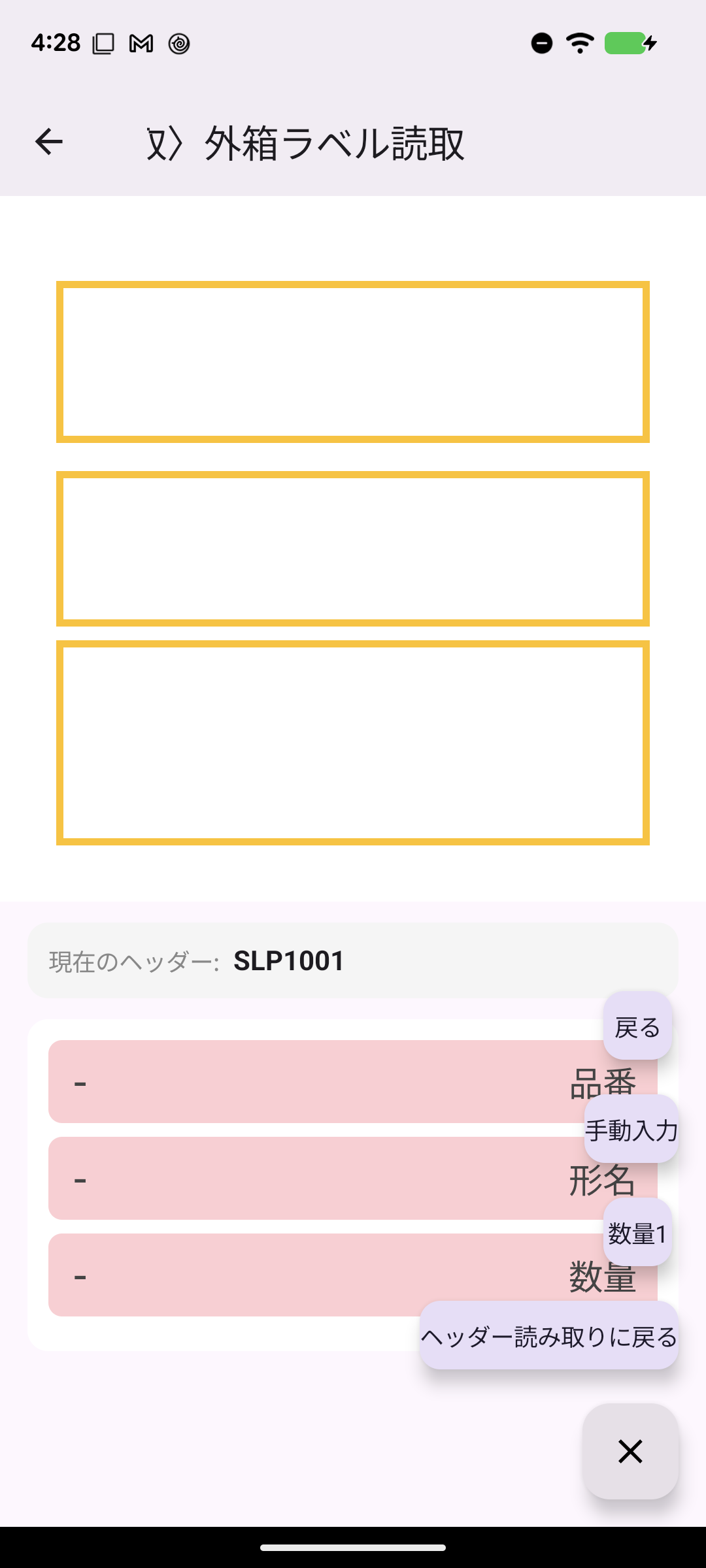
| ボタン | 内容 |
|---|---|
| 戻る | 直前に読み取った項目を1つ取り消します。 |
| 手動入力 | 読み取れないときに、各項目の値と数量をキーボードで入力してレコードを判定します。空欄にした項目はスキップとして扱われます。詳細設定の「手動入力時パスワード」が ON の場合は管理者パスワードを求められます。 |
| 数量1 | 数量を読み取らずに、数量 1 として扱います(数量設定が有効な場合のみ表示)。 |
| ヘッダー読み取りに戻る | 読み取り途中の内容を捨てて、ヘッダーの読み取りに戻ります(ヘッダー使用 ON のときのみ表示)。 |
| スキップ | スキップが許可された項目を読み飛ばします。対象が複数ある場合は選択ダイアログが開きます(スキップ許可の項目がある場合のみ表示)。 |
| 指示コメント表示 | 指示コメントの表示/非表示を切り替えます(コメント設定が有効な場合のみ表示)。 |
| フォールバック | 代替のシナリオに切り替えて読み取ります(フォールバック設定がある場合のみ表示)。 |
| 再印刷 | 直前のラベルを再印刷します(印刷設定が有効な場合のみ表示)。 |
| 梱包自動進行 | 梱包を自動で進めるかどうかを切り替えます(梱包設定が有効な場合のみ表示)。 |
※ ヘッダーの読み取り画面では、指示コメント表示・フォールバック・再印刷・梱包自動進行のみ表示されます。
ヘッダー読み取り時のメッセージ
| メッセージ | 意味 |
|---|---|
| ヘッダー読み取り成功: (値) | ヘッダーが見つかり、外箱の読み取りに進みます。 |
| ヘッダー「(値)」が見つかりません | 読み取った値のヘッダーが予定データにありません。伝票や取り込んだ CSV を確認してください。 |
| ヘッダー「(値)」は全て照合完了済みです(n件) | そのヘッダー配下のレコードはすべて照合済です。 |
※ 通知のメッセージは、シナリオの成功時・エラー時の設定によって表示されないことがあります(読み取り結果の通知について)。
内装使用が ON の場合
外箱を読み取ってレコードが判定されると「外箱照合成功: …」と表示され、内装の読み取りに切り替わります。内装を入数ぶん読み取ると「照合完了」と表示され、外箱1箱分として数量が1加算されます。内装の読み取り画面には「外箱読み取りに戻る」ボタンが表示されます。詳細設定の「目視設定」が ON の場合は「目視チェック」ボタンも表示されます。