STEP 2:アプリの起動とアクティベーション
EdgeOCR を利用するには、アクティベーション用 QR コードでライセンス認証が必要です。ここでは初回起動から認証完了までを、シンプルな段取りで説明します。
準備物
- アクティベーション用 QR コード(画面表示または印刷)
- ネットワーク接続(認証時に通信が必要)
手順
-
アプリを起動する
- 端末のアプリ一覧から EdgeOCR APP を起動します。初回起動後、認証画面に進みます。
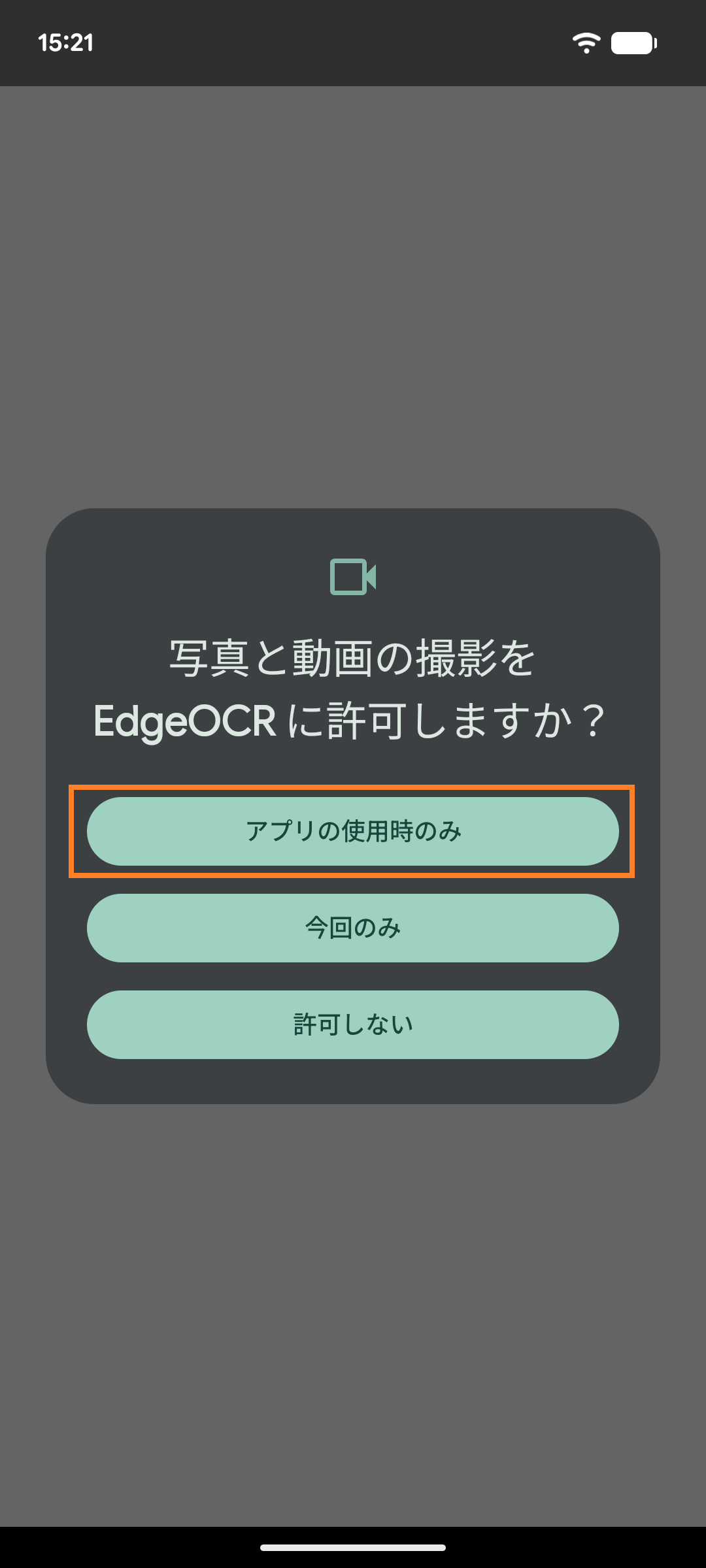
- カメラ権限の許可ダイアログが表示された場合は「使用時のみ許可」を選択してください(QR 読み取りに必須)。
アプリ一覧(例) カメラ権限の許可ダイアログ 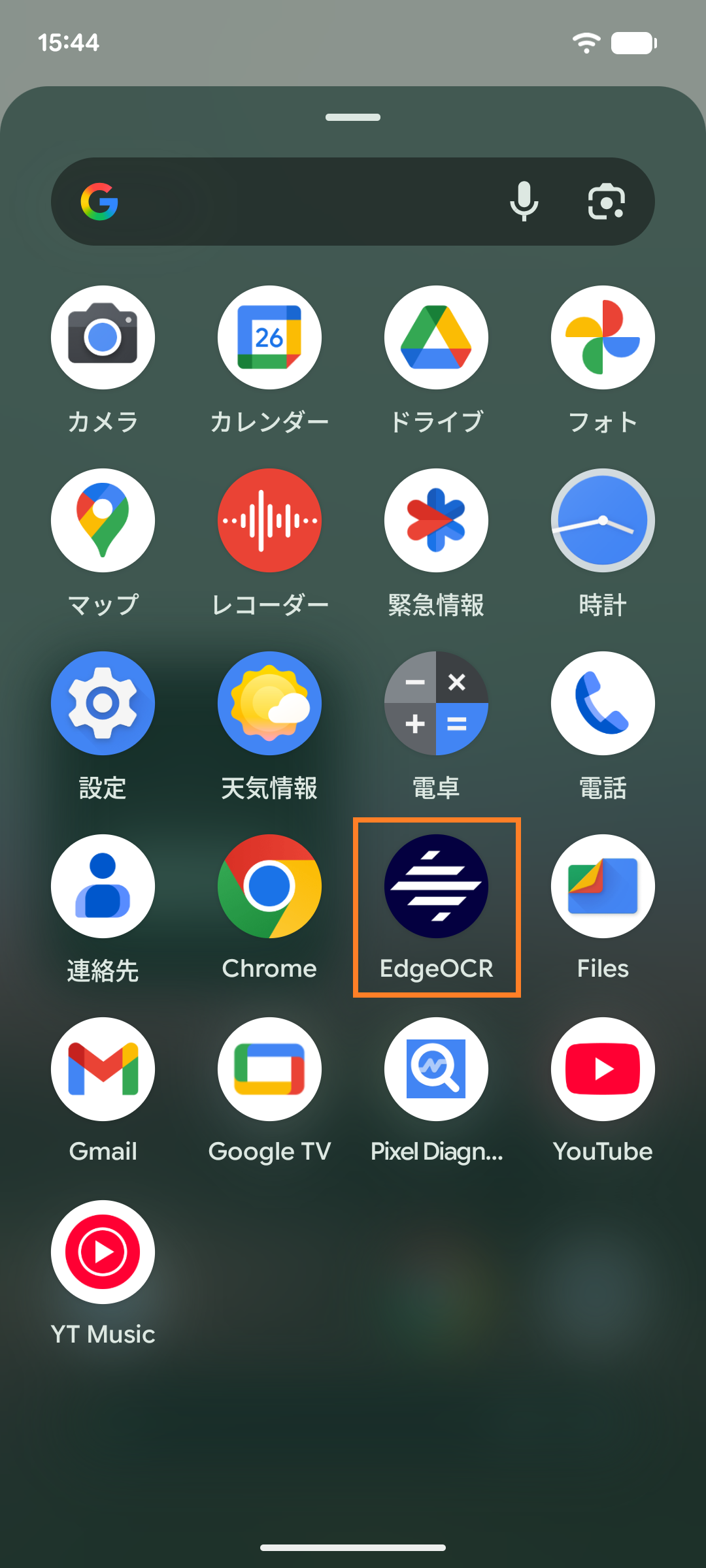
-
トークン QR を読み取る
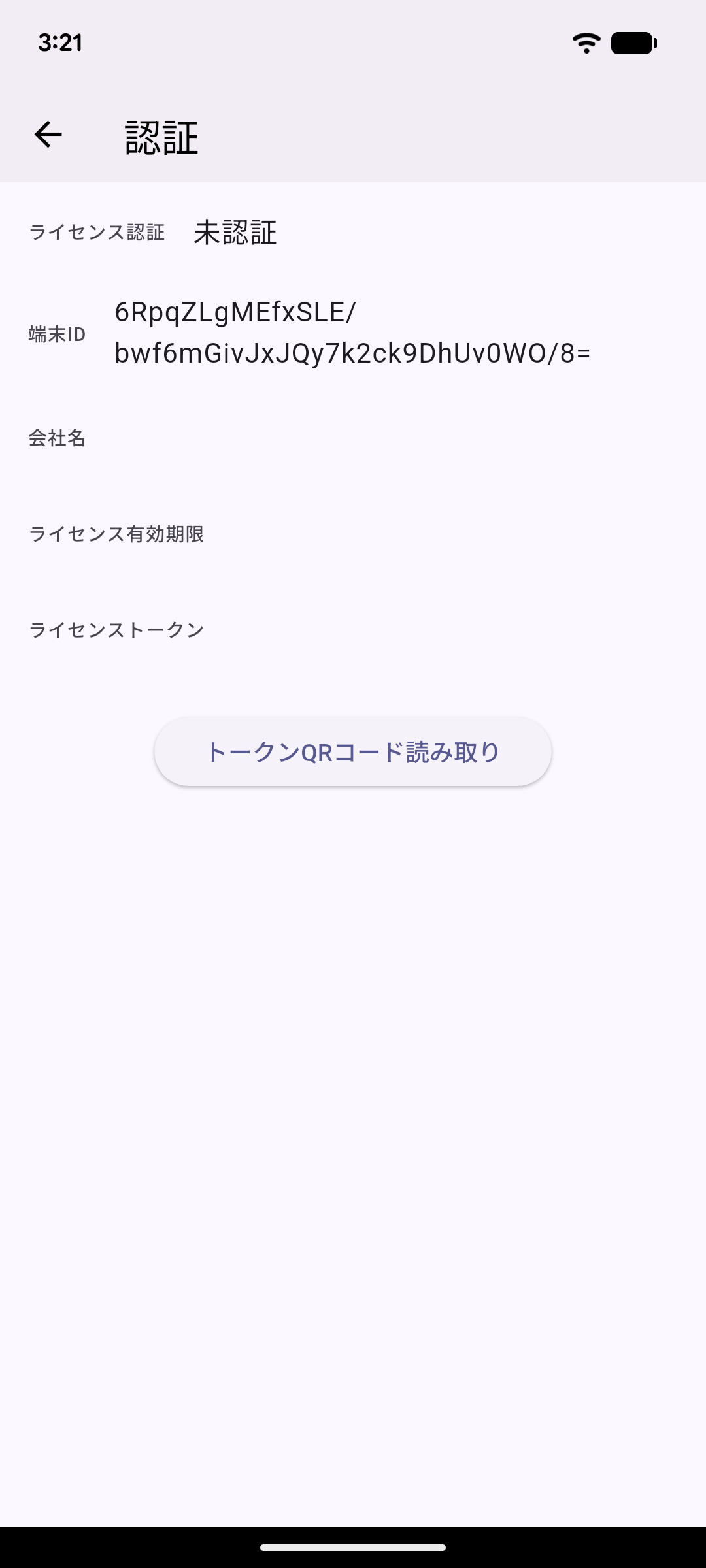
- 認証画面で「トークン QR コード読み取り」をタップします。
- カメラが起動したら、配布された QR コードをスキャンします。
-
ライセンス認証を実行する
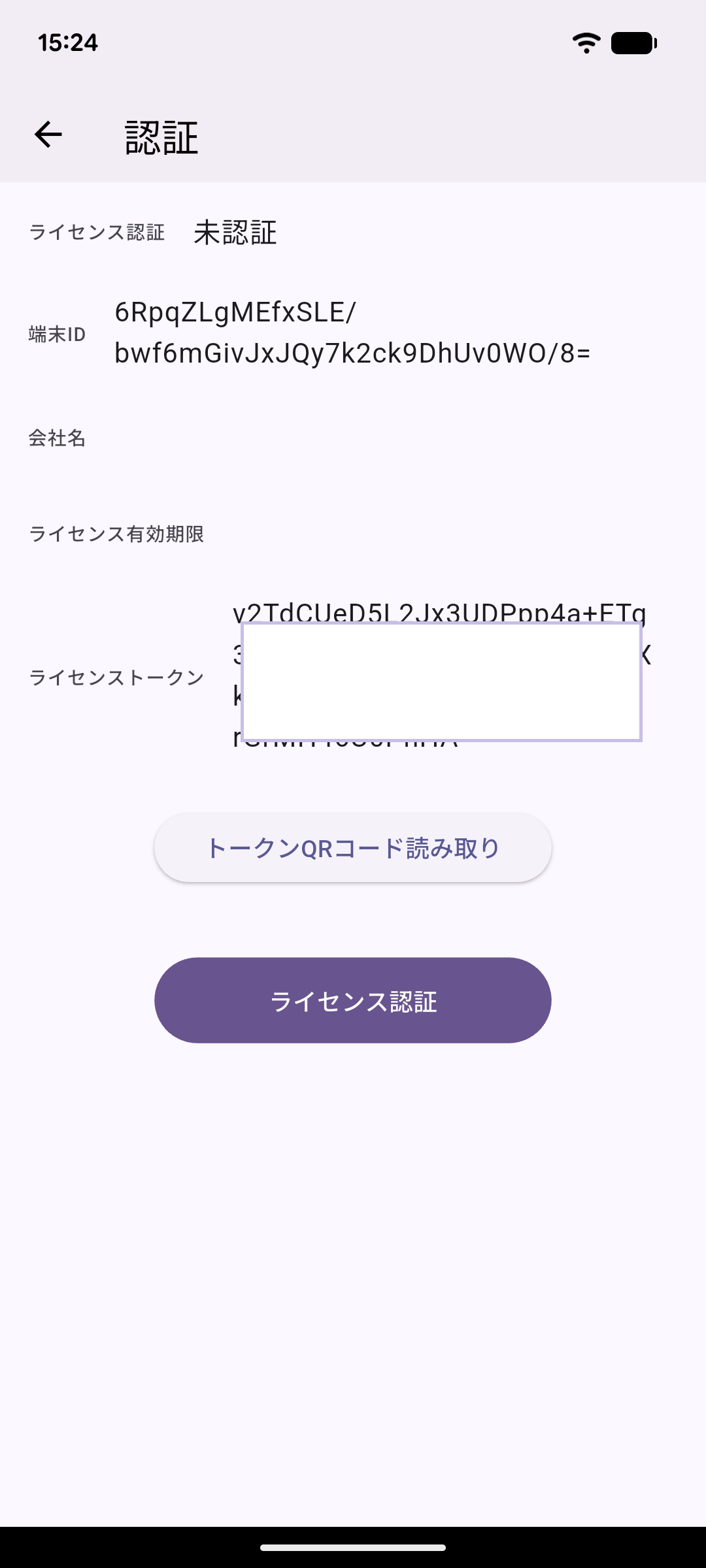
- トークンが表示されたら「ライセンス認証」をタップします。
- 成功すると画面がトップ画面に遷移します。
よくある質問・対処
- 認証に失敗する:ネットワーク状態の確認、端末再起動、QR の有効期限の確認をお試しください。
- 端末を変更/再インストールした:再度アクティベーションが必要です。