ライセンスの有効期限の確認と更新
このページでは、EdgeOCR APP のライセンスの有効期限を確認する方法と、ライセンスを更新したあとに端末で行う手順を説明します。
有効期限を確認する
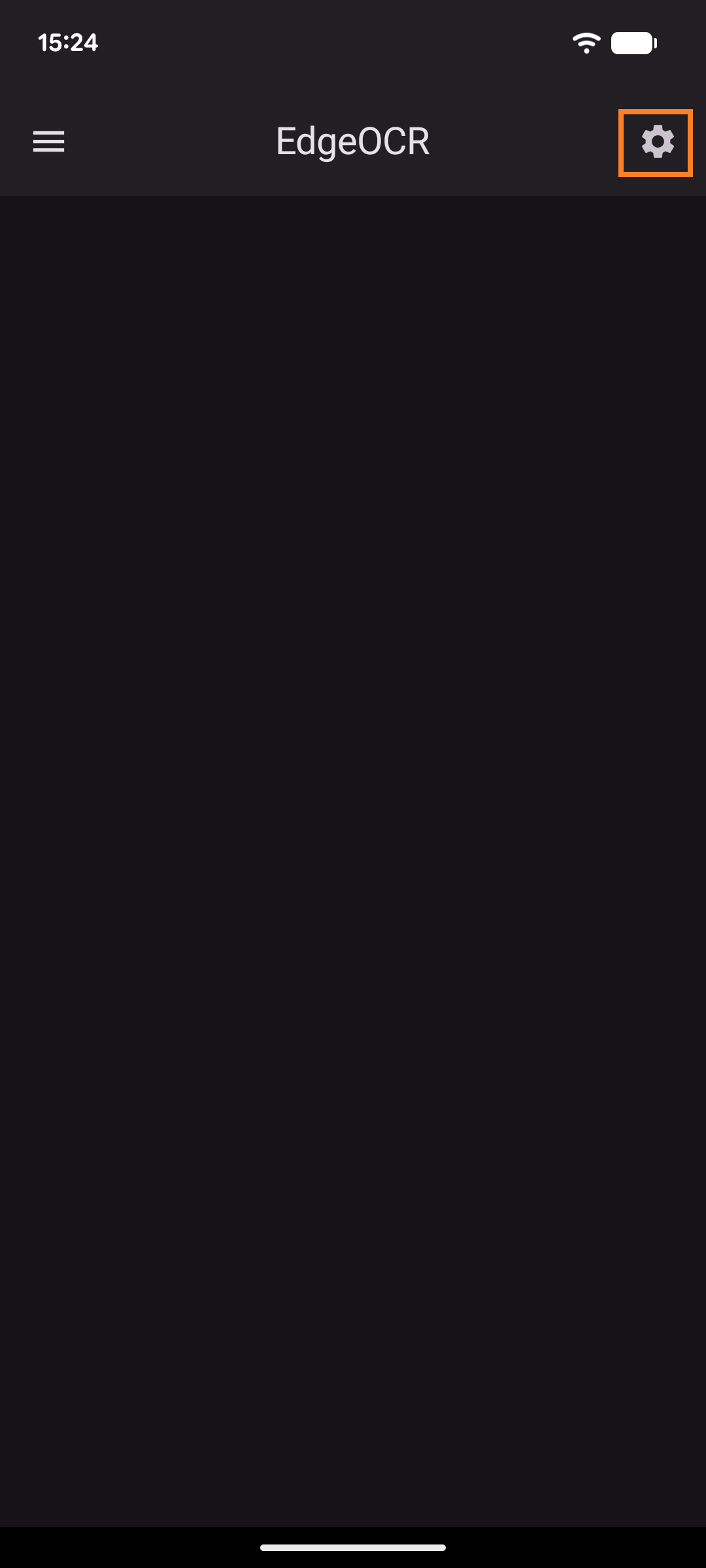
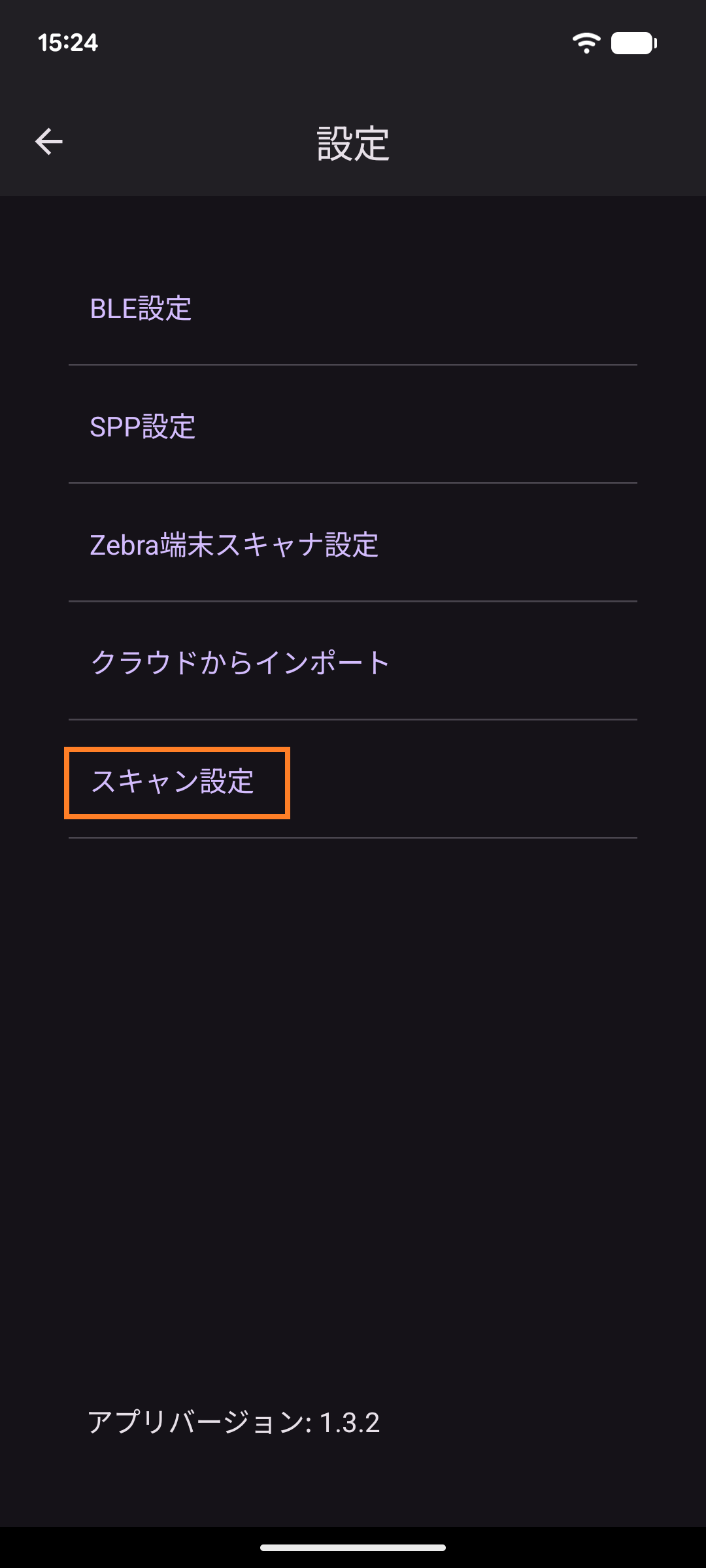
- トップ画面の「設定(歯車)」をタップし、「スキャン設定」をタップします。
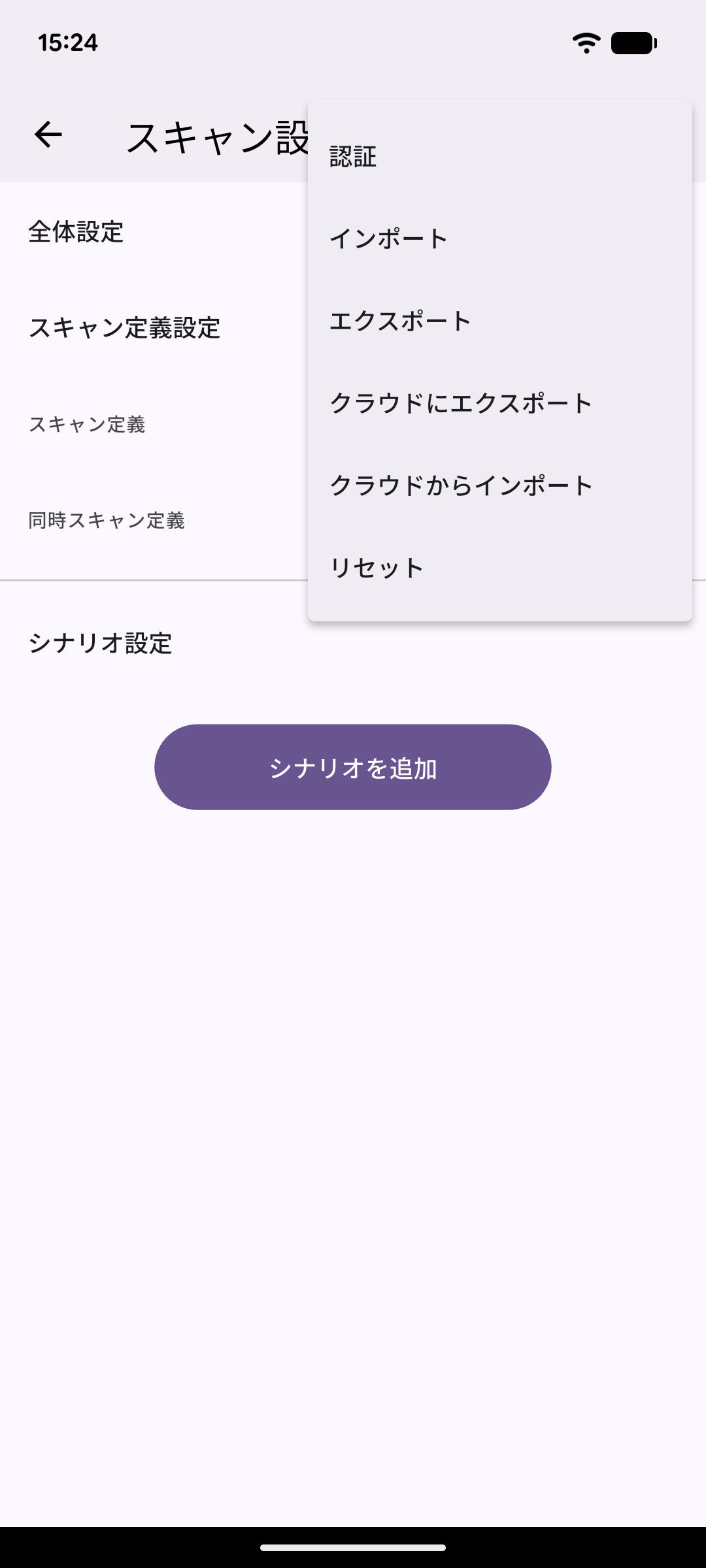
- スキャン設定画面の右上にあるメニューをタップし、「認証」をタップします。
- 認証画面の「ライセンス有効期限」を確認します。
| 1. 設定(歯車)をタップ | 2. スキャン設定をタップ | 3. メニューから「認証」をタップ |
|---|---|---|
 |  |  |
有効期限を過ぎると、認証画面の「ライセンス認証」が「期限切れ」と表示されます。 認証画面のほかの項目は シナリオ設定の「認証」 を参照してください。
ライセンスを更新する
ライセンスの更新は、弊社までお問い合わせください。 更新後も、お使いのアクティベーション用 QR コード(ライセンストークン)はそのまま使えます。QR コードを読み取り直す必要はありません。
更新が完了したら、各端末で次の手順を行います。
- 端末をネットワークに接続します。
- 「有効期限を確認する」の手順で認証画面を開きます。 認証画面を開くと、更新後の有効期限がサーバーから取得されます。
- 「ライセンス有効期限」が更新後の日付になっていること、「ライセンス認証」が「認証済み」になっていることを確認します。
警告
認証画面の「リセット」はタップしないでください。 リセットすると保存されたライセンスとトークンが削除され、アクティベーション用 QR コードを使って再度認証する必要があります。