設定のインポート/エクスポート
作成した照合設定は、設定ファイル(JSON)として書き出したり、別の端末に取り込んだりできます。複数端末への設定の配布や、設定のバックアップに使用します。
取り込み・書き出しは、端末内のファイル(ローカル)を使用します。
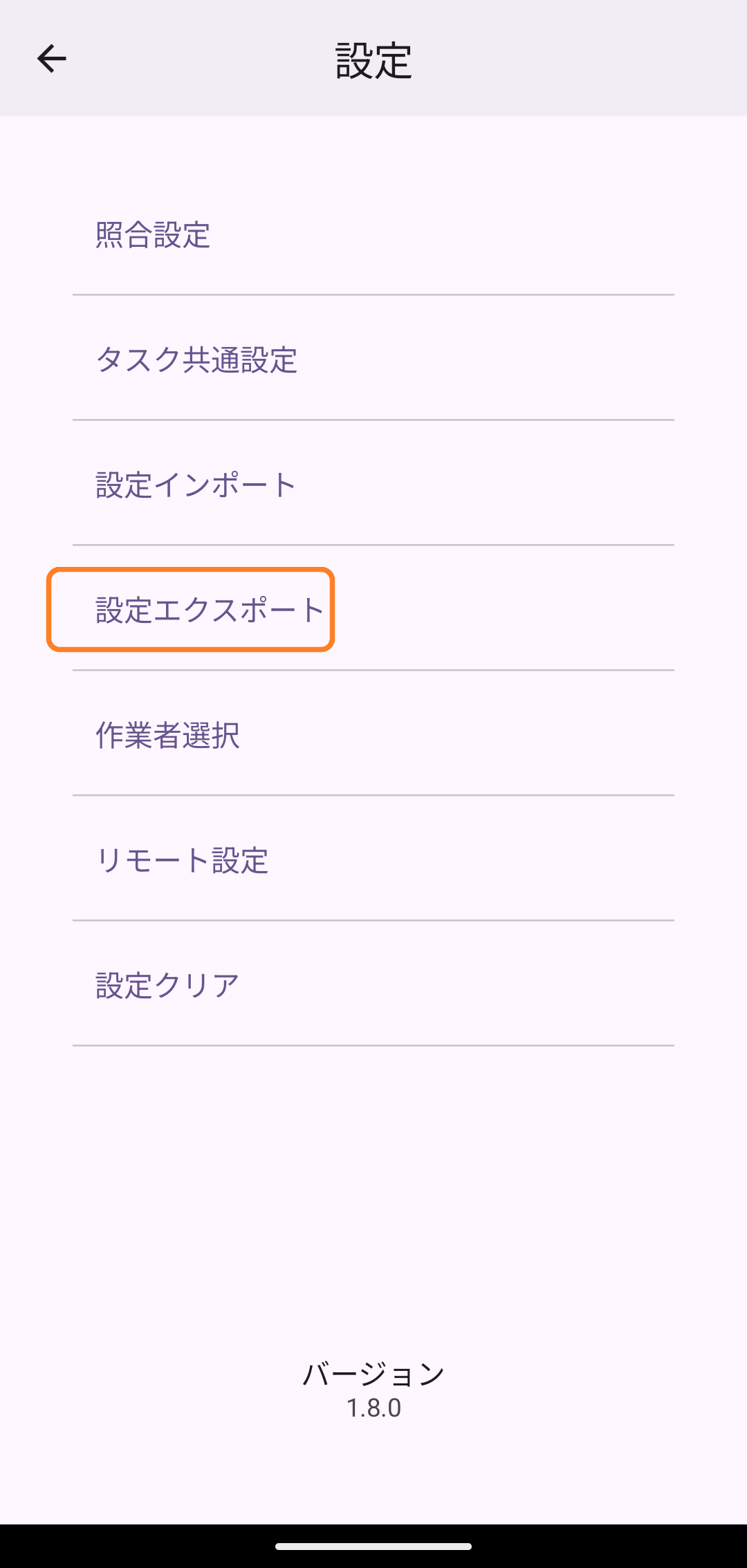
設定エクスポート(ローカル)
- 「設定」→「設定エクスポート」をタップします。
- 「設定をエクスポートしました」と表示され、端末の
Downloadフォルダにedge-ocr-matching-(日時).jsonという名前で保存されます。
設定インポート(ローカル)
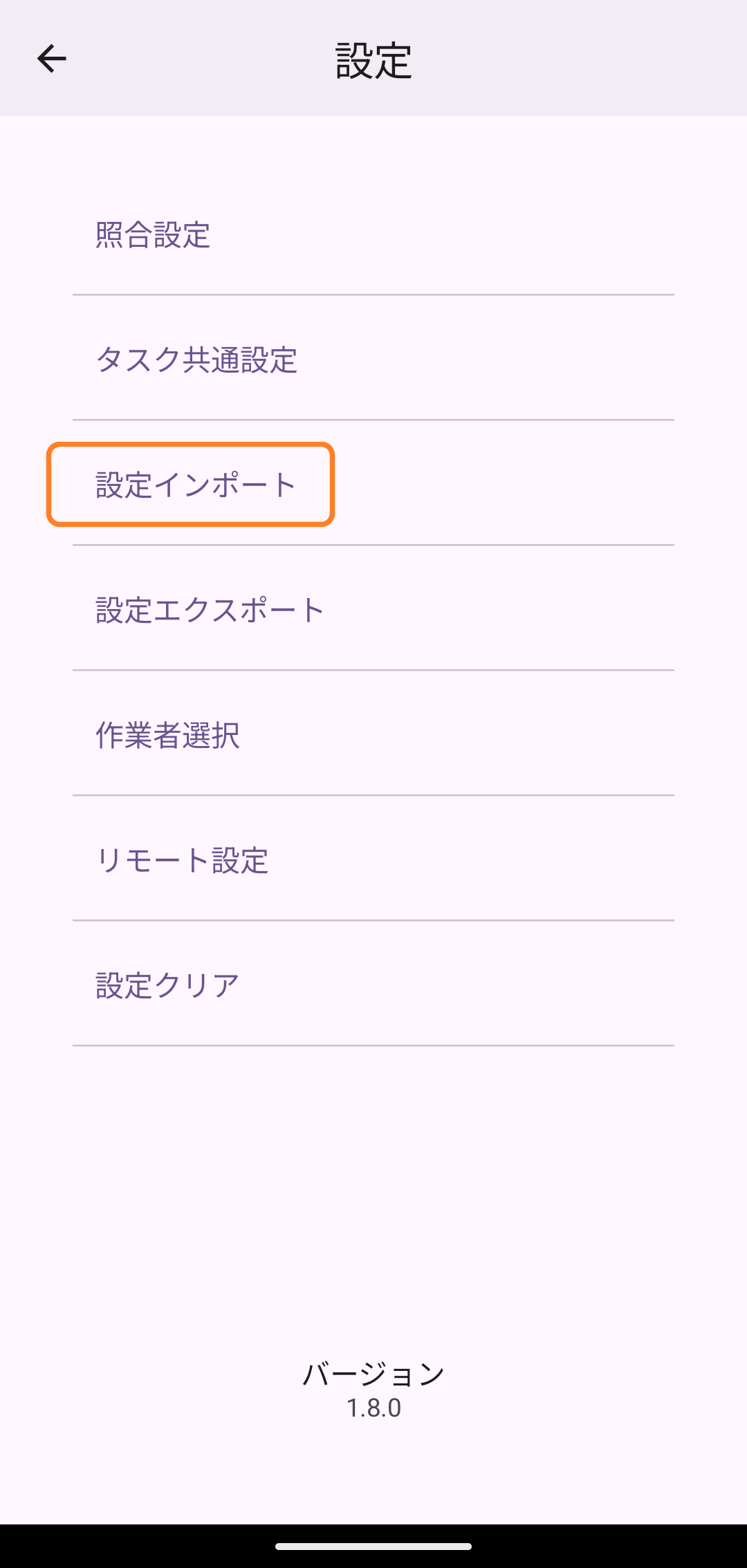
- 「設定」→「設定インポート」をタップします。
- ファイル選択画面が開くので、照合設定のJSONファイルを選択します。
- 設定ファイルは、メールの添付ファイルなどから事前に端末内へ保存しておきます。
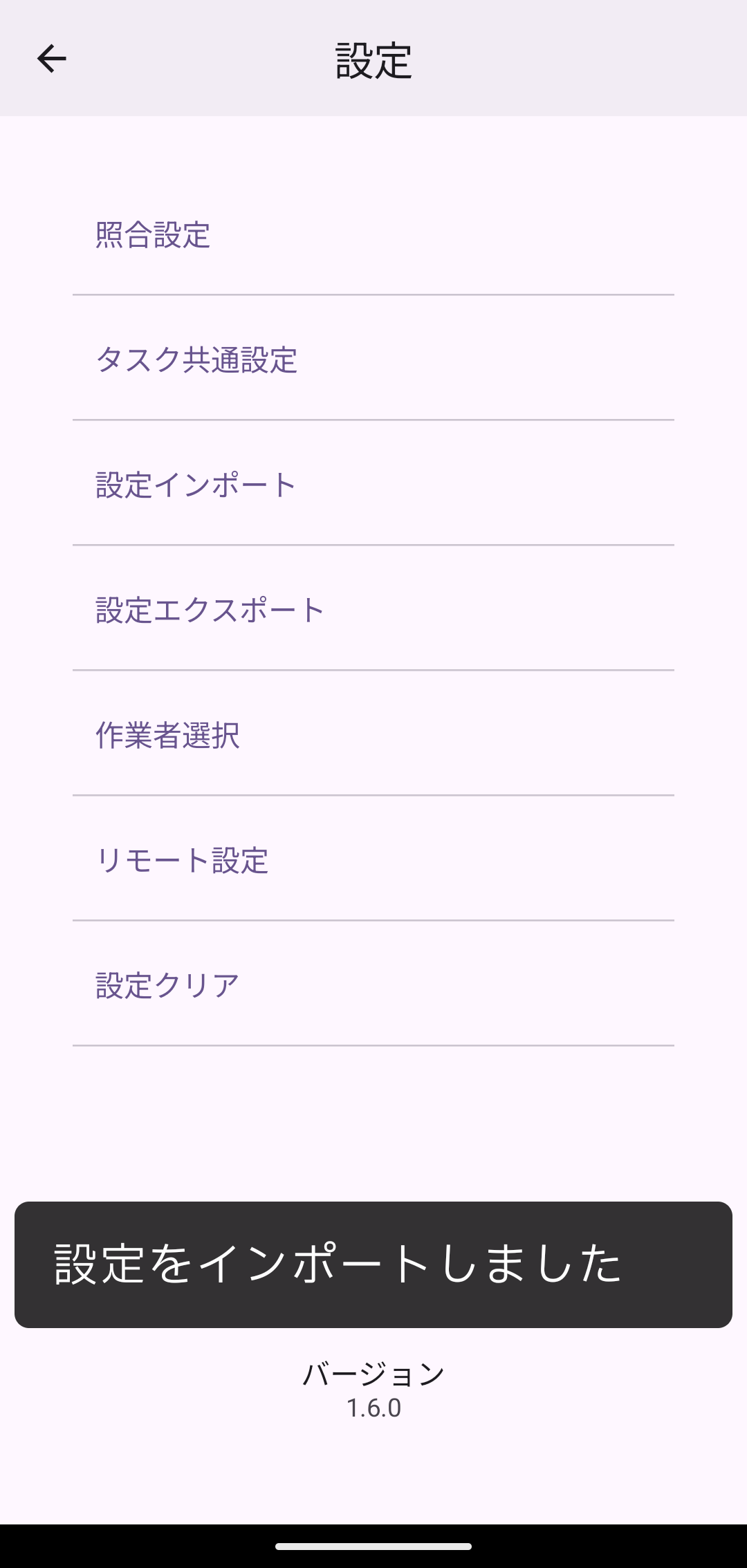
- 成功すると「設定をインポートしました」と表示されます。現在の設定は取り込んだ内容で置き換えられます。
| 1. 「設定インポート」をタップ | 3. 完了メッセージが表示される |
|---|---|
 |  |
注意
- 「設定のインポートに失敗しました」と表示された場合は、選択したファイルが照合設定のJSONであること(EdgeOCR APP の設定ファイルと取り違えていないか)を確認してください。
- 照合設定は、EdgeOCR APP 側のシナリオをIDで参照しています。照合設定だけを別の端末に取り込んでも、参照先のシナリオがなければ動作しません。 別の端末に配布する場合は、EdgeOCR APP 側のスキャン設定(インポート/エクスポート機能)もあわせて同じものを取り込んでください。
設定クリア
「設定」→「設定クリア」をタップすると、確認ダイアログが表示されます。「クリア」を選択すると、端末内の照合設定が削除され初期状態に戻ります。
- 削除されるのは端末内の設定のみです(クラウド上の設定は削除されません)。
- この操作は元に戻せません。必要な設定は事前にエクスポートしてください。
設定ファイルについて
- 照合設定のファイル名は
edge-ocr-matching-(日時).jsonです。EdgeOCR APP の設定ファイルとは別のファイルなので、取り違えに注意してください。 - 設定ファイルには互換性のためのバージョン情報が含まれています。対応していない形式のファイルを取り込もうとすると「ファイルのフォーマットが不正です」と表示されます。