全体設定
フローをまたいで共通で使われる設定です。「設定」→「照合設定」→「全体設定」で開きます。
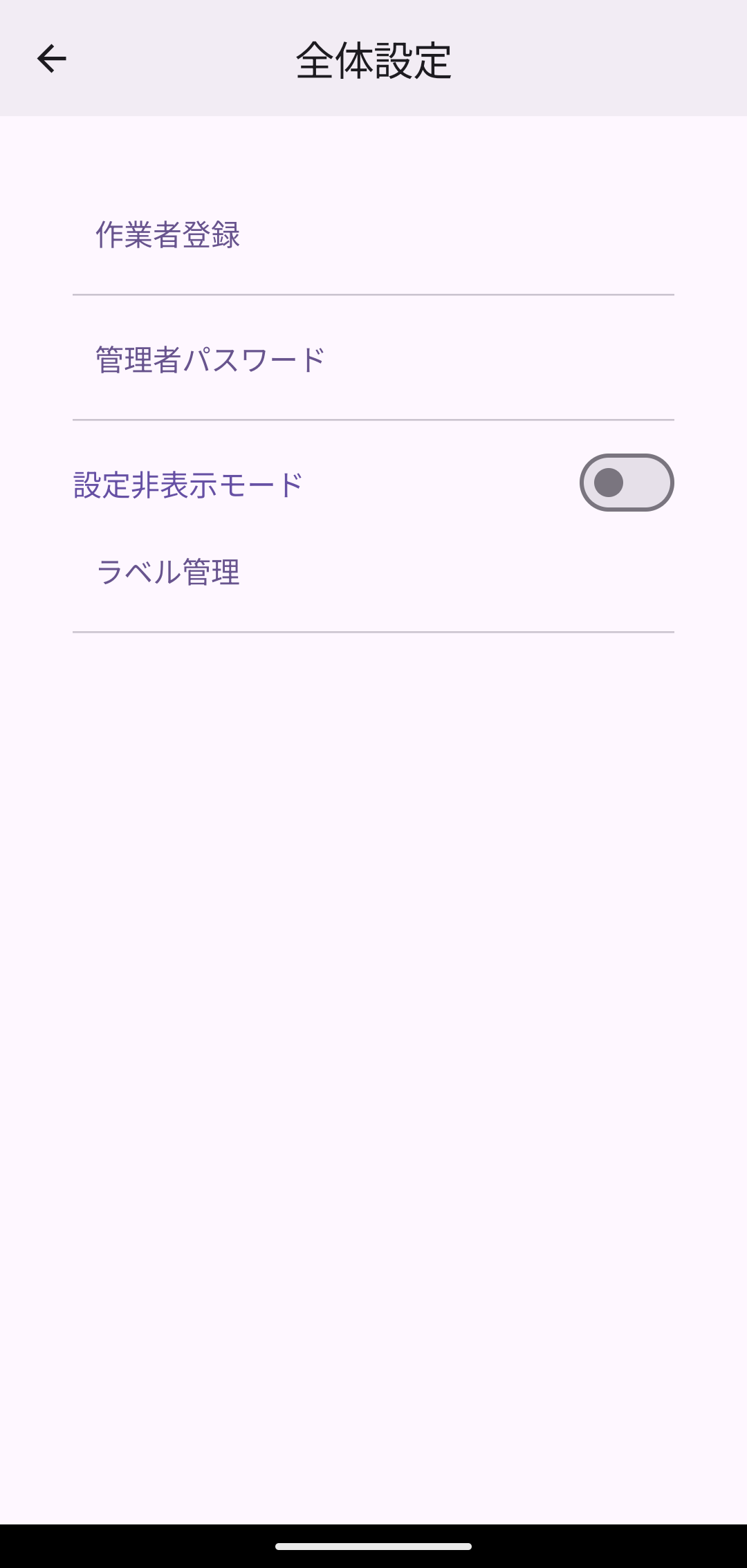
作業者登録
照合作業を行う作業者を登録します。登録した作業者は作業開始時に選択され、照合結果ログの「ワーカー」列に記録されます。
- 作業者選択を有効化(トグル・初期値OFF): ONにすると、照合アプリの起動時に作業者選択画面が表示されるようになります。
- 作業者を追加: タップすると入力ダイアログが開きます。作業者名を入力して「確定」をタップすると登録されます。
- 作業者の削除: 一覧の作業者名を長押しすると確認ダイアログ(「作業者削除」)が表示され、削除できます。
管理者パスワード
パスワードを要求する設定(照合結果リセット時パスワード・手動入力時パスワードなど)で使用されるパスワードを設定します。タップすると入力ダイアログが開きます。
パスワード要求の対象となる操作は、フロー詳細設定と数量設定で個別にON/OFFできます。
注意
パスワード要求をONにする場合は、必ず管理者パスワードを設定してください。また、パスワードは作業者に共有しないよう管理してください。
設定非表示モード
作業者による意図しない設定変更を防ぐための設定です(トグル・初期値OFF)。ONにすると、設定画面の項目が非表示になり、「設定インポート(ローカル)」のみ操作できるようになります。
非表示を解除するには、設定画面下部の「バージョン」表示を10回連続でタップします。
ラベル管理
フロー一覧を絞り込むためのラベル(例:「入荷」「出荷」「棚卸」)を管理します。フローの数が多い場合に、作業者が目的のフローを見つけやすくなります。
- ラベルの追加: 画面右下の「+」ボタンをタップし、「新しいラベルを追加」ダイアログでラベル名を入力して「追加」をタップします。
- ラベルの編集/削除: 各ラベルの編集アイコン・削除アイコンから行います。
- ラベルへのフローの登録: ラベルをタップすると、そのラベルに属するフローの一覧画面が開きます。「+」ボタン →「フローの追加」ダイアログでフローを選択して「追加」をタップします。
ラベルを登録すると、フロー一覧画面の上部でラベルを選択してフローを絞り込めるようになります(「全体」を選ぶとすべてのフローを表示します)。