作業者選択・フロー一覧画面
照合作業は「作業者の選択 → フローの選択」から始まります。このページでは、作業開始までの画面を解説します。
作業者選択画面
全体設定で作業者の登録が有効になっている場合、照合アプリを開くと最初に作業者選択画面が表示されます。
- 一覧から自分の名前をタップします。
- フロー一覧画面に移動します。
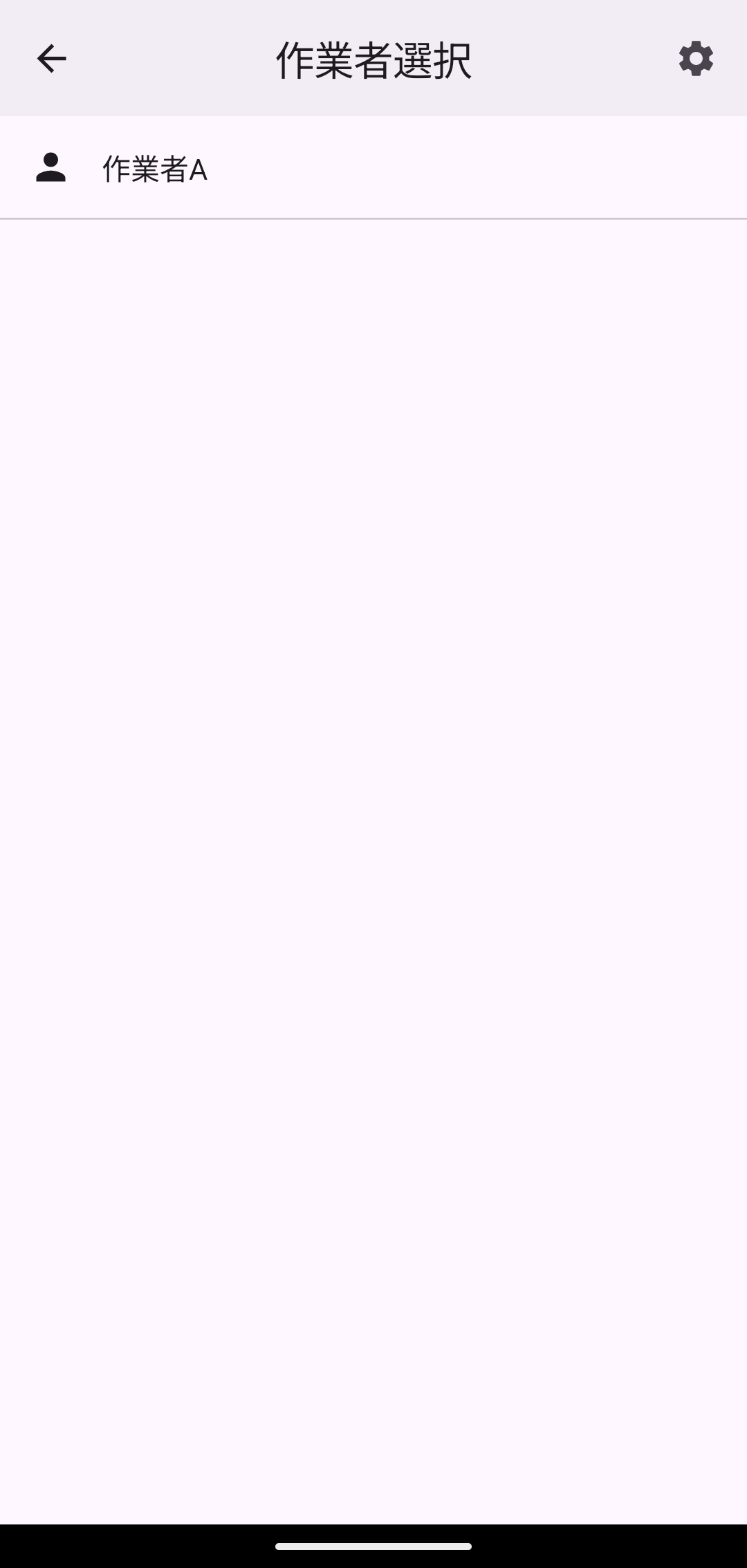
選択した作業者名は、照合結果ログの「ワーカー」列に記録されます。作業の記録を正しく残すため、必ず自分の名前を選択してください。
※ 作業者名の追加・変更が必要な場合は、管理者に依頼してください。
フロー一覧画面
作業するフロー(業務)を選択する画面です。画面上部に「フロー」と表示されます。
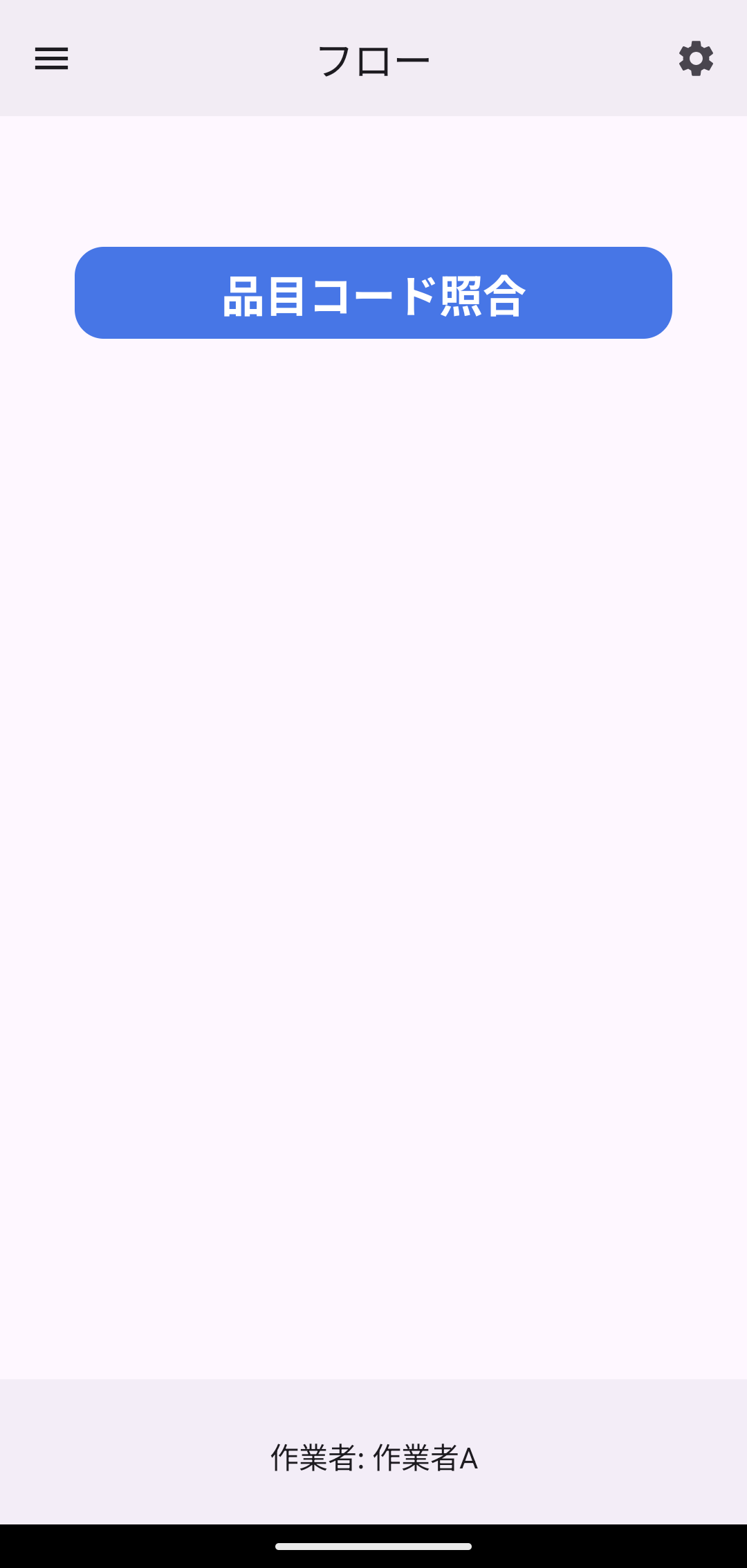
- フローの選択: フロー名のボタンをタップすると、そのフローの照合フロー画面が開き、照合作業を開始できます。
- ラベルによる絞り込み: 画面上部のラベル選択で、表示するフローを絞り込めます。「全体」を選ぶとすべてのフローが表示されます。ラベルの追加・変更は管理者が行います。
- 作業者の切り替え: 画面下部の「作業者: ○○」をタップすると、作業者選択画面に戻って作業者を切り替えられます。
注意
「設定ファイルのマイグレーションに失敗しました」というメッセージが表示された場合は、取り込んだ設定ファイルに問題があります。管理者に連絡してください。