STEP 3: 読み取り方法の設定
シナリオの設定(読み取り方法と出力をまとめる)
このページでは、作成済みの「スキャン定義」(例: 日付)を使って、現場で使う「シナリオ」を作成します。シナリオは、読み取りモード・出力モード・入力デバイス等をひとまとめにした実行プロファイルです。
ゴール
- 新しいシナリオを1つ作成
- アプリモード設定の出力モード(クリップボード)の設定
- スキャンモードへのスキャン定義の割り当て
- 詳細設定のエイマーモードを設定
前提
- 読み取りたい対象の「スキャン定義」を作成済み → 読み取り対象の設定(例:日付)
手順
-
シナリオを追加する
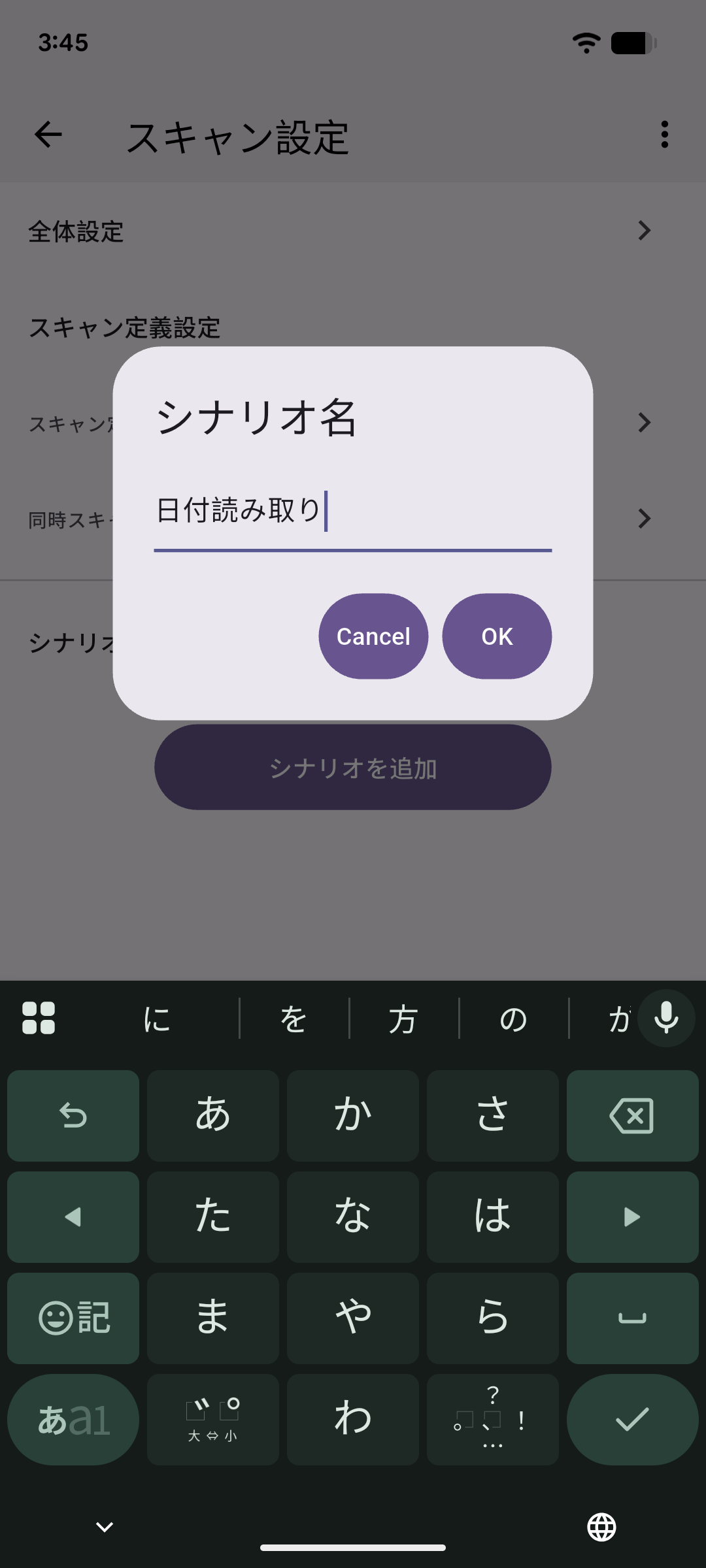
シナリオを新規作成 シナリオを名入力 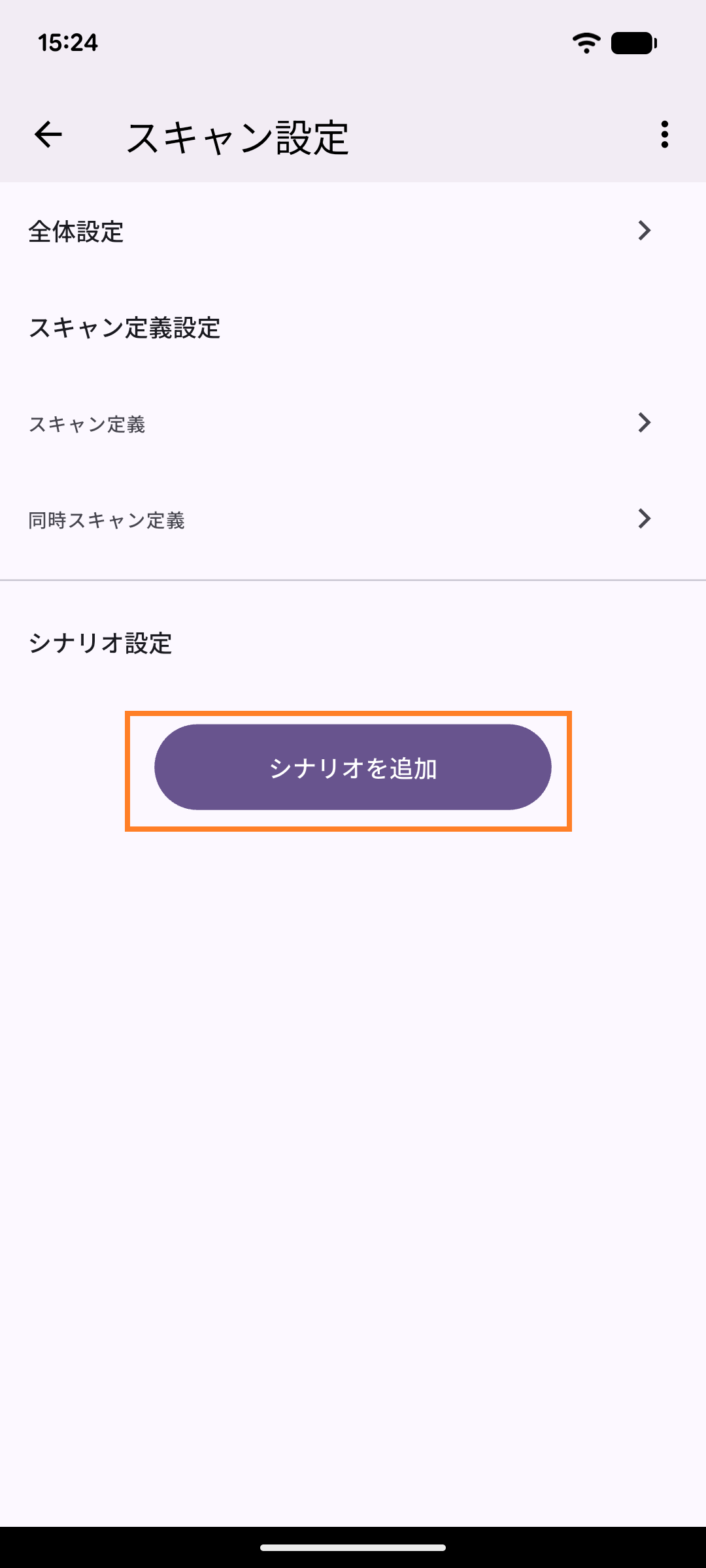
-
作成したシナリオをタップ
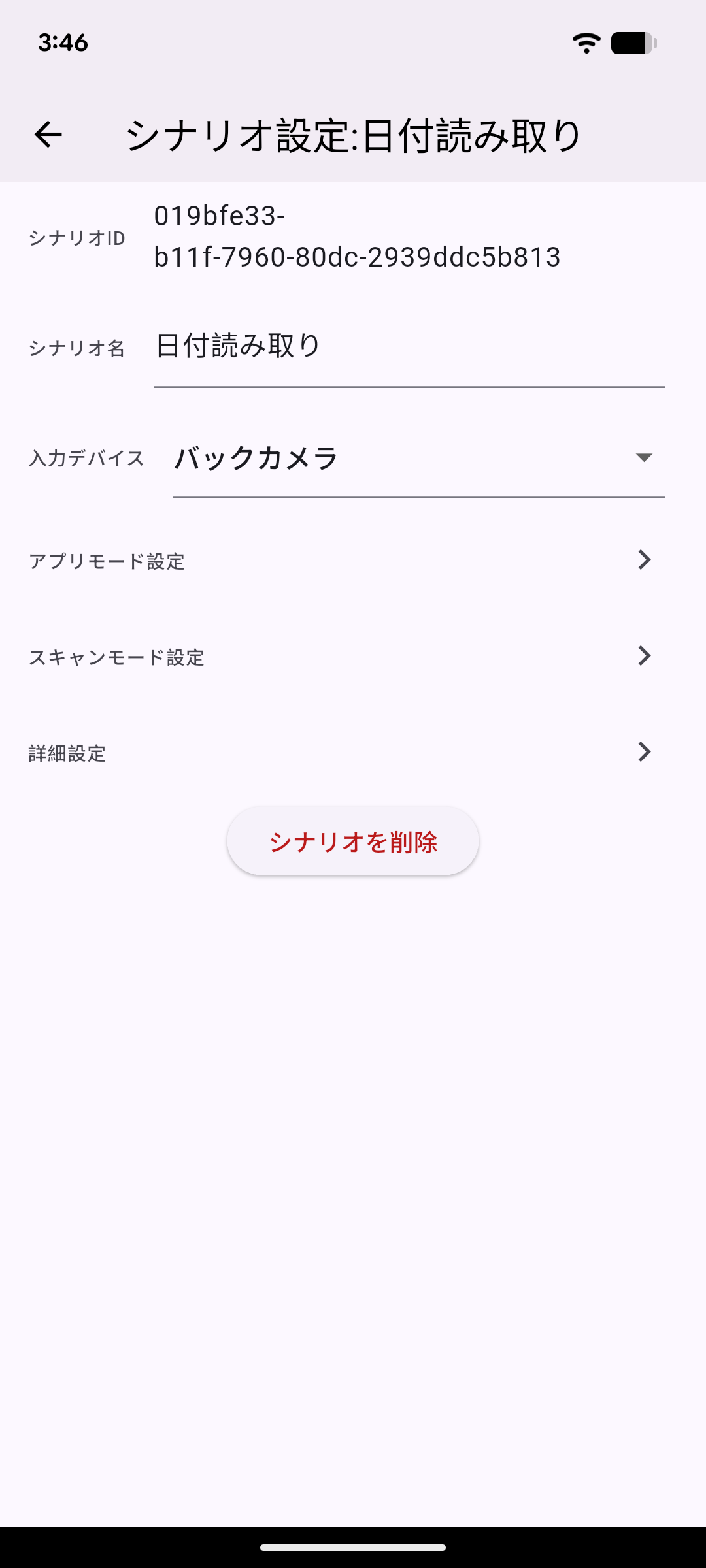
作成したシナリオをタップ シナリオ設定画面 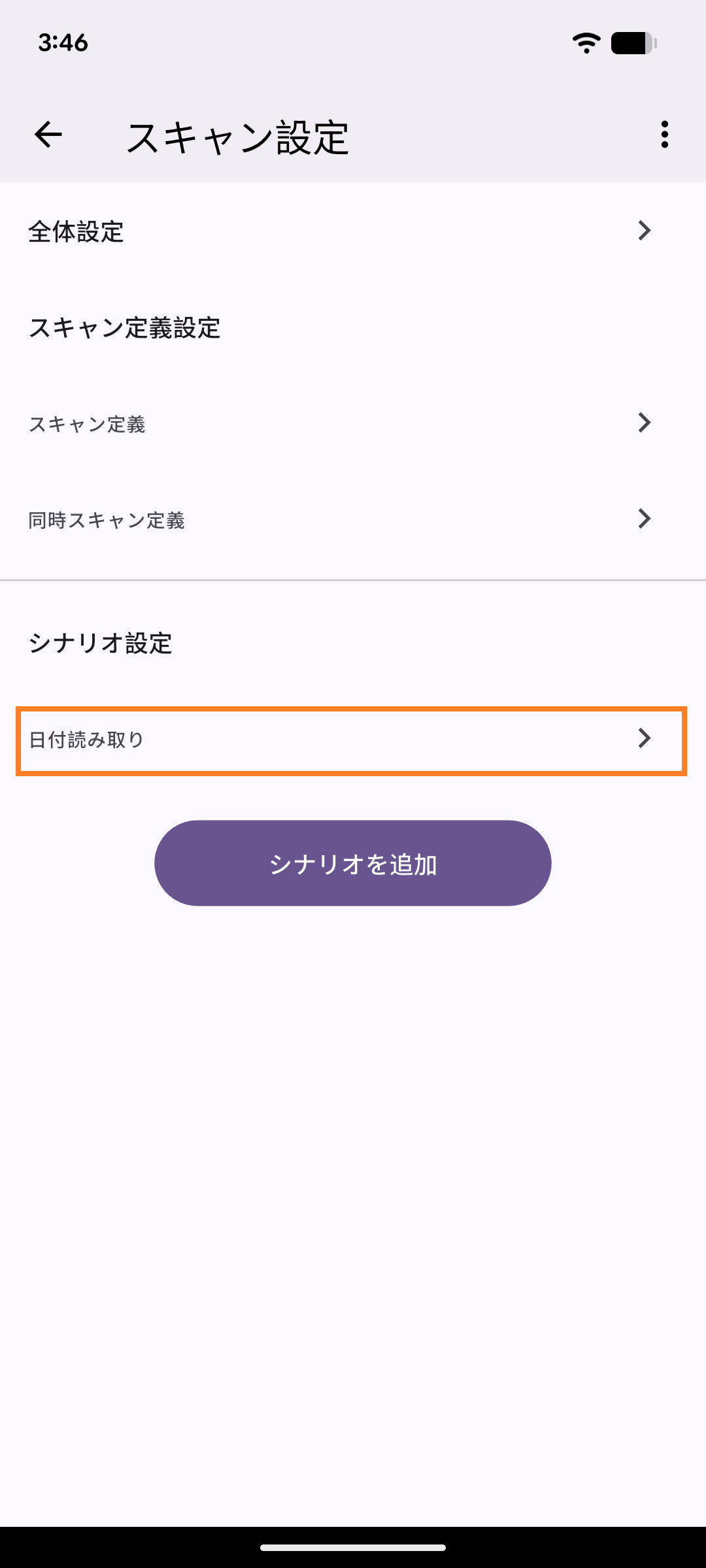
-
アプリモードを設定(読み取った結果をどのように出力するかを設定)
- 出力モードをクリップボードを選択
- この設定を行うと、読み取った値がクリップボードに格納されるようになります
- クリップボード以外の設定はxx参照
アプリモード設定 アプリモード設定画面 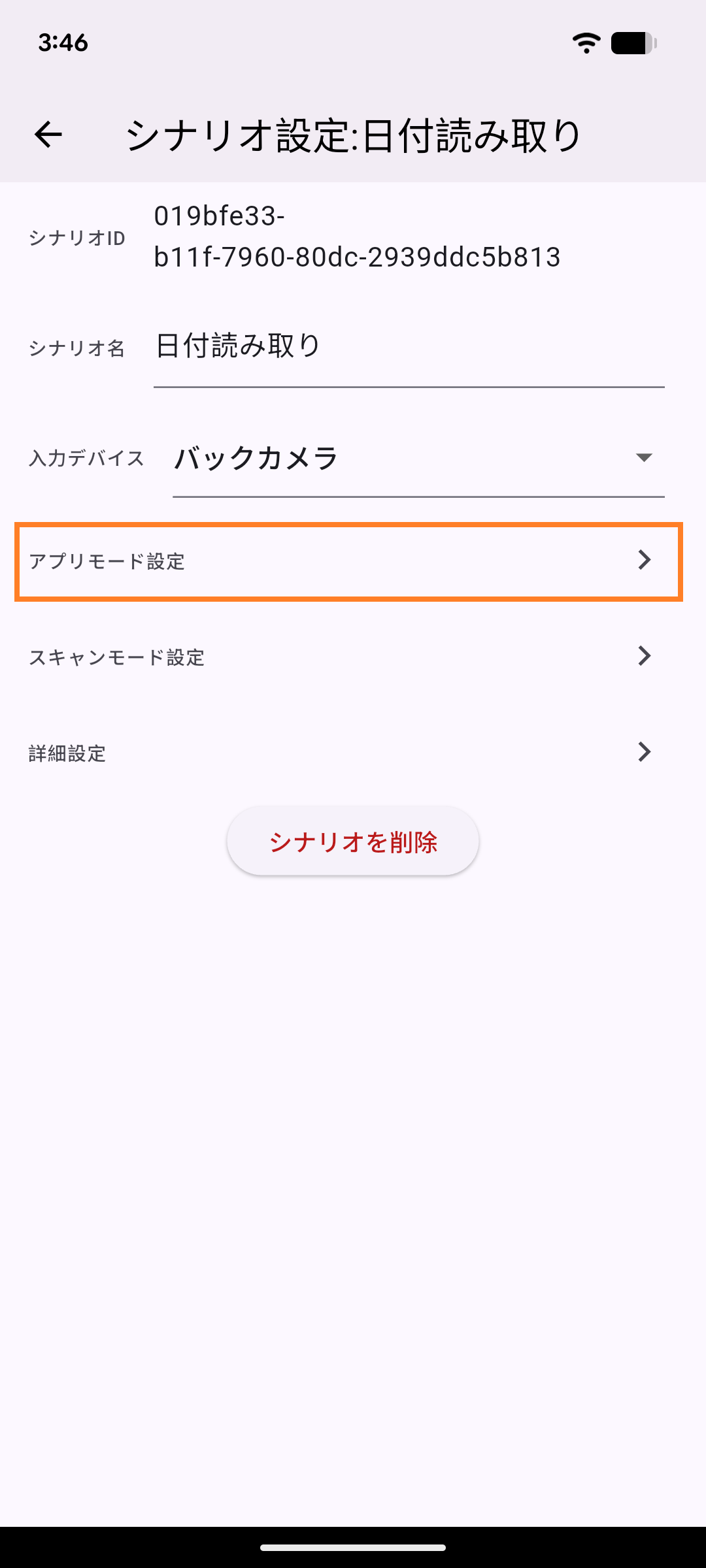
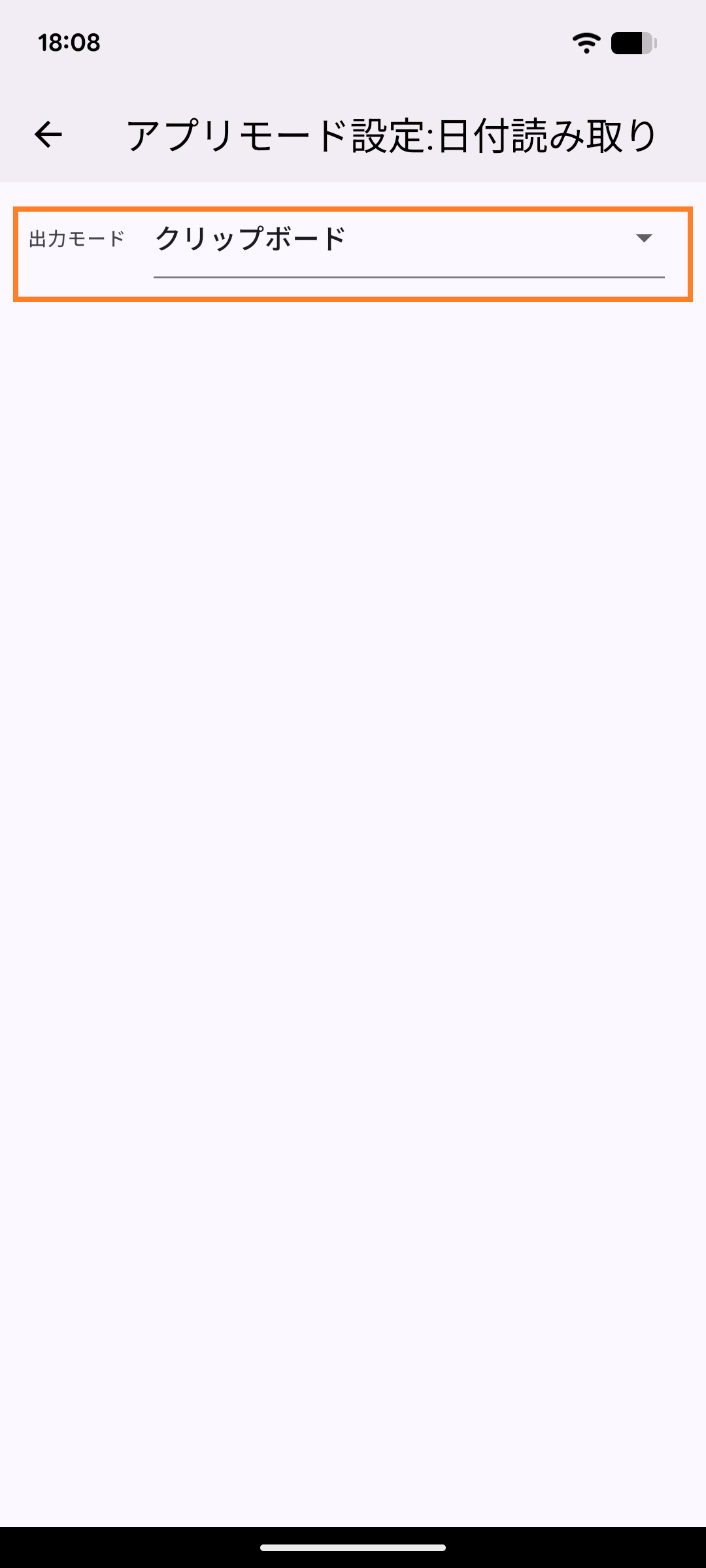
- 出力モードをクリップボードを選択
-
スキャンモードを設定(どのように読み取るのかを設定)
- スキャン定義を先程作成した日付定義を選択
- その他の設定項目はxx参照
スキャンモード設定 スキャンモード設定画面 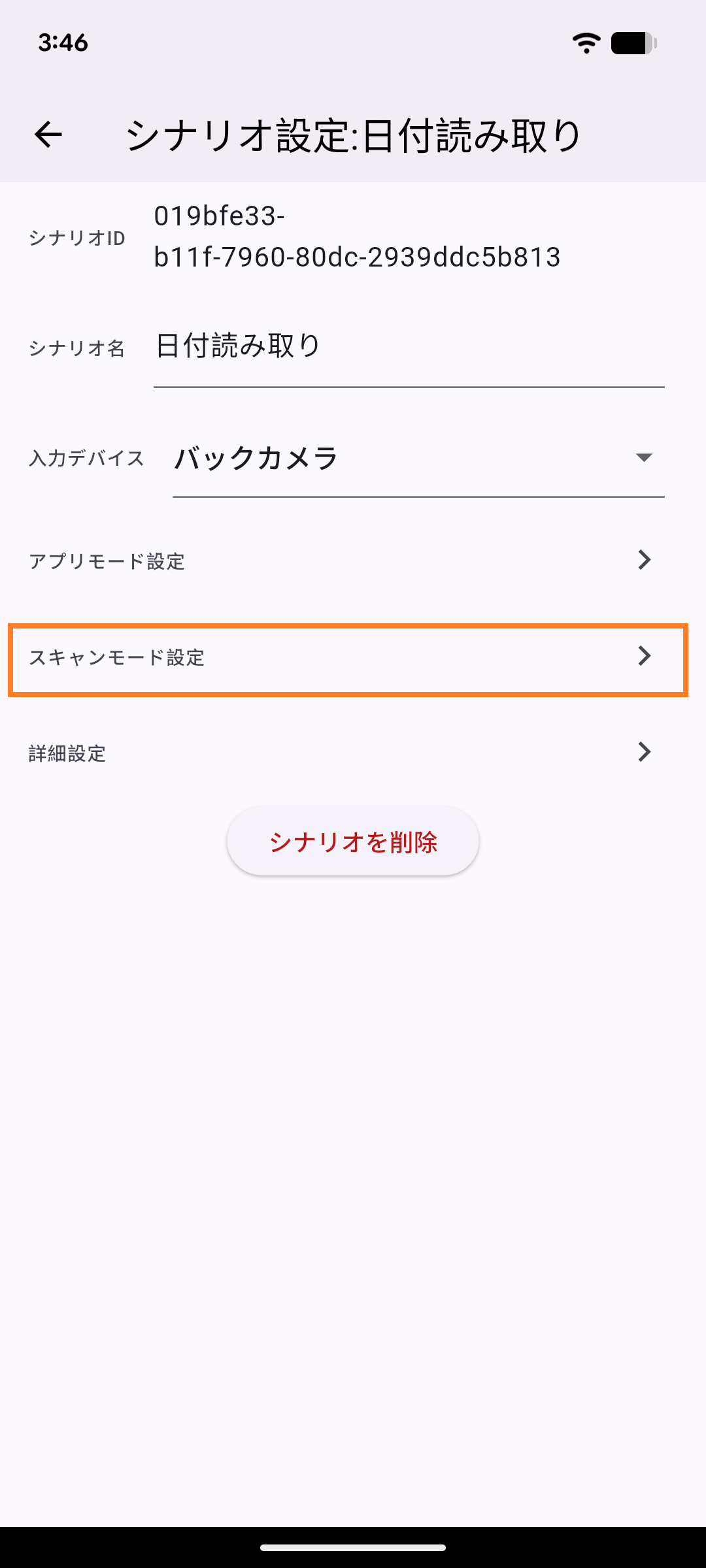
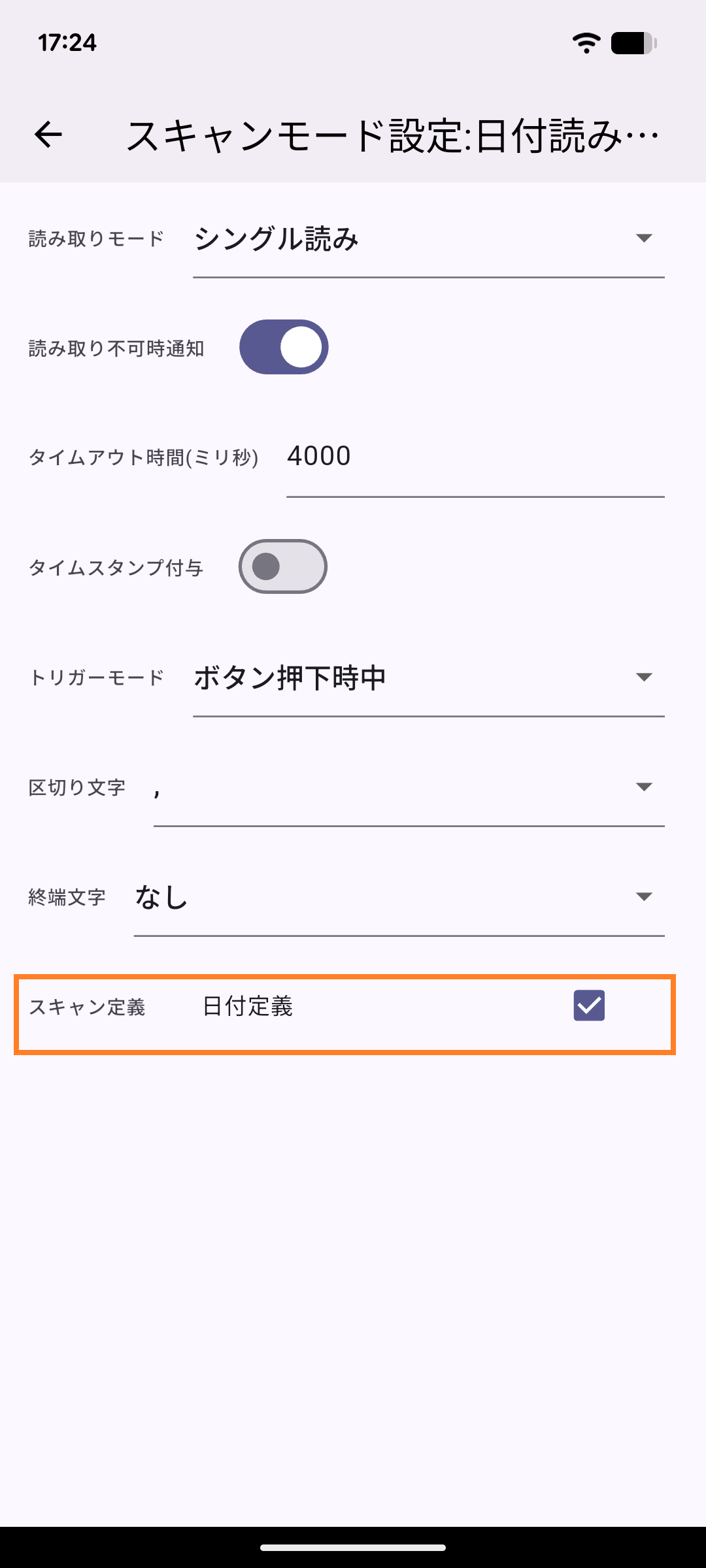
-
詳細設定
- エイマーモードを中央マークを選択
- エイマーモードは文字読み取り時に画面中央にマーカーを表示し狙った文字を読み取るモードです
- その他の設定項目はxx参照
詳細設定 詳細設定画面 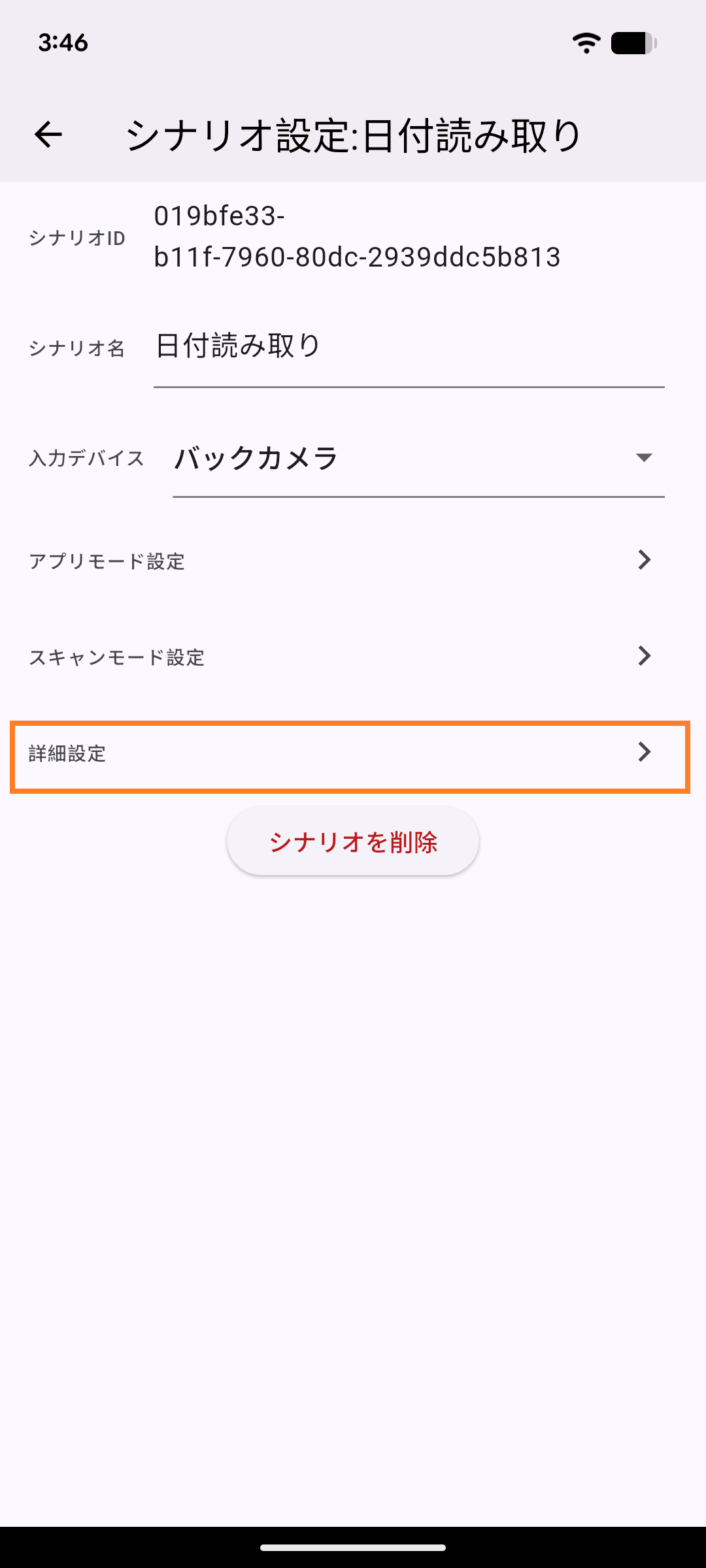
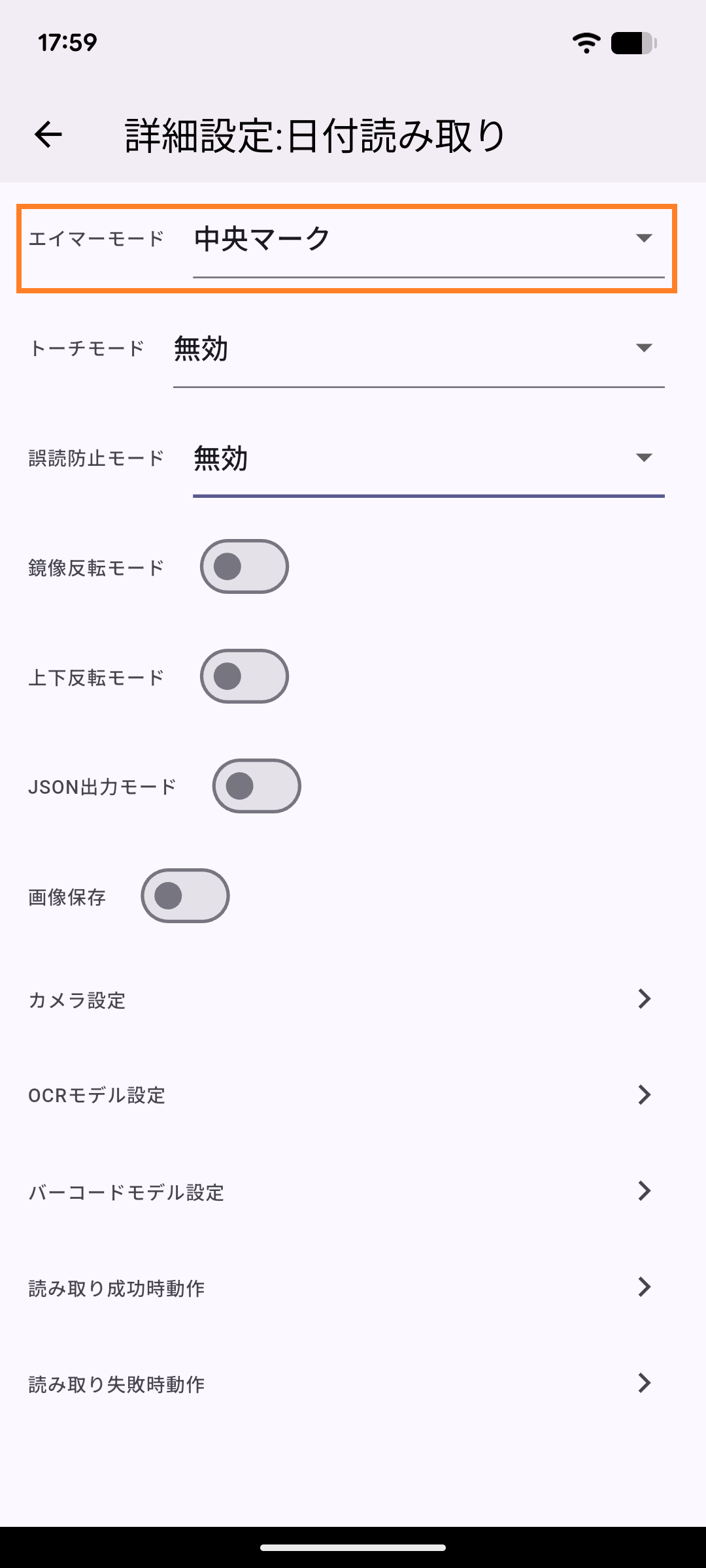
- エイマーモードを中央マークを選択
-
左上の「←」をタップしてスキャン設定画面に戻る