STEP 4:実際に読み取る
シナリオを選択して、実際に読み取りを行います。ここでは日付を例に説明します(他の対象でも流れは同じ)。
前提
- スキャン定義を作成済み → STEP 2:読み取り対象の設定
- シナリオに割り当て済み → STEP 3:シナリオの設定
手順
-
TOPページでシナリオを選択する
- 目的のシナリオ名(日付読み取り)をタップして有効化します。
-
対象にカメラを向ける(ねらい)
- 対象を画面中央の十字のエイマーに合わせます。
-
画面のガイドに従って読み取り
- 画面下部の赤いボタンを押したままにする
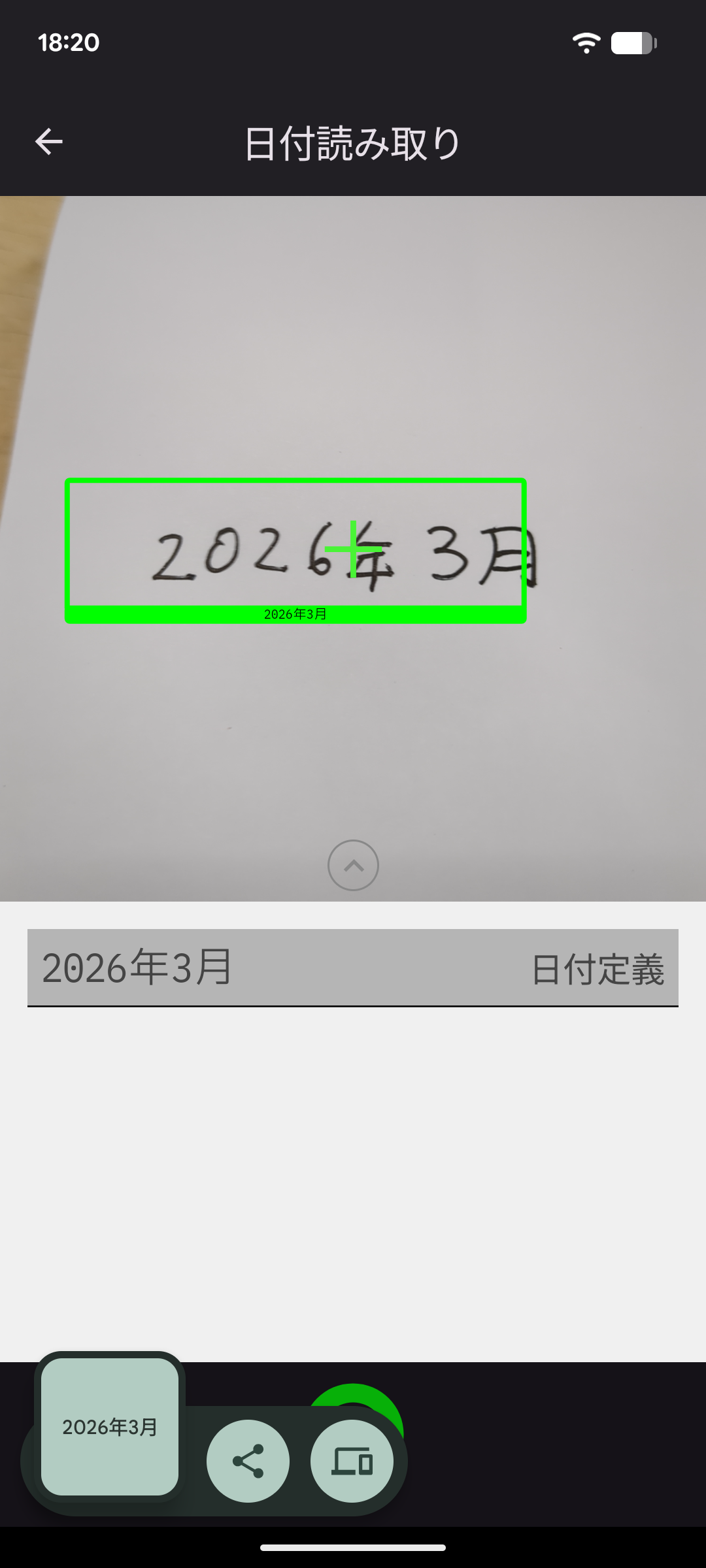
-
結果を確認する
- 成功するとクリップボードに取り込まれ、画面に読み取り結果が表示されます
-
必要に応じて再調整
- 結果が期待と異なる場合は、スキャン定義や、シナリオ設定を見直します。
スキャンのコツ
- 明るさ・ピント・安定:暗い環境では照明を足し、端末をぶらさない。画面上で素早く調整したい場合は カメラ調整パネル を利用。
- ねらいの一貫性:毎回おおよそ同じ距離・角度で狙うと再現性が上がります。
- 誤読対策:誤読が多い場合は書式の厳格化や N回読みの強化を検討。
よくあるつまずき
- 想定外の文字列を拾う
- スキャン定義の書式・桁・範囲を絞り込み、誤読防止モードを厳しめに。
次のステップ
- 実運用に合わせてシナリオを詳細に設定 → より便利にEdgeOCR APPをお使いいただくために
- 代表的な設定例を試す → 設定例(賞味期限/ロット/ラベル/連続)