外箱設定
現品ラベル(外箱)をどのように読み取り、予定データのどの項目と突き合わせるかを設定します。「データ設定」「スキャン設定」「数量設定」の3つで構成されます。「内装使用」が ON のときに表示される「内装設定」も同じ構成です。
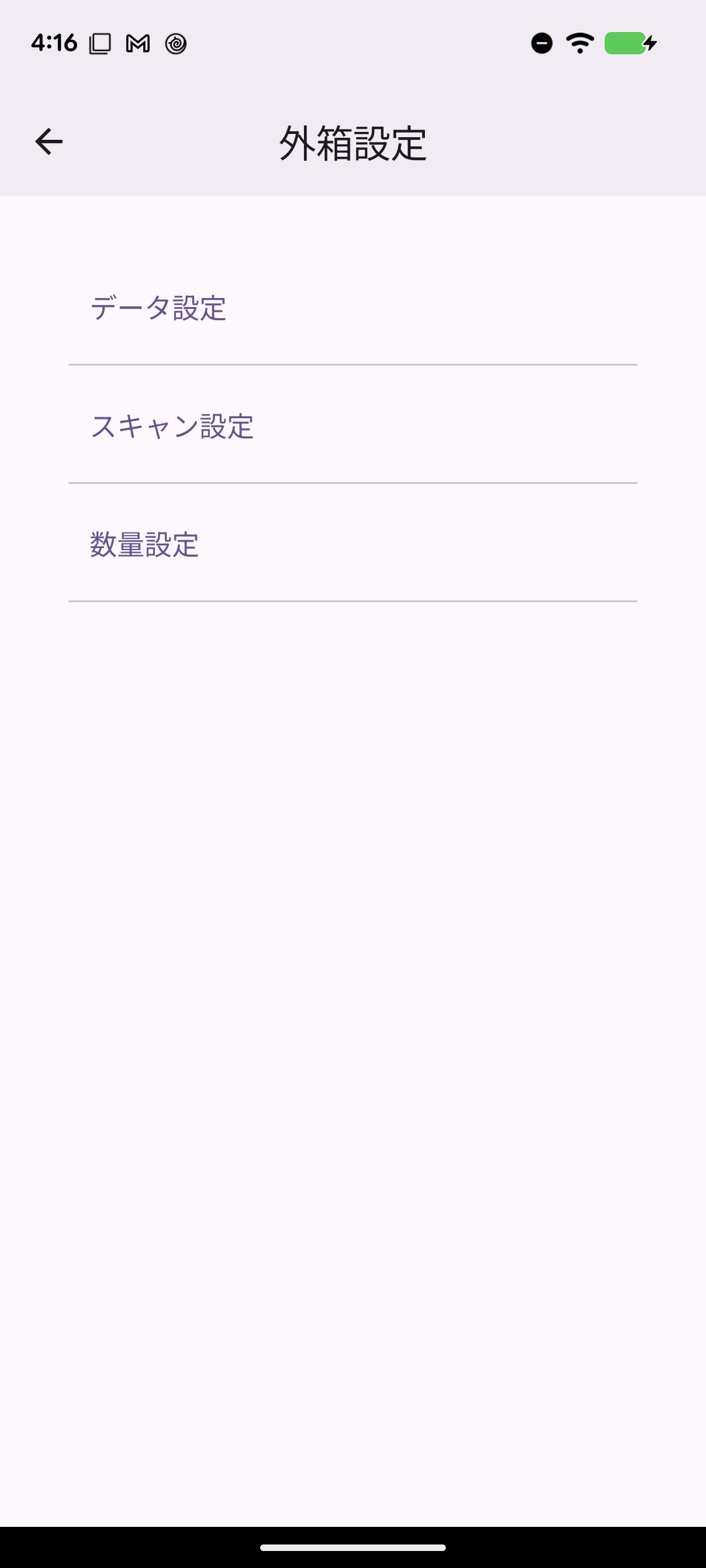
設定の考え方
予定データ照合では次の3つを対応づけます。
- CSV の列(例:
品番、形名) - データ設定のアイテム: CSV のどの列を照合に使うかを決めます。アイテム名は CSV の列名と一致させます。
- スキャン設定のターゲット: シナリオのどのスキャン定義で読み取った値を、どのアイテムと突き合わせるかを決めます。
データ設定
CSV のどの列を照合に使うかを「アイテム」として登録します。
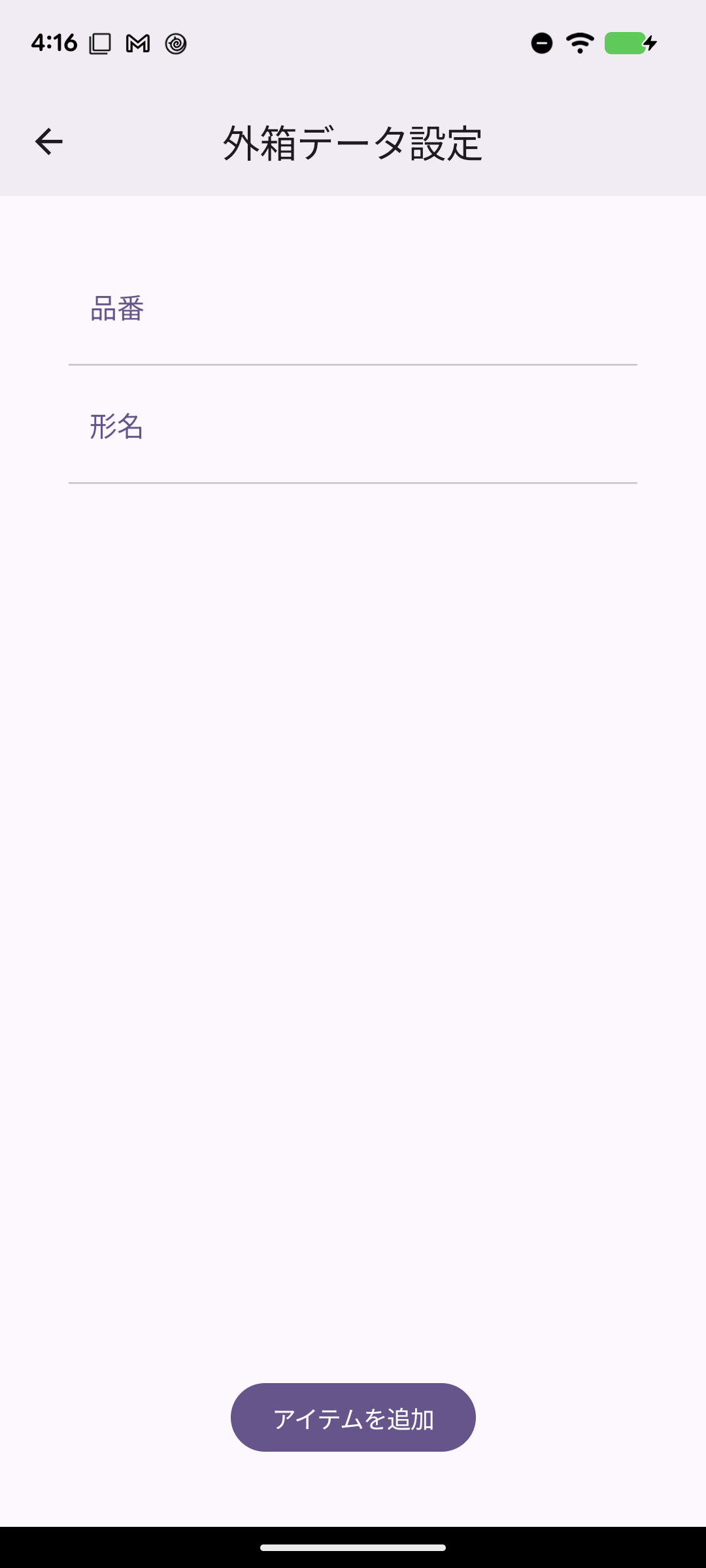
- 「データ設定」をタップすると「外箱データ設定」画面が開き、登録済みのアイテム名が一覧表示されます。
- 「アイテムを追加」をタップし、「アイテム名」を入力して「確定」をタップします。
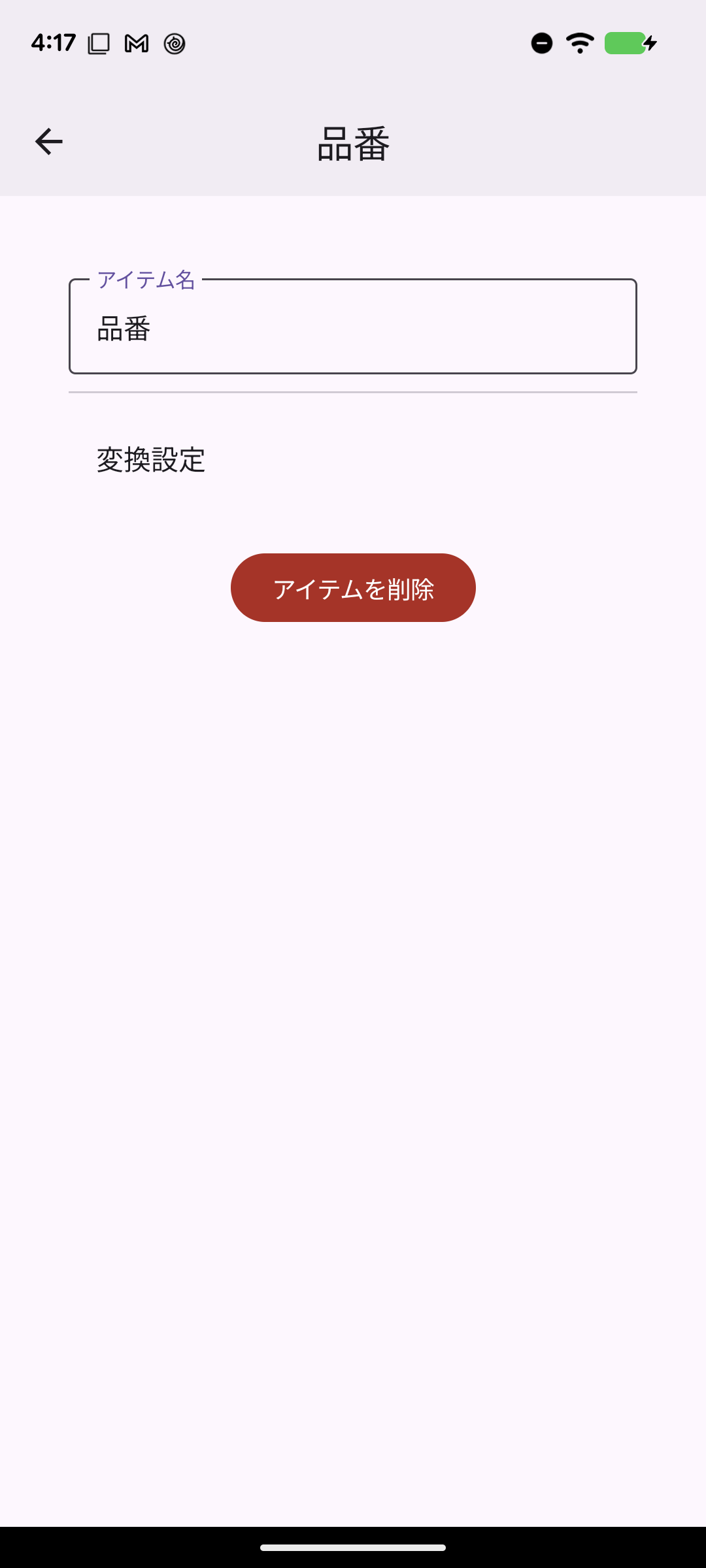
- アイテム名をタップすると編集画面が開きます。
| 外箱データ設定 | アイテムの編集 |
|---|---|
 |  |
| 項目 | 内容 |
|---|---|
| アイテム名 | CSV の列名と完全に一致させます(前後の空白も区別されます)。一覧画面のレコード表示でもこの名前がラベルになります。 |
| 変換設定 | CSV の値を変換してから照合するときに設定します。変換の種類はオンデマンド照合の変換設定と同様です。 |
| アイテムを削除 | 「アイテム削除」の確認で「削除」をタップすると削除されます。 |
注意
アイテムを1件も登録していないフローで「照合開始」をタップすると、「設定エラー」(外箱照合カラムが設定されていません)と表示され、照合を開始できません。また、アイテム名に対応する列が CSV に無いと取り込みに失敗します(予定データ CSV の形式)。
スキャン設定
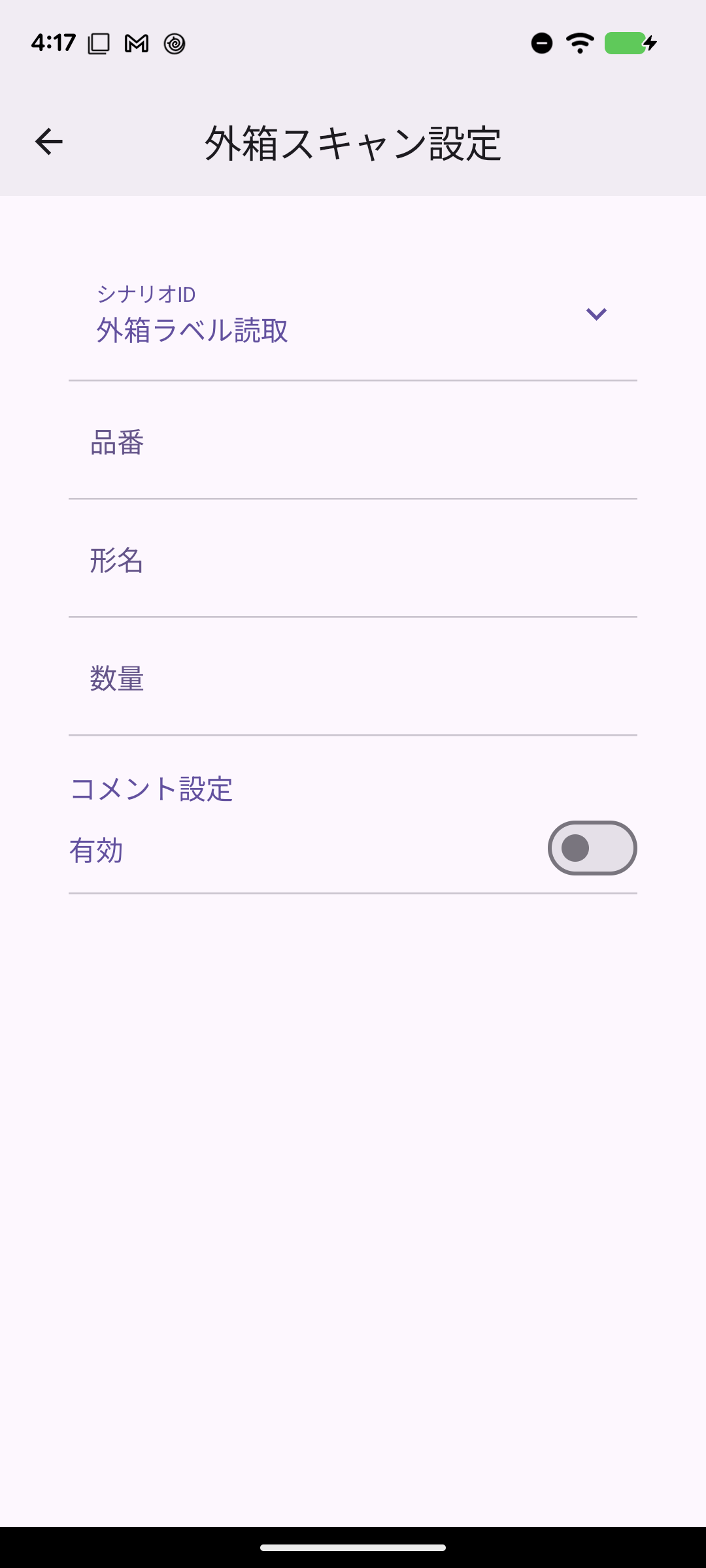
現品ラベルを読み取るシナリオと、読み取った各項目をどのアイテムと突き合わせるかを設定します。
| 外箱スキャン設定 | ターゲットの編集 |
|---|---|
 |  |
| 項目 | 内容 |
|---|---|
| シナリオID | 現品ラベルを読み取るシナリオを、EdgeOCR APP の読み取り設定から選びます。 |
| スキャンターゲット一覧 | 選んだシナリオに含まれるスキャン定義が一覧表示されます。タップすると編集画面が開きます。 |
| コメント設定 | 読み取り画面に表示する指示コメントです(コメント設定)。 |
注意
シナリオを変更すると、スキャンターゲットの設定は初期化されます。
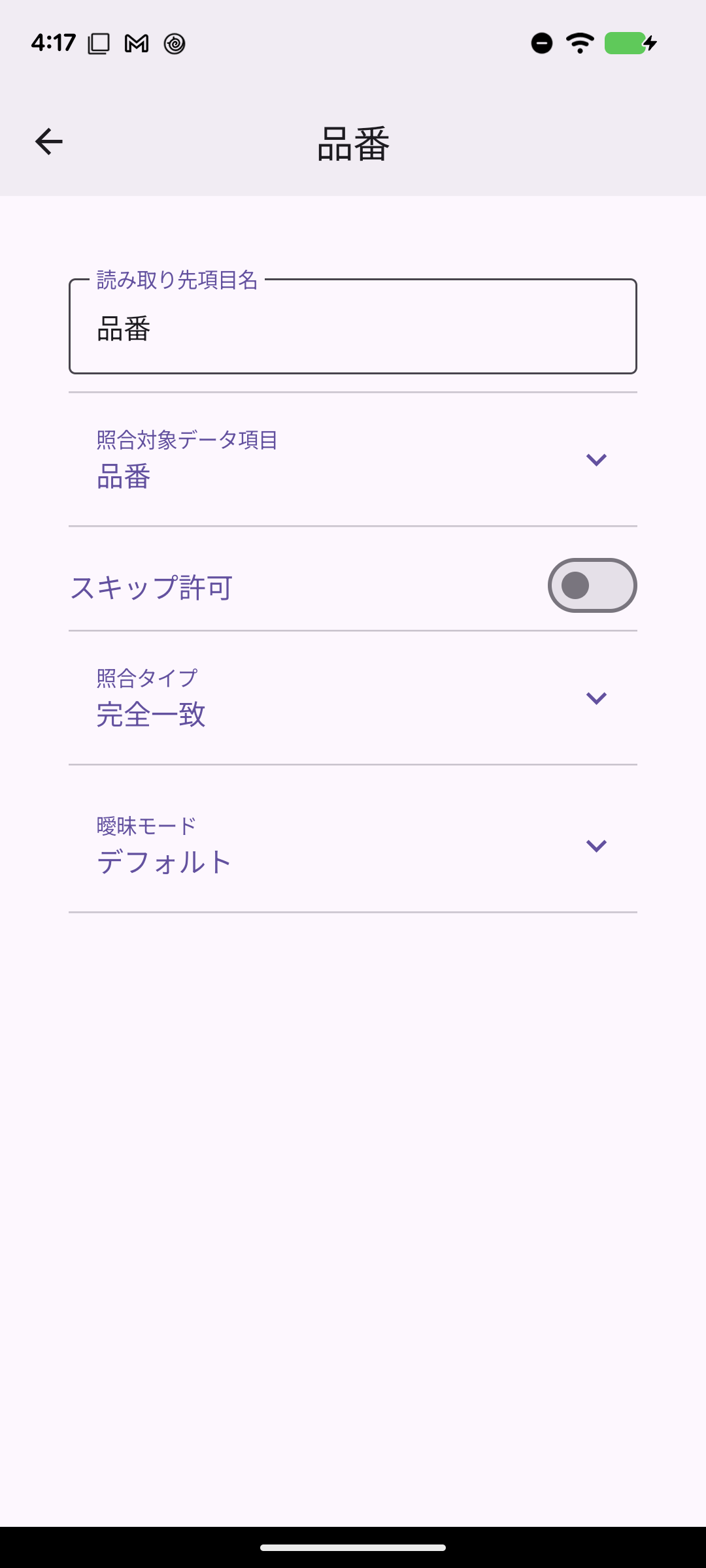
ターゲットの編集画面では次を設定します。
| 項目 | 内容 |
|---|---|
| 読み取り先項目名 | 読み取り画面やログに表示する項目名です。 |
| 照合対象データ項目 | 読み取った値をどのアイテム(CSV の列)と突き合わせるかを選びます。未選択の項目は照合の対象になりません。 |
| スキップ許可 | ON にすると、照合画面のツールボタン「スキップ」でこの項目を読み飛ばせます。 |
| 照合タイプ | 完全一致/前方一致/部分一致/後方一致。 |
| 曖昧モード | デフォルト/やや曖昧/とても曖昧。読み間違えやすい文字(0 と O など)をどこまで同一とみなすかです。 |
※ 数量を読み取るスキャン定義は「照合対象データ項目」を未選択のままにし、次の「数量設定」で指定します。
数量設定
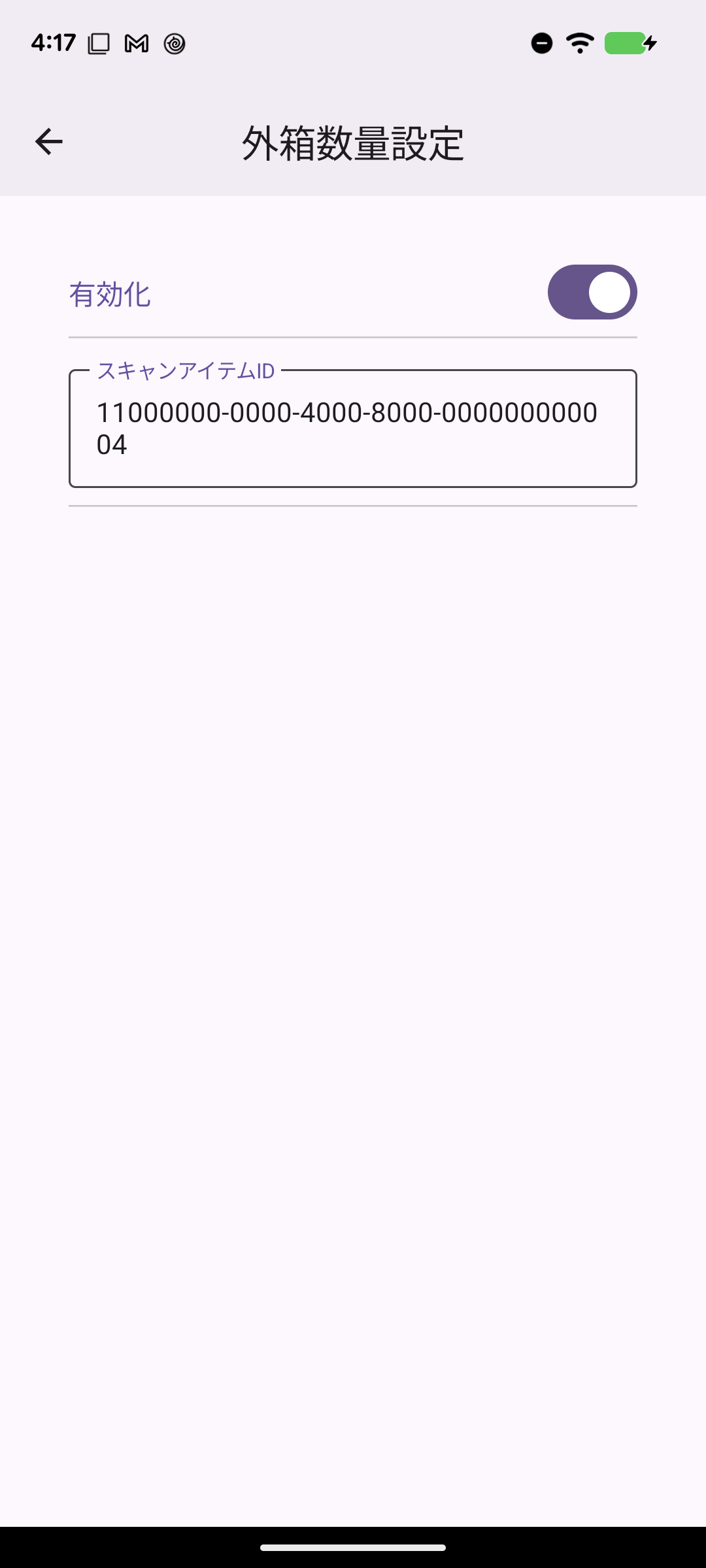
現品ラベルに印字された数量を読み取って、照合済数量に加算する設定です。
| 項目 | 内容 |
|---|---|
| 有効化 | ON にすると数量を読み取ります。OFF の場合は外箱を1回読み取るごとに数量 1 として扱います。 |
| スキャンアイテムID | 数量を読み取るスキャン定義の ID です。一覧から選ぶのではなく、ID(UUID)を直接入力します。ID は EdgeOCR APP のスキャン定義の設定画面の先頭に「スキャン定義ID」として表示され、タップするとコピーできます。端末の設定エクスポートで出力した読み取り設定 JSON の scanDefinitions[].id でも確認できます。 |
※ スキャンアイテムID が読み取り設定のスキャン定義と一致しない場合、数量の読み取りは行われません(エラーは表示されません)。有効化したのに数量が加算されないときは、ID を確認してください。
※ 数量として読み取った値が数値でない場合は 1 として扱われます。数量の加算方法は内装使用を参照してください。