「変換」を使って表記の違うものを照合する
照合元と照合先で表記が完全には一致しない場合に、変換設定で値を加工してから照合する例を2つ紹介します。
例1: 正規表現で桁を合わせる(伝票番号の末尾3桁照合)
想定する業務
- 伝票には8桁の伝票番号(例:
20260123)が印字されている - 現場の手書き票には、伝票番号の末尾3桁(例:
123)だけが書かれている - 作業者は伝票と手書き票が同じ伝票を指していることを確認する
設定のポイント
スキャン定義とシナリオ(EdgeOCR APP 側):
- スキャン定義「伝票番号」: パターンタイプ「正規表現」、正規表現
[0-9]{8} - スキャン定義「手書き番号」: パターンタイプ「正規表現」、正規表現
[0-9]{3} - シナリオ「伝票番号」(シングル読み・スキャン定義「伝票番号」)
- シナリオ「手書き番号」(シングル読み・スキャン定義「手書き番号」)
照合アプリ側のタスク設定:
- 照合元設定でシナリオ「伝票番号」を選択し、「取り込み設定」をONにします。
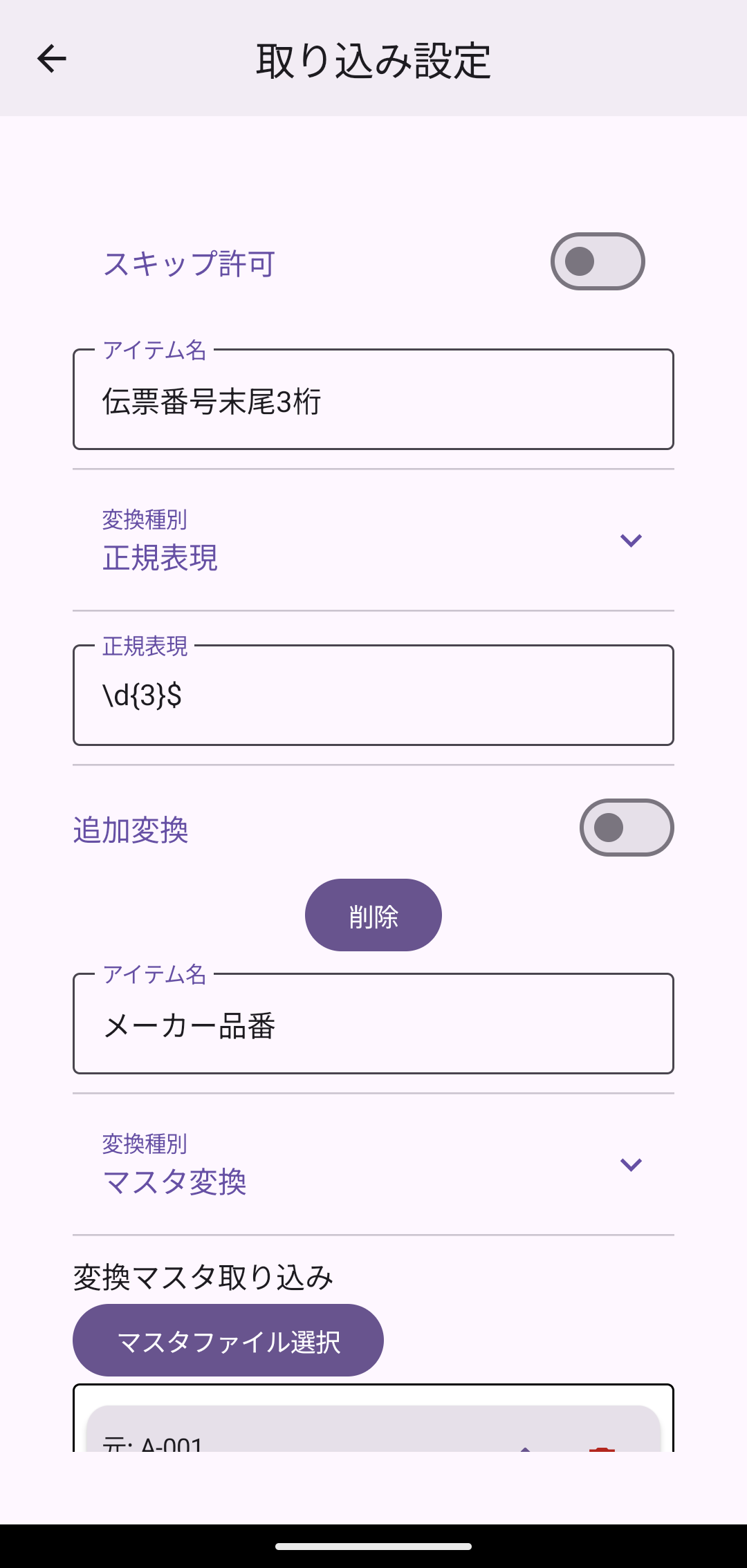
- 読み取り項目「伝票番号」をタップし、「設定を追加」で変換を追加します。
- アイテム名:「伝票番号末尾3桁」
- 変換種別:「正規表現」
- 正規表現:
\d{3}$(末尾の3桁を抜き出す)
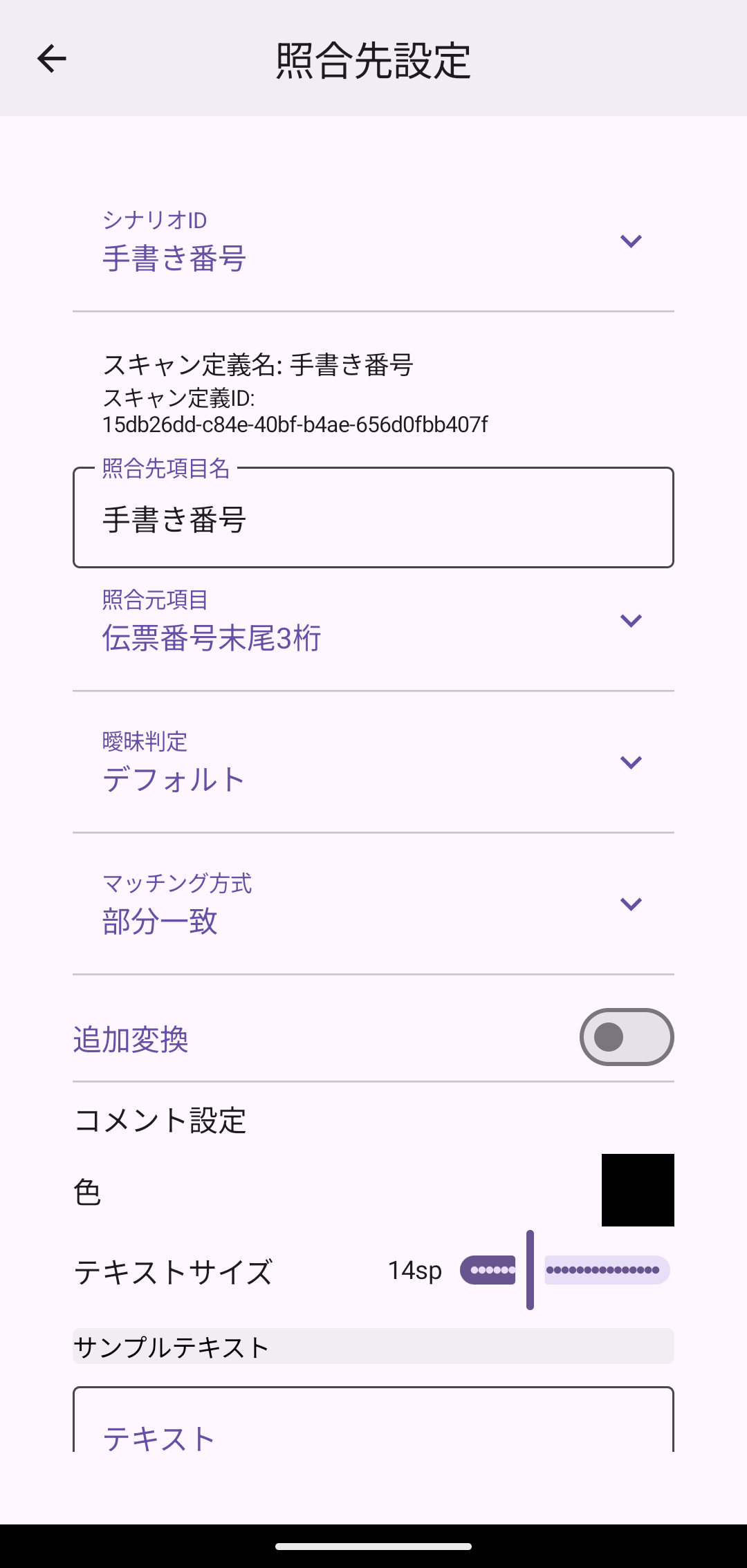
- 照合先設定でシナリオ「手書き番号」を選択し、読み取り先項目「手書き番号」を設定します。
- 照合元項目:「伝票番号末尾3桁」(変換後のアイテムを選択するのがポイントです)
- 曖昧判定:「デフォルト」
- マッチング方式:「部分一致」
これで、伝票番号 20260123 を読み取ると末尾3桁 123 に変換され、手書き票の 123 と照合できるようになります。
| 変換設定(正規表現) | 照合先設定(変換後アイテムを対応付け) |
|---|---|
 |  |
例2: マスタ変換でコードを読み替える(社内コードとメーカー品番の照合)
想定する業務
- 発注書には社内の品目コード(例:
A-001)が印字されている - 現品ラベルにはメーカー品番(例:
XYZ-9900)が印字されている - 社内コードとメーカー品番の対応表が Excel などで管理されている
設定のポイント
-
対応表を、ヘッダーなし・「変換元,変換先」形式のCSVファイル(UTF-8)にして端末に転送しておきます。
A-001,XYZ-9900
A-002,XYZ-9910
B-100,QRS-1200 -
照合元設定でシナリオ(発注書の社内コードを読み取るシナリオ)を選択し、「取り込み設定」をONにします。
-
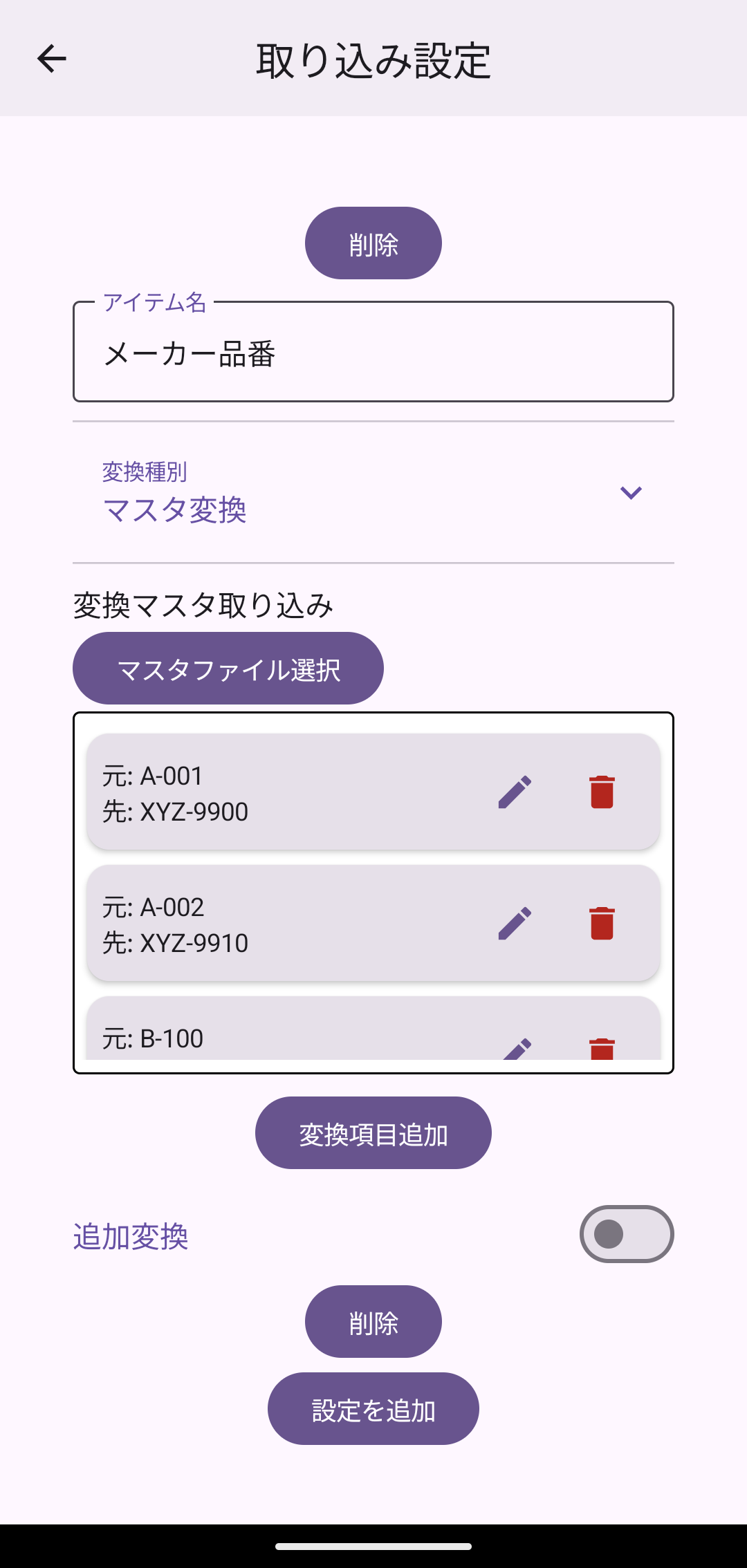
読み取り項目「社内コード」をタップし、「設定を追加」で変換を追加します。
- アイテム名:「メーカー品番」
- 変換種別:「マスタ変換」
- 「マスタファイル選択」で手順1のCSVを取り込みます。
-
照合先設定で現品ラベルのシナリオを選択し、読み取り先項目の「照合元項目」に「メーカー品番」(変換後のアイテム)を選択します。
これで、発注書の A-001 を読み取るとマスタに従って XYZ-9900 に変換され、現品ラベルの品番と照合できるようになります。
注意
マスタに登録されていない値を読み取ると「読み取り結果の変換に失敗しました」と表示され、照合を進められません。品目の追加・変更があった場合は、CSVを更新して再取り込みしてください。
ヒント
変換は組み合わせることもできます(追加変換)。たとえば「正規表現で品番部分を抜き出してから、マスタ変換で読み替える」といった多段の変換が可能です。詳しくは変換設定を参照してください。