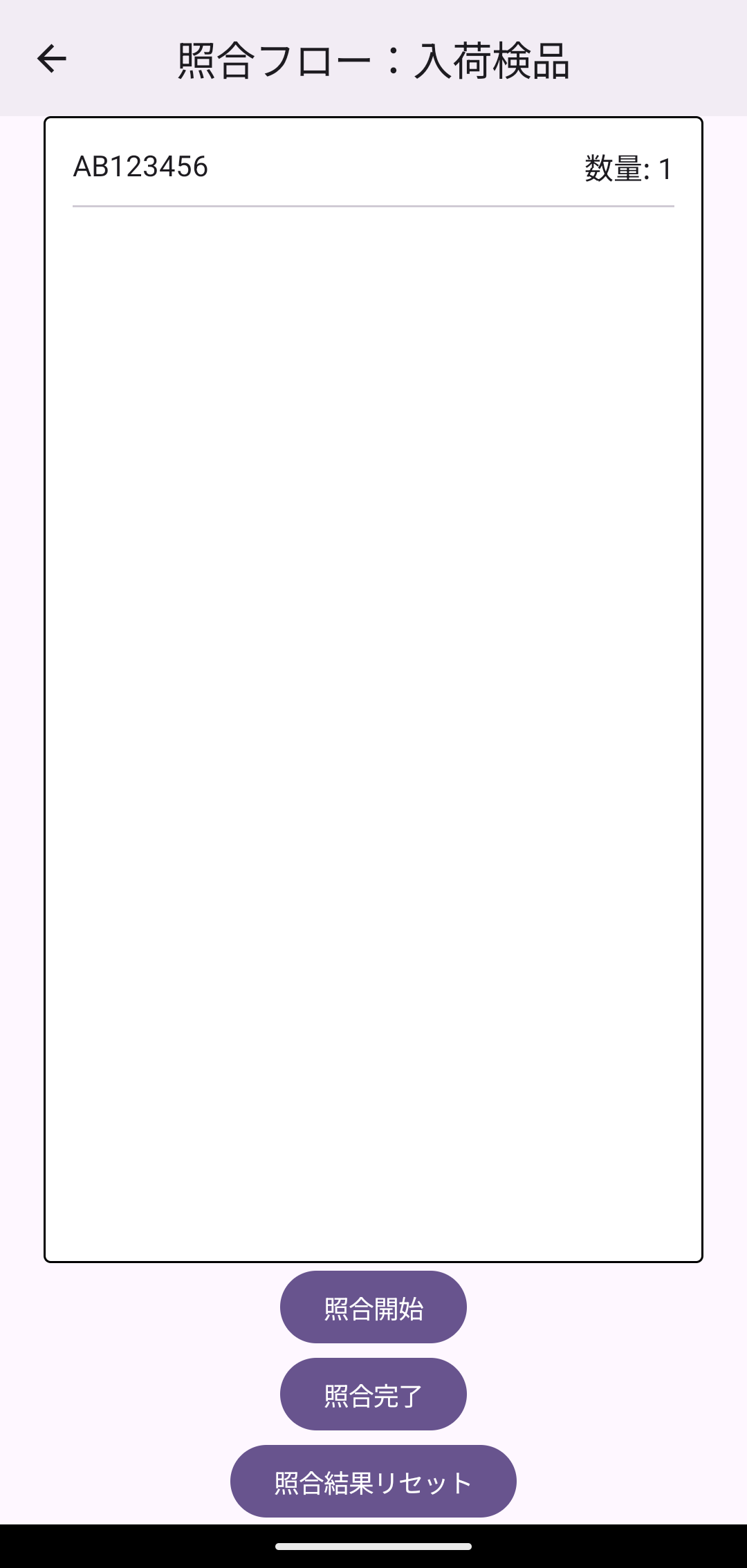
照合元と照合先を1回ずつ読み取る(1対1照合)
照合元と照合先を都度1回ずつ読み取って突き合わせる、単体モードの基本形です。ここでは入荷検品を例に、納品書(照合元)と現品ラベル(照合先)の品目コードを照合します。
想定する業務
- 納品書には品目コード(例:
AB123456)が印字されている - 現品ラベルにも同じ品目コードが印字されている
- 作業者は「納品書の品目コード ↔ 現品ラベルの品目コード」を確認する
1. スキャン定義とシナリオ(EdgeOCR APP 側)
以下のスキャン定義を作成します。
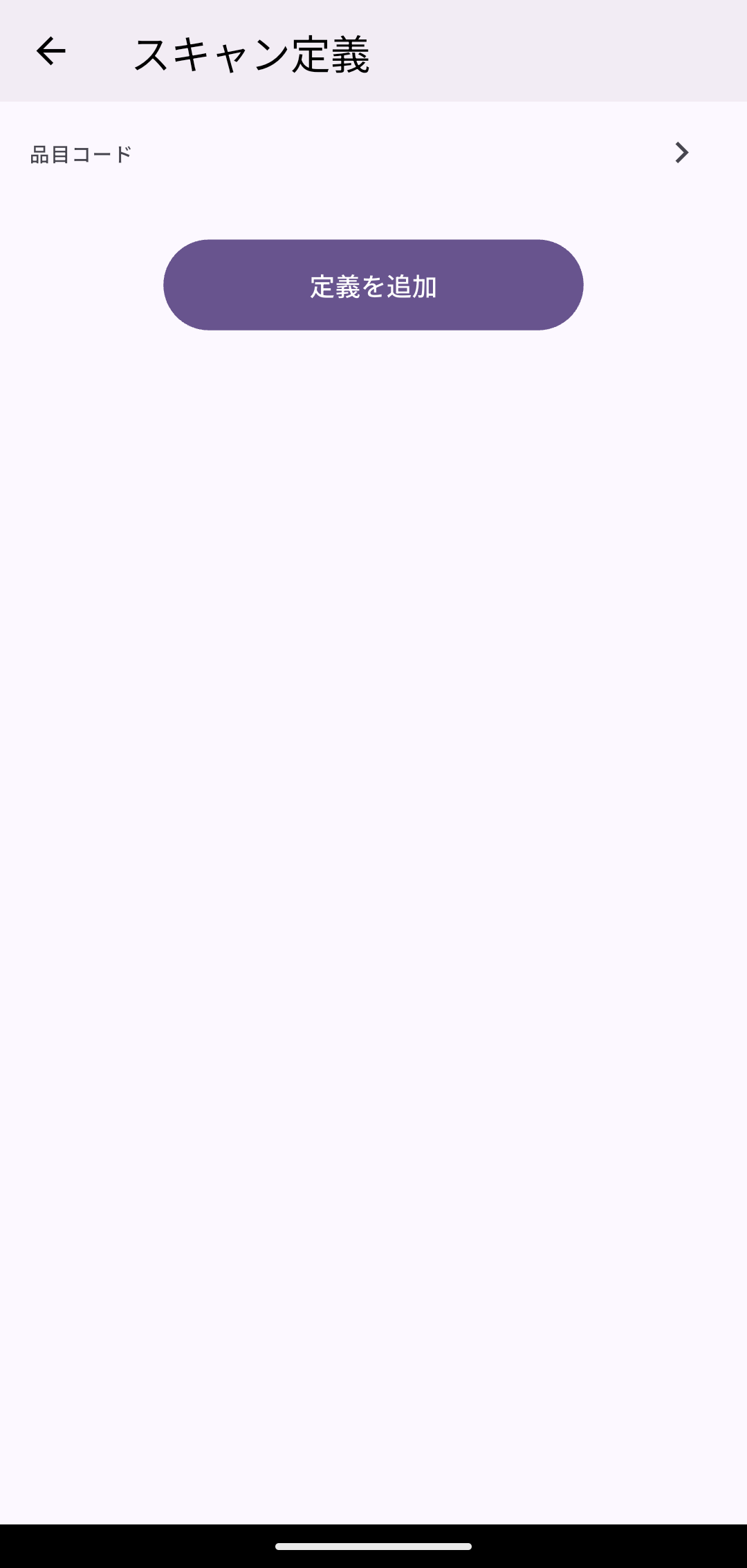
- スキャン定義「品目コード」: パターンタイプ「正規表現」、正規表現
[A-Z]{2}[0-9]{6}
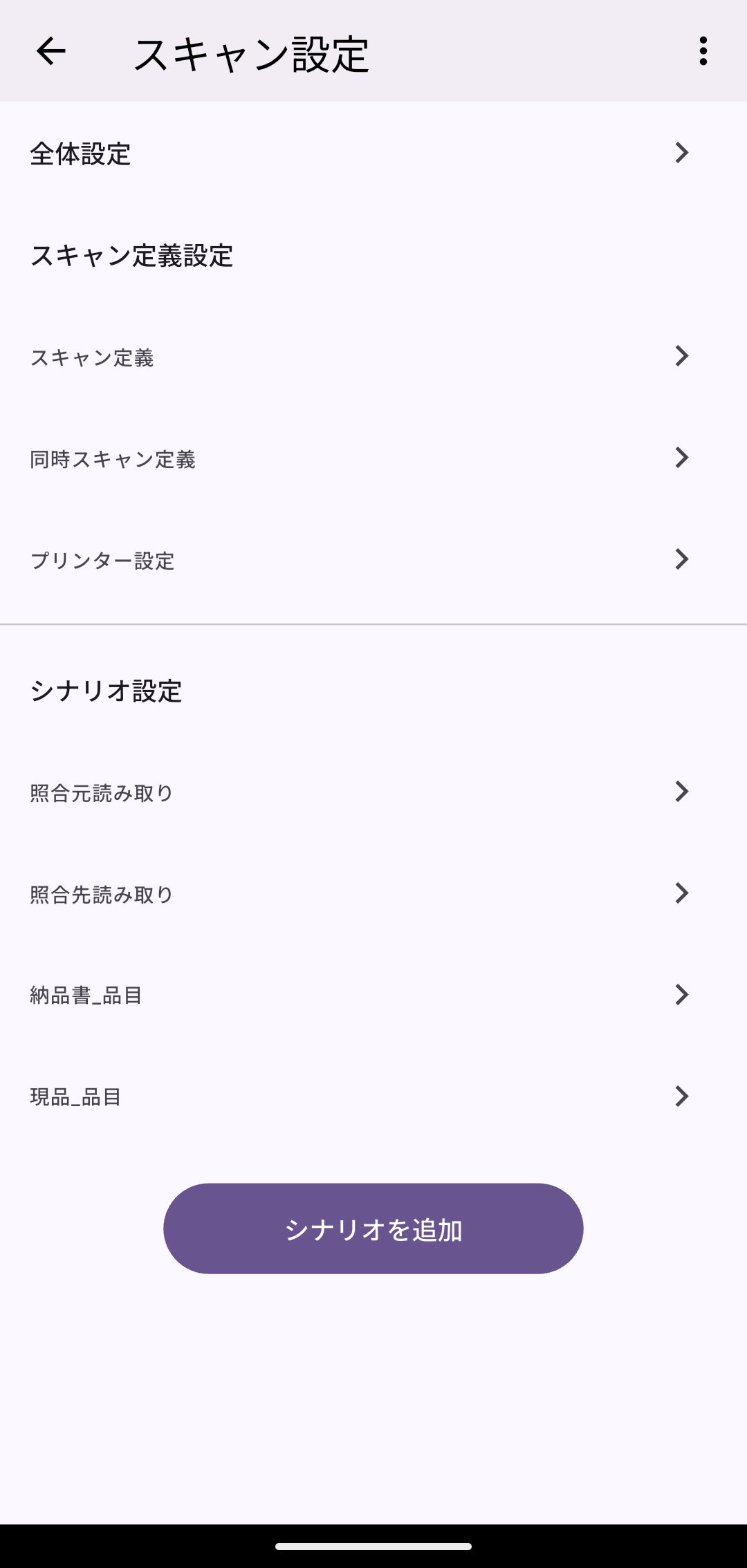
以下のシナリオを作成します(いずれもシングル読み)。
| シナリオ名 | スキャン定義 | 用途 |
|---|---|---|
| 納品書_品目 | 品目コード | 照合元 |
| 現品_品目 | 品目コード | 照合先 |
※ 作成手順はチュートリアル STEP 1を参照してください。
| スキャン定義の一覧 | シナリオの一覧 |
|---|---|
 |  |
2. フローとタスク(照合アプリ側)
- フロー「入荷検品」を作成します。
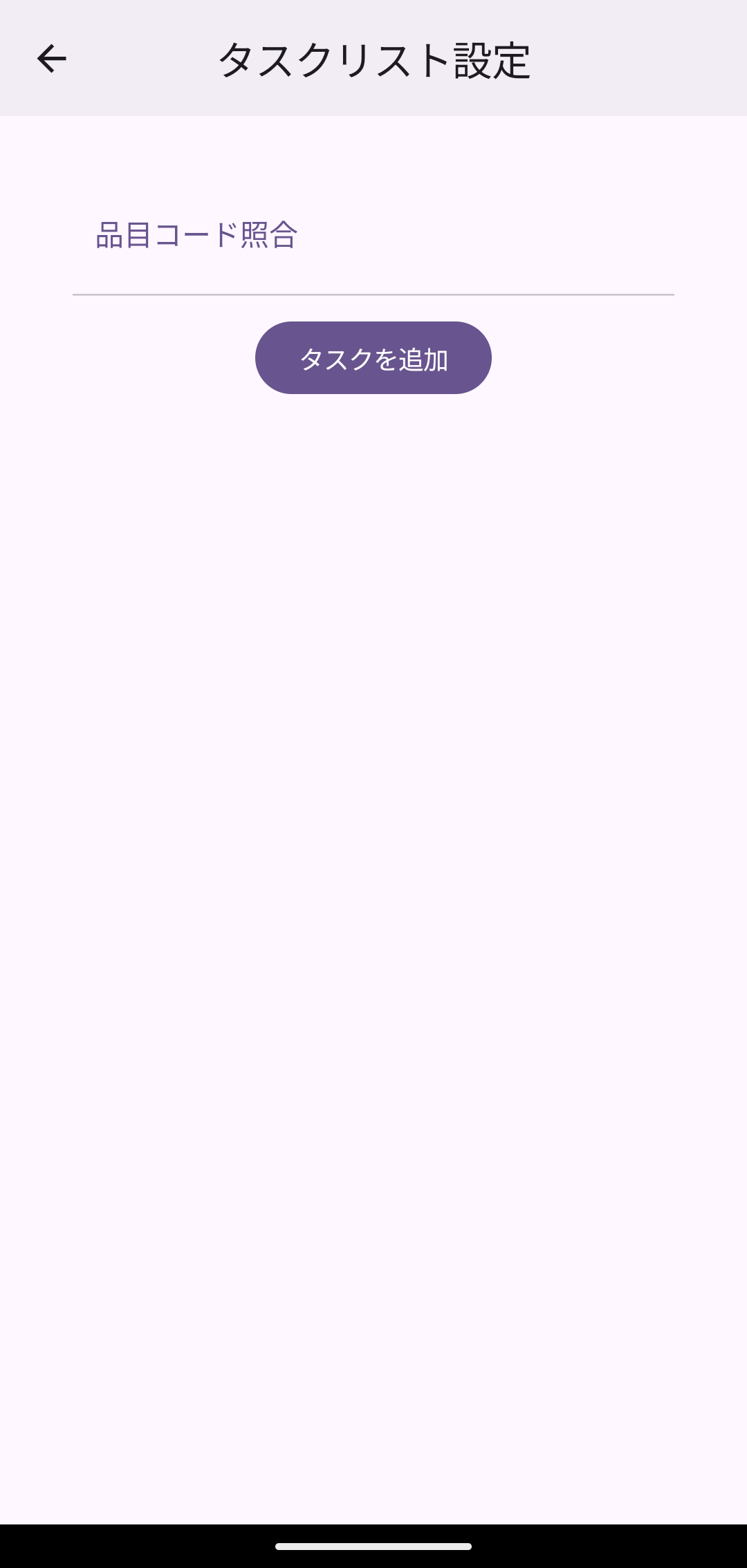
- タスクリスト設定で、タスク「品目コード照合」を追加します。
3. タスクの設定
タスク「品目コード照合」を次のように設定します。
- タスクモード:「単体」
- 照合元設定: シナリオID「納品書_品目」
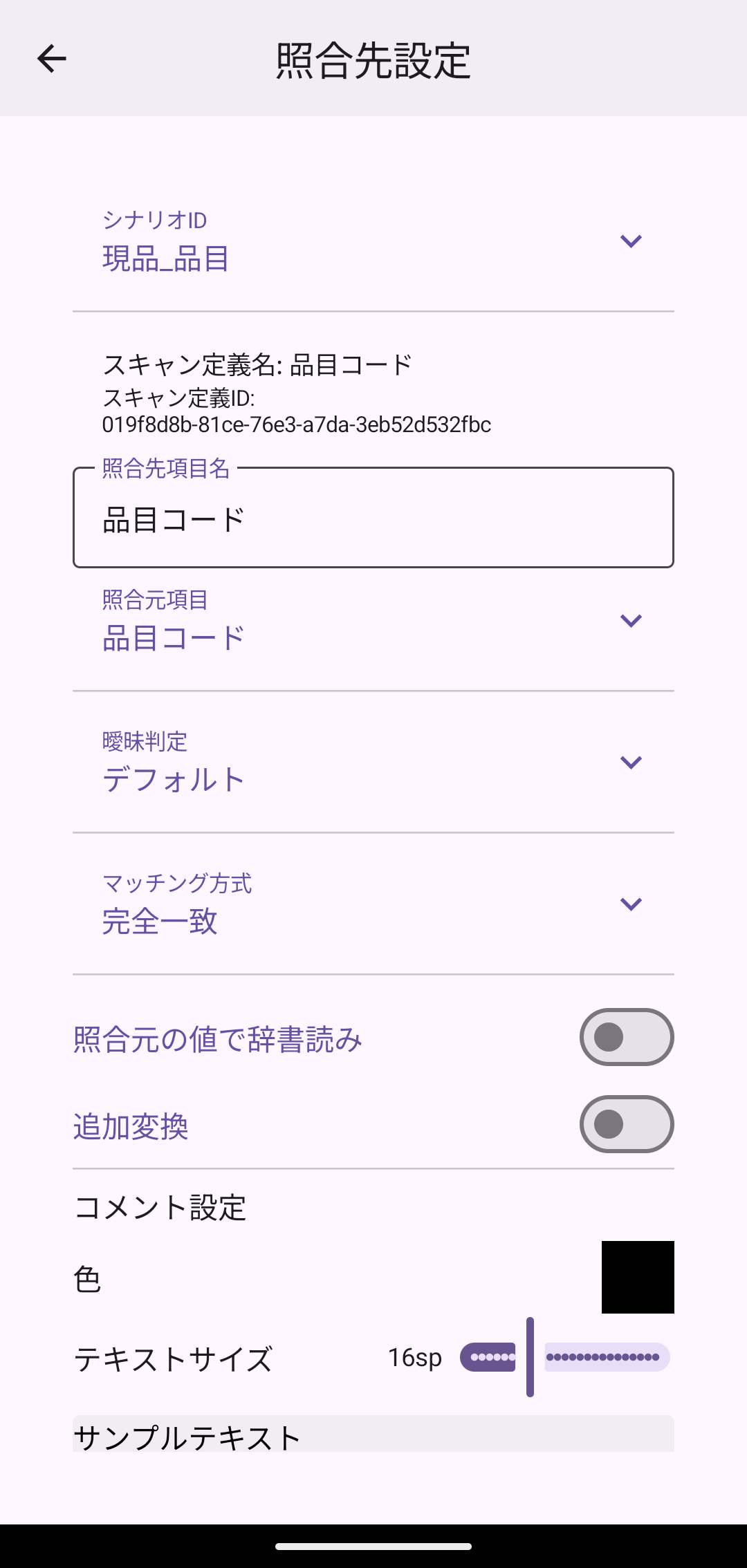
- 照合先設定: シナリオID「現品_品目」
- 照合元項目:「品目コード」
- 曖昧判定:「デフォルト」
- マッチング方式:「完全一致」
4. 作業の流れ
- フロー一覧で「入荷検品」を選択し、「照合開始」をタップします。
- 納品書の品目コード(元)→ 現品ラベルの品目コード(先)の順に読み取ります。
- 照合フロー画面で「照合完了」をタップしてログを出力します。