STEP 1:読み取り設定(スキャン定義とシナリオ)
このページでは、EdgeOCR APP 側の設定を行います。品目コードを読み取るための「スキャン定義」を1つ作成し、それを使う「シナリオ」を照合元用・照合先用に2つ作成します。
ゴール
- 品目コード(英大文字2文字+数字6桁)を読み取るスキャン定義を1つ作成
- 「照合元読み取り」「照合先読み取り」の2つのシナリオを作成
スキャン定義とシナリオとは
- スキャン定義: 「何を読み取るか」の定義です。ここでは正規表現を使って「英大文字2文字+数字6桁」だけを読み取るように設定します。
- シナリオ: 「どのように読み取るか」をまとめた実行プロファイルです。読み取りモードや使用するスキャン定義を指定します。照合アプリは、このシナリオを参照して読み取りを行います。
手順
1. スキャン設定画面を開く
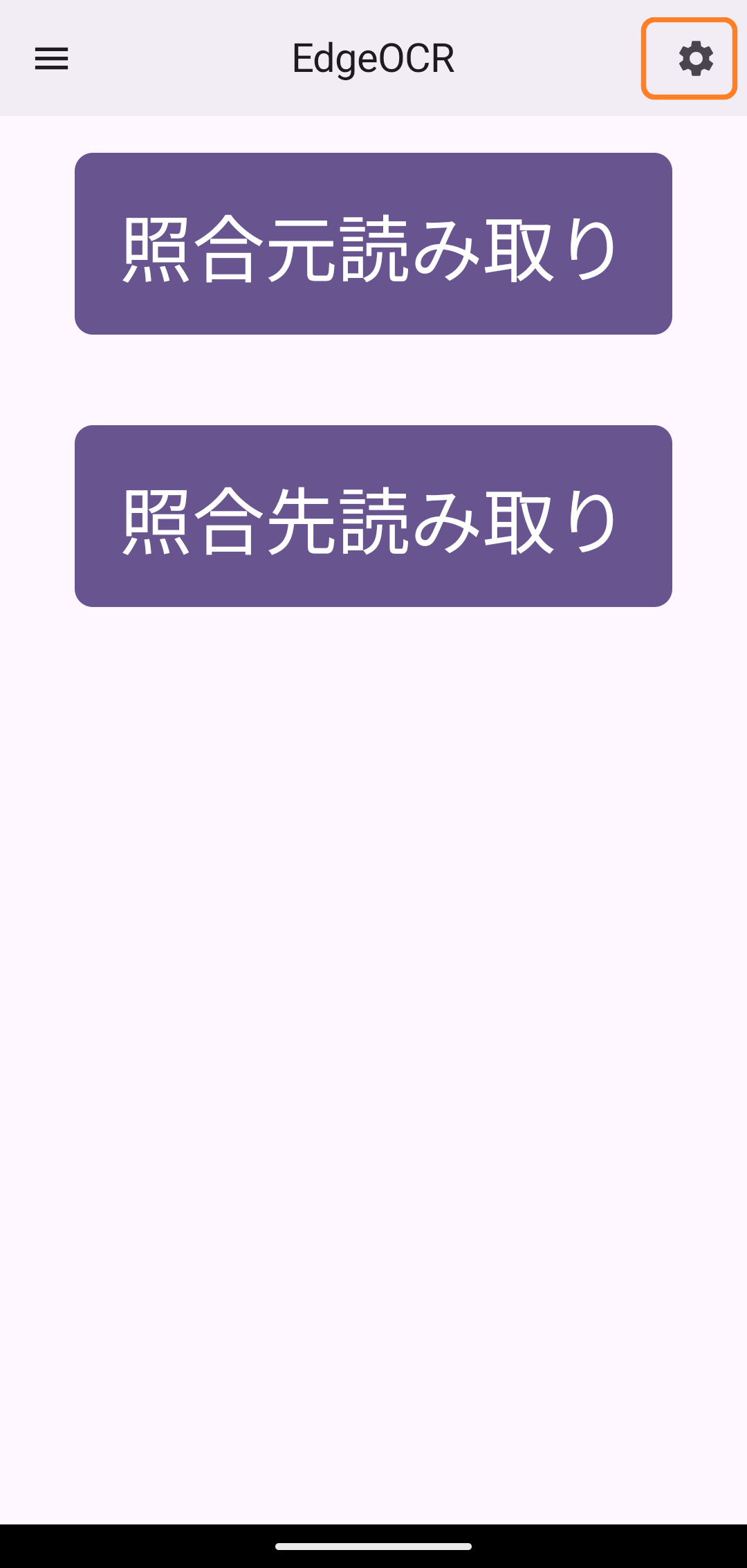
- EdgeOCR APP のトップ画面で、歯車アイコン(設定ボタン)をタップします。
2. スキャン定義を作成する
- 「スキャン定義」をタップします。
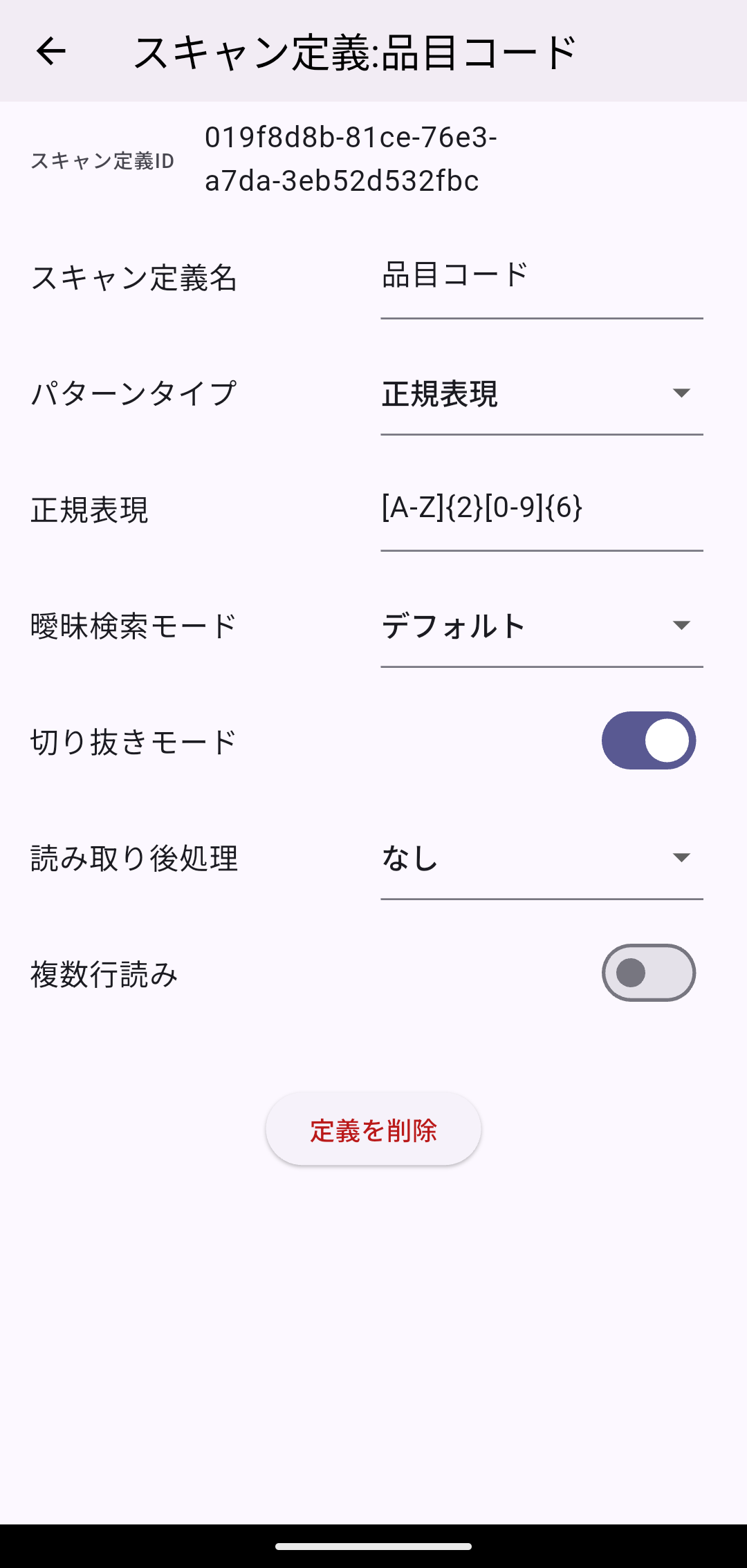
- スキャン定義を新規に追加し、定義名に「品目コード」と入力します。
- 作成した「品目コード」をタップして、以下を設定します。
- パターンタイプ:「正規表現」を選択
- 正規表現:
[A-Z]{2}[0-9]{6}と入力 - そのほかの設定は初期設定のままにします
- 左上の「←」をタップしてスキャン設定画面に戻ります。
※ 正規表現の書き方や他のパターンタイプ(日付・バーコード・辞書登録など)については、EdgeOCR APP ガイドのスキャン定義を参照してください。
3. 照合元用のシナリオを作成する
- スキャン設定画面で「シナリオを追加」をタップし、シナリオ名に「照合元読み取り」と入力します。
- 作成した「照合元読み取り」をタップして、シナリオ設定画面を開きます。
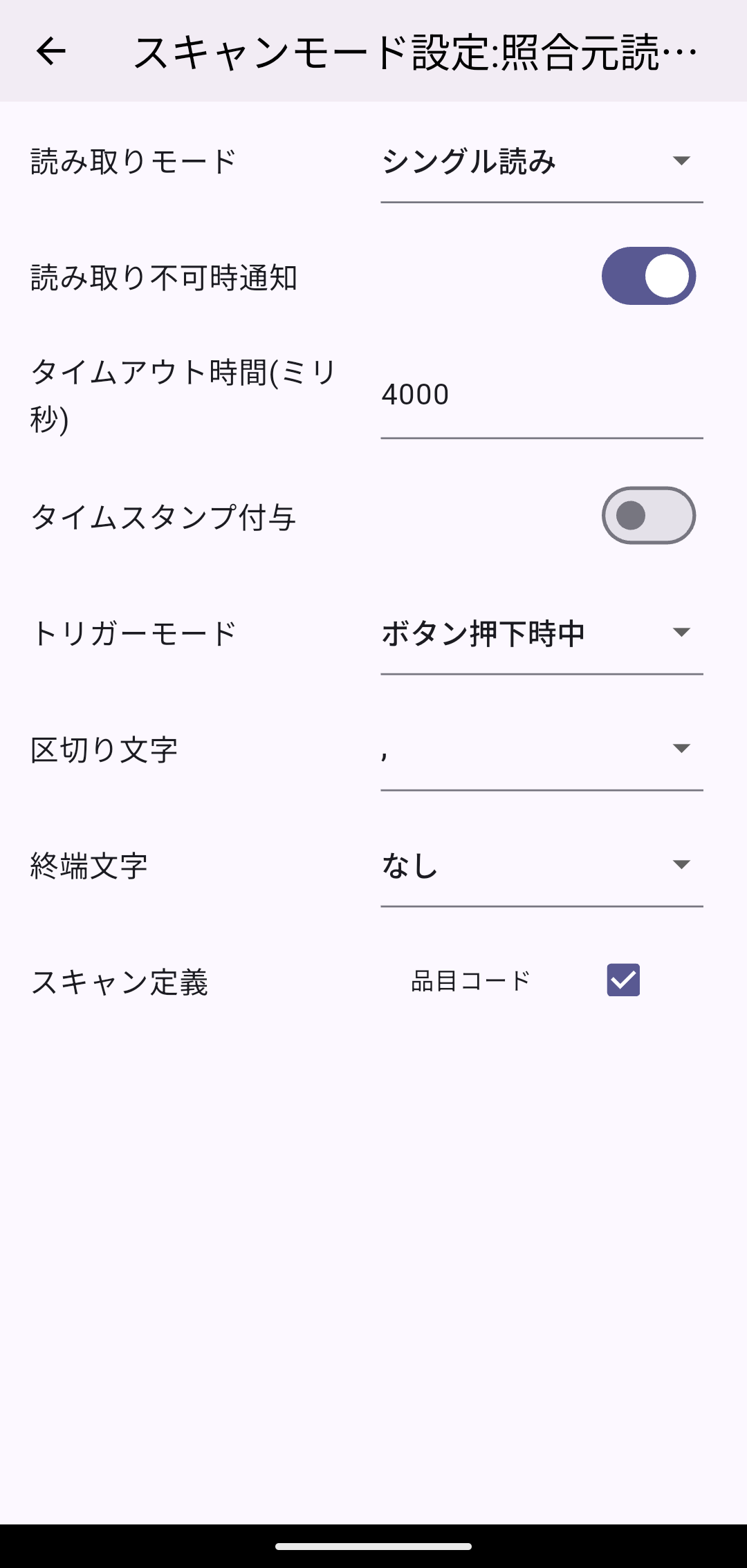
- 「スキャンモード設定」をタップして、以下を設定します。
- 読み取りモード:「シングル読み」
- スキャン定義:「品目コード」を選択
- 左上の「←」でシナリオ設定画面に戻ります。
※ アプリモード(出力モード)の設定は変更不要です。照合アプリでは読み取り結果が照合処理に渡されるため、初期設定のままで問題ありません。
4. 照合先用のシナリオを作成する
手順3と同様に、シナリオ名「照合先読み取り」でもう1つシナリオを作成し、スキャンモード設定で「シングル読み」とスキャン定義「品目コード」を設定します。
5. 設定を確認する
スキャン設定画面に、次の2つのシナリオが表示されていればSTEP 1は完了です。
- 照合元読み取り
- 照合先読み取り
ヒント
照合元と照合先で読み取る対象が異なる場合(例: 照合元は伝票のバーコード、照合先は現品の印字文字)は、それぞれに合ったスキャン定義を作成し、シナリオごとに割り当ててください。1つのシナリオで複数の項目(品名+ロット番号など)を扱いたい場合は、EdgeOCR APP ガイドの連続読み(1項目ずつ順番に読み取り)を使用してください。→ 設定例: 複数の項目をまとめて照合する(連続読み)
次は照合アプリ側の設定です。STEP 2:フローとタスクを作るに進みます。