STEP 2:フローとタスクを作る
このページからは照合アプリ側の設定です。照合作業の入れ物となる「フロー」と、その中で実行する「タスク」を作成します。
ゴール
- フロー「品目コード照合」を1つ作成
- タスク「品目照合」を1つ作成(タスクモード: 単体)
手順
1. 照合設定画面を開く
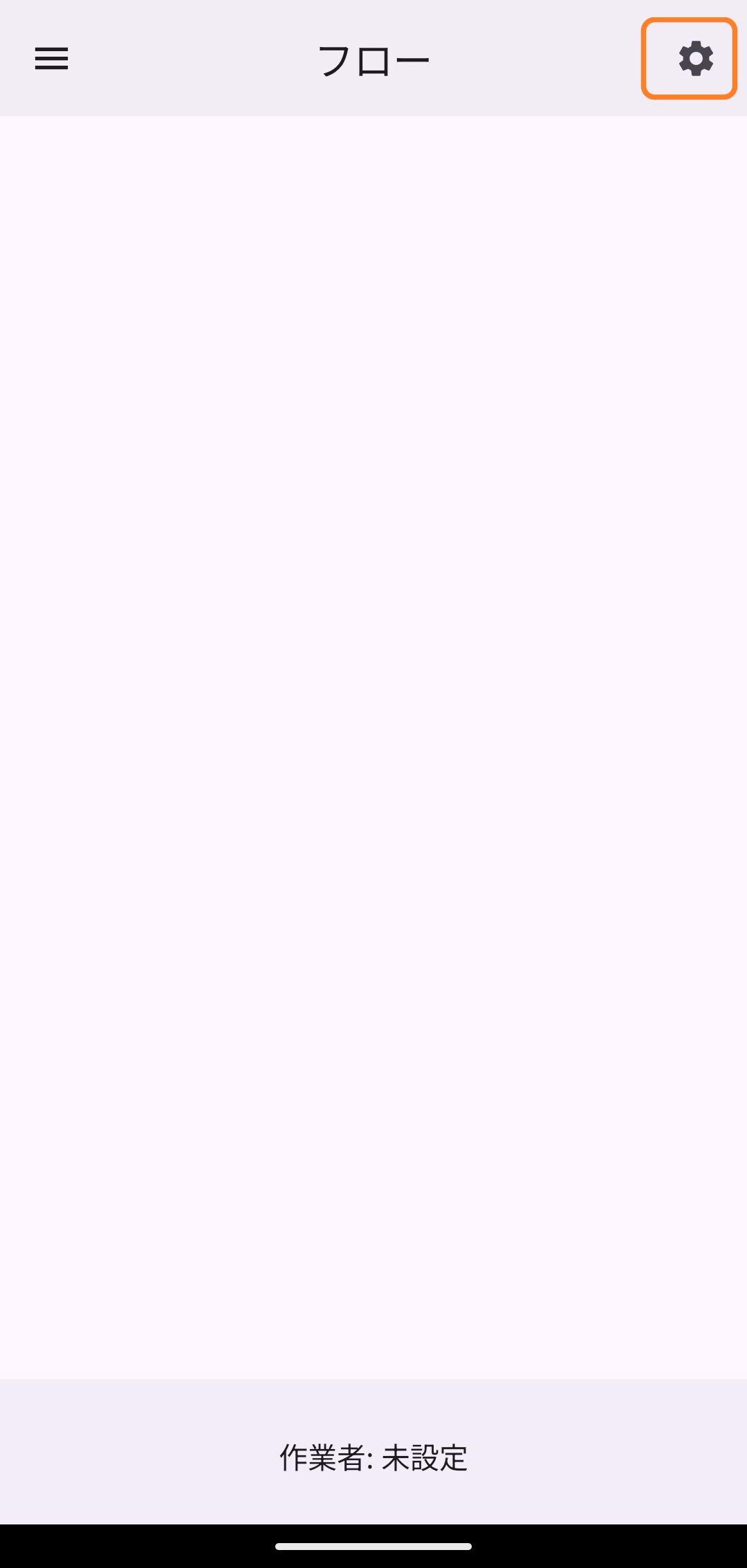
- 照合アプリに切り替え、フロー一覧画面を表示します。
- 画面右上の歯車アイコンをタップして、設定画面を開きます。
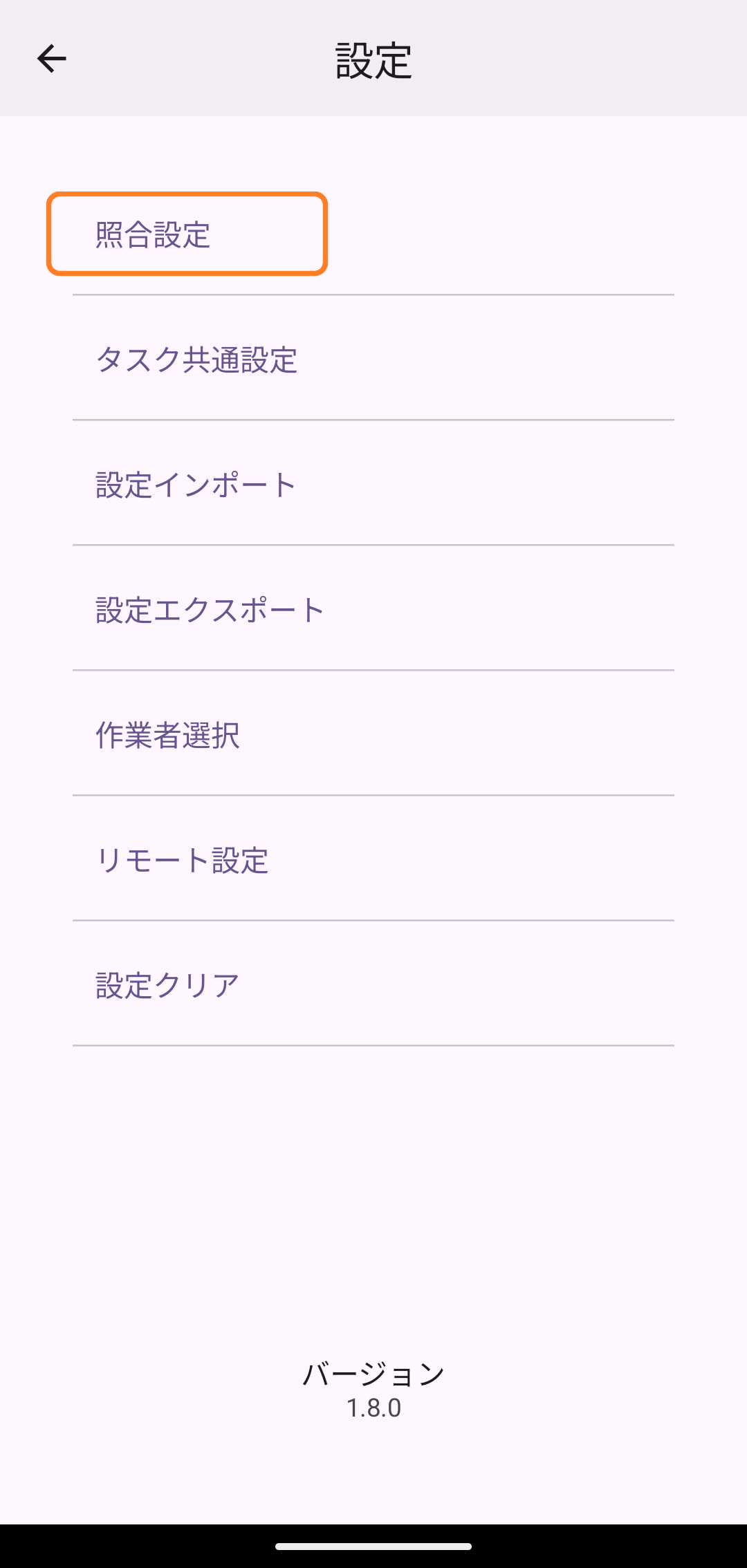
- 「照合設定」をタップします。
| 2. 歯車アイコンをタップ | 3. 「照合設定」をタップ |
|---|---|
 |  |
2. フローを作成する
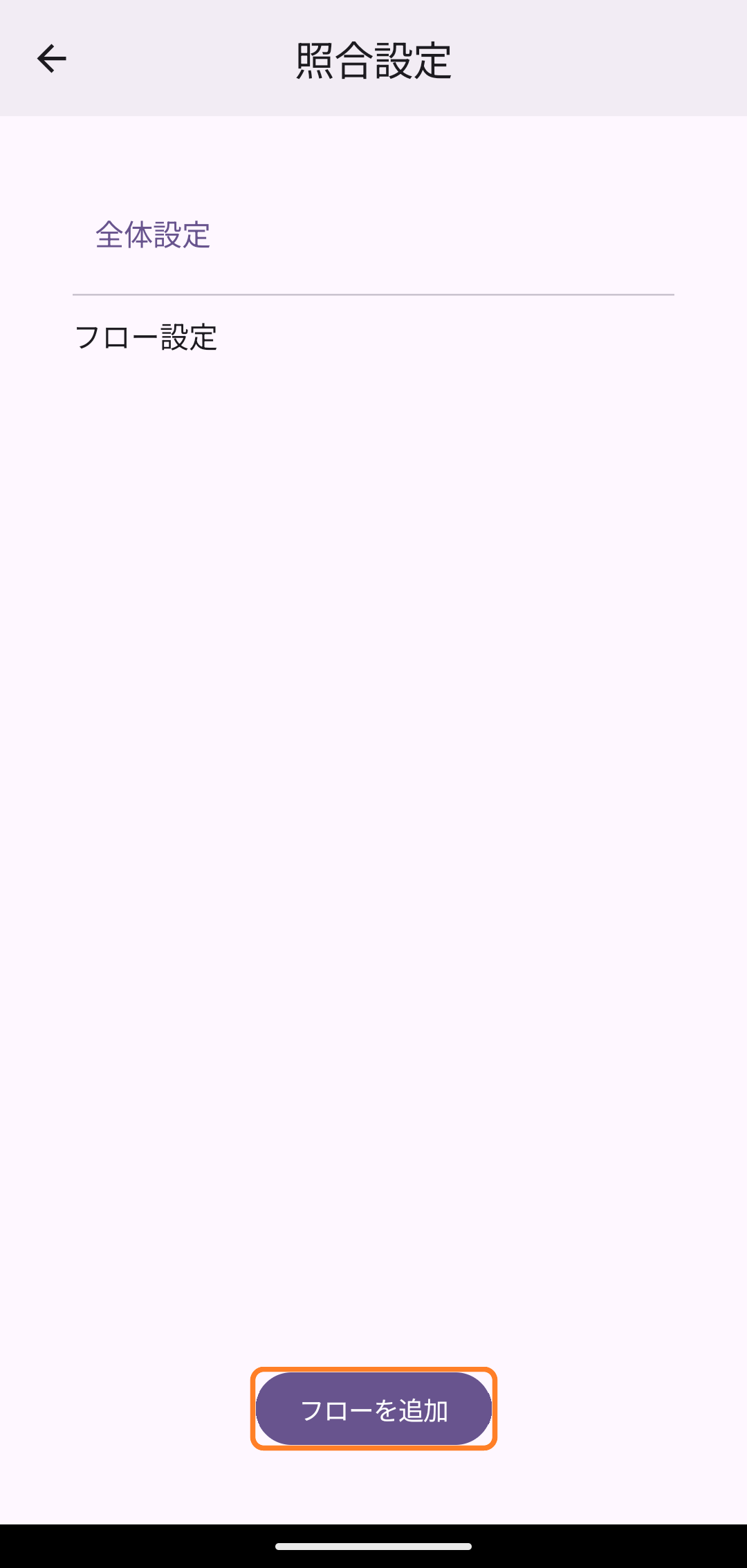
- 照合設定画面の「フローを追加」をタップします。
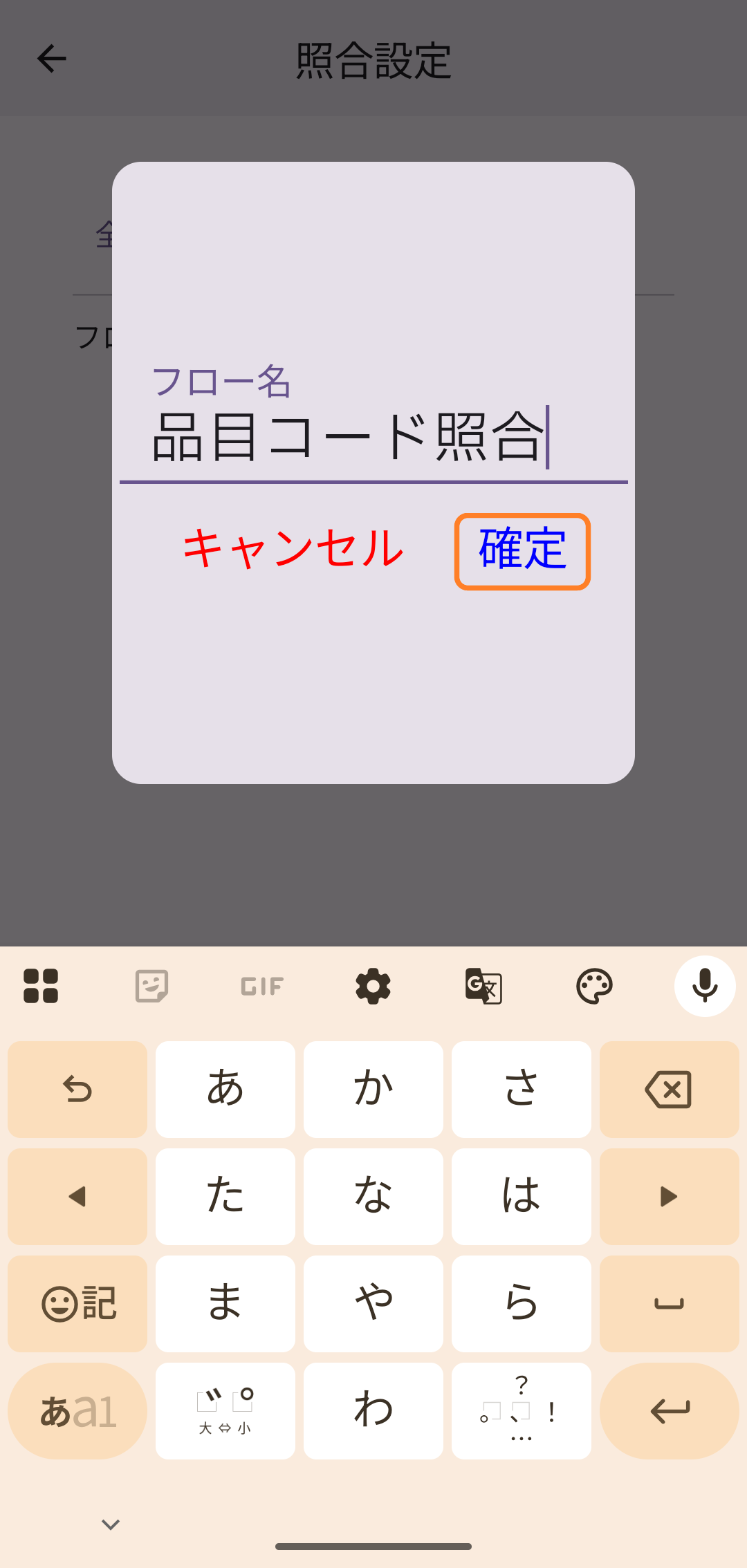
- フロー名に「品目コード照合」と入力し、「確定」をタップします。
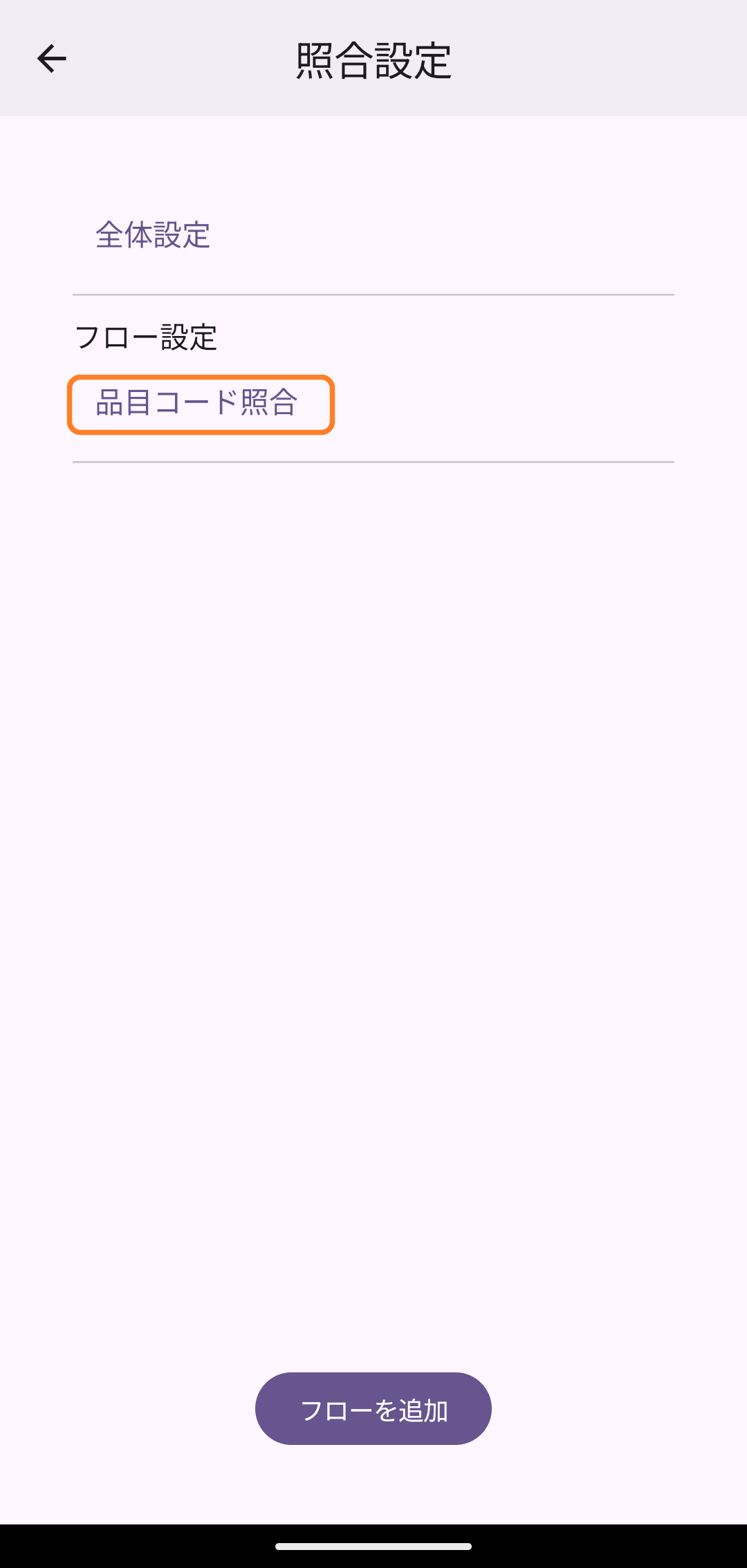
- フロー設定の一覧に「品目コード照合」が追加されるので、タップしてフロー設定画面を開きます。
| 1. 「フローを追加」をタップ | 2. フロー名を入力して確定 | 3. 追加されたフローをタップ |
|---|---|---|
 |  |  |
3. タスクを作成する
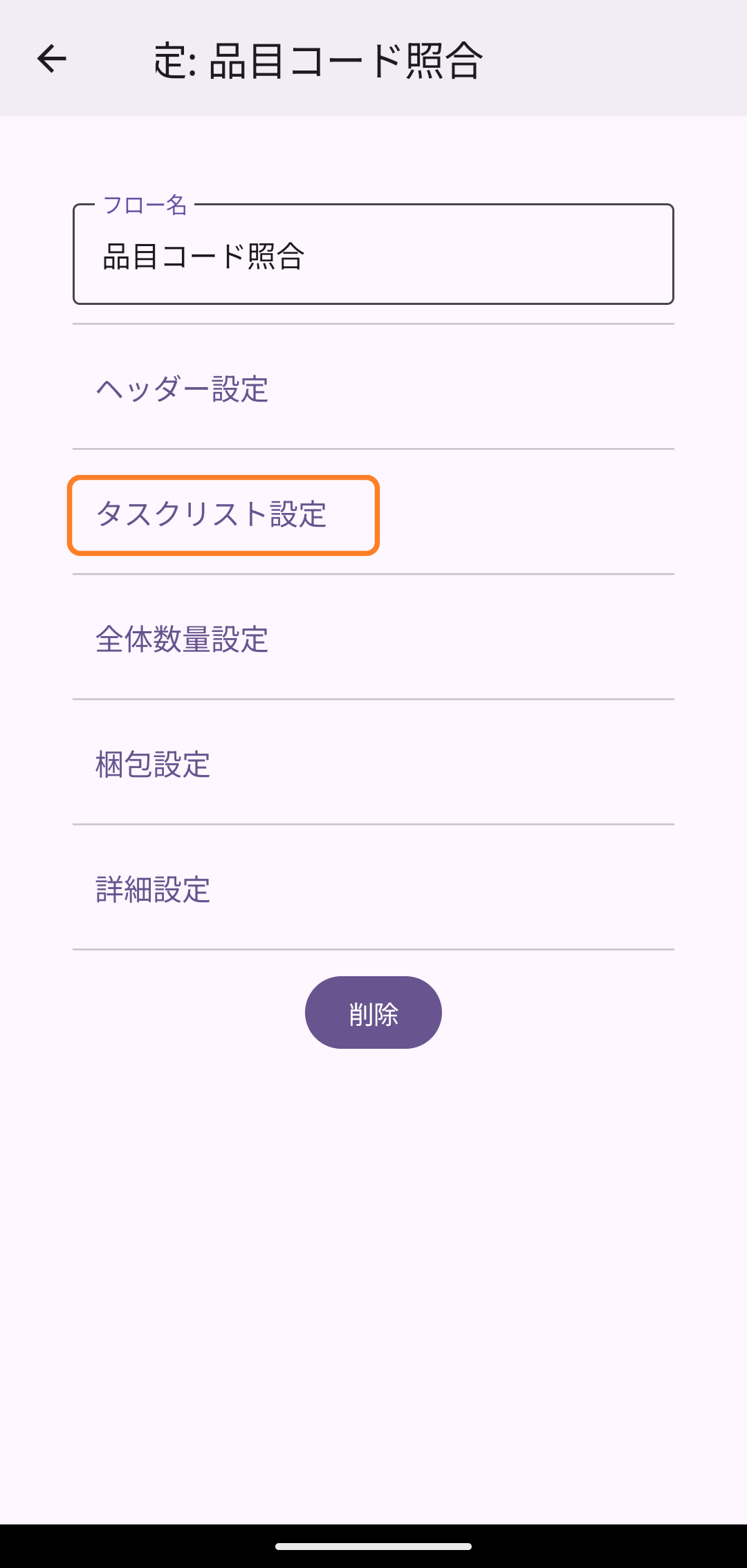
- フロー設定画面の「タスクリスト設定」をタップします。
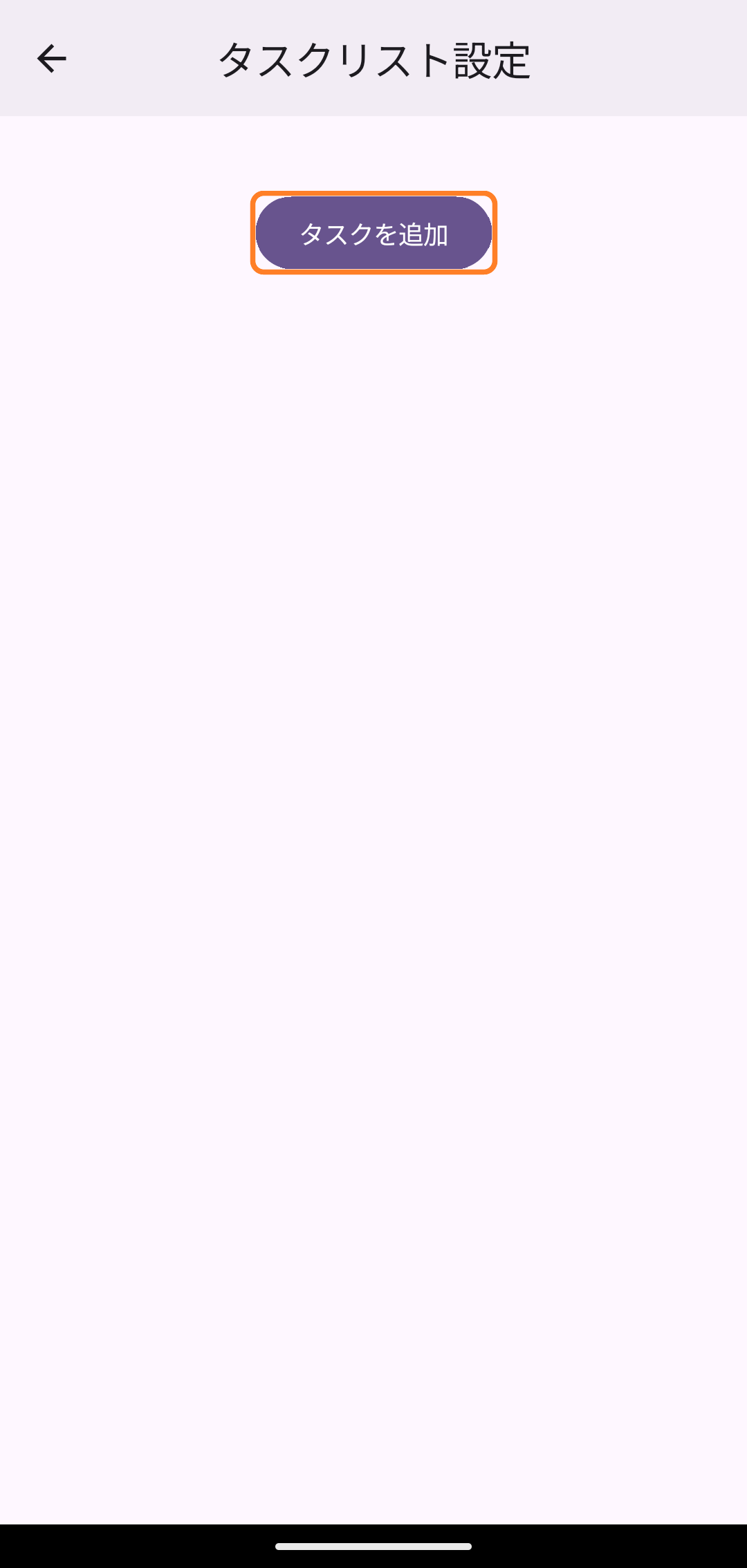
- 「タスクを追加」をタップします。
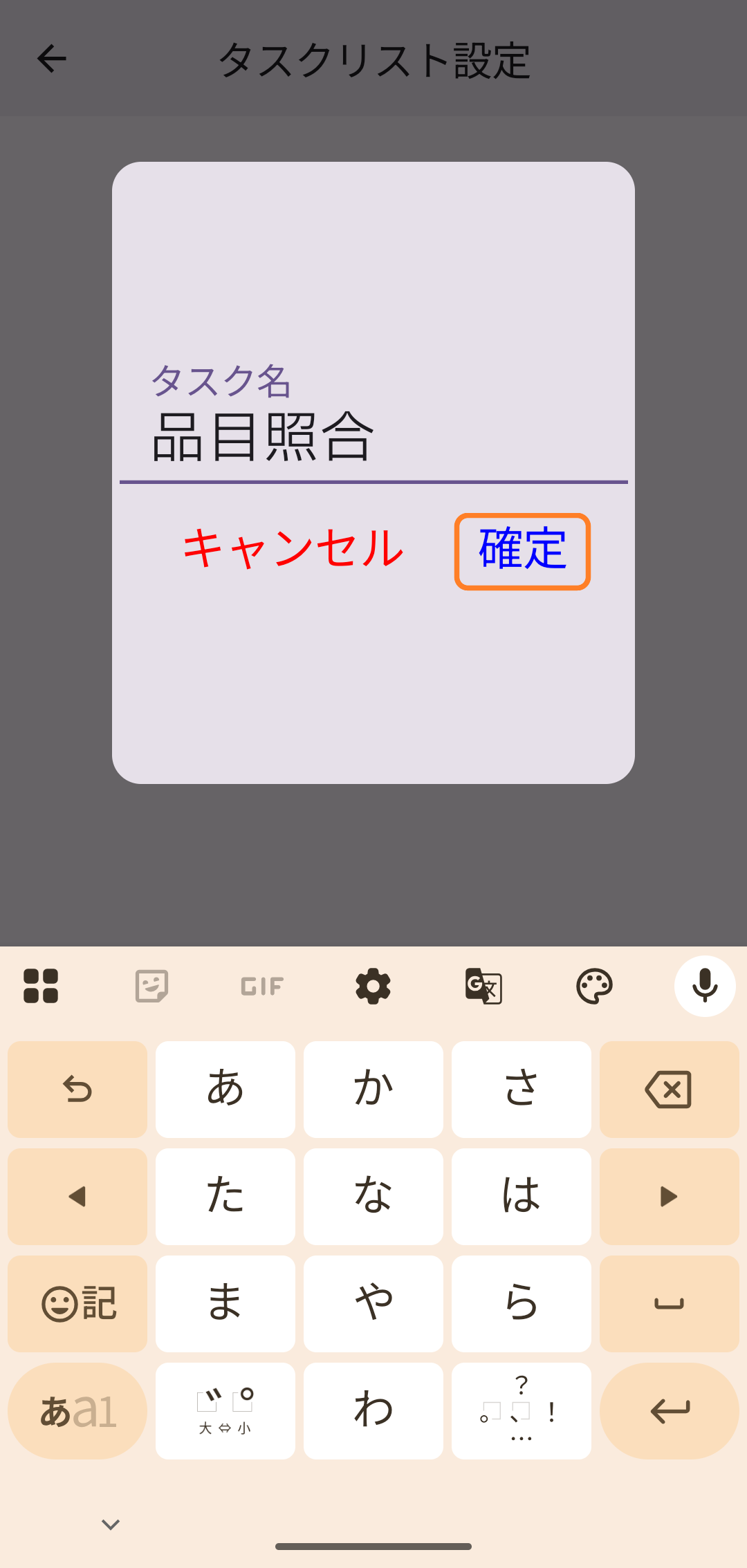
- タスク名に「品目照合」と入力し、「確定」をタップします。
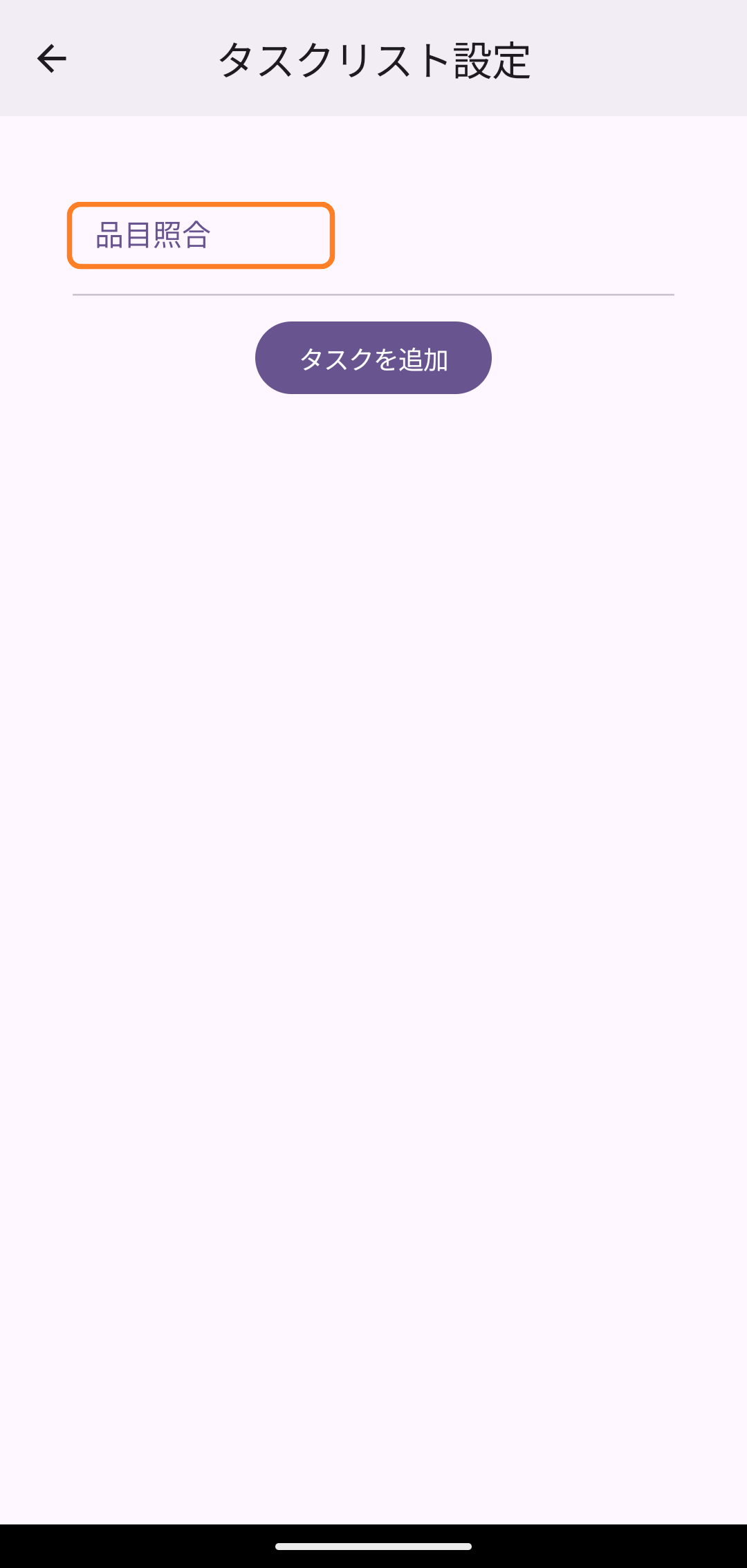
- 一覧に追加された「品目照合」をタップして、タスク設定画面を開きます。
| 1. タスクリスト設定をタップ | 2. 「タスクを追加」をタップ | 3. タスク名を入力して確定 | 4. 追加されたタスクをタップ |
|---|---|---|---|
 |  |  |  |
4. タスクモードを設定する
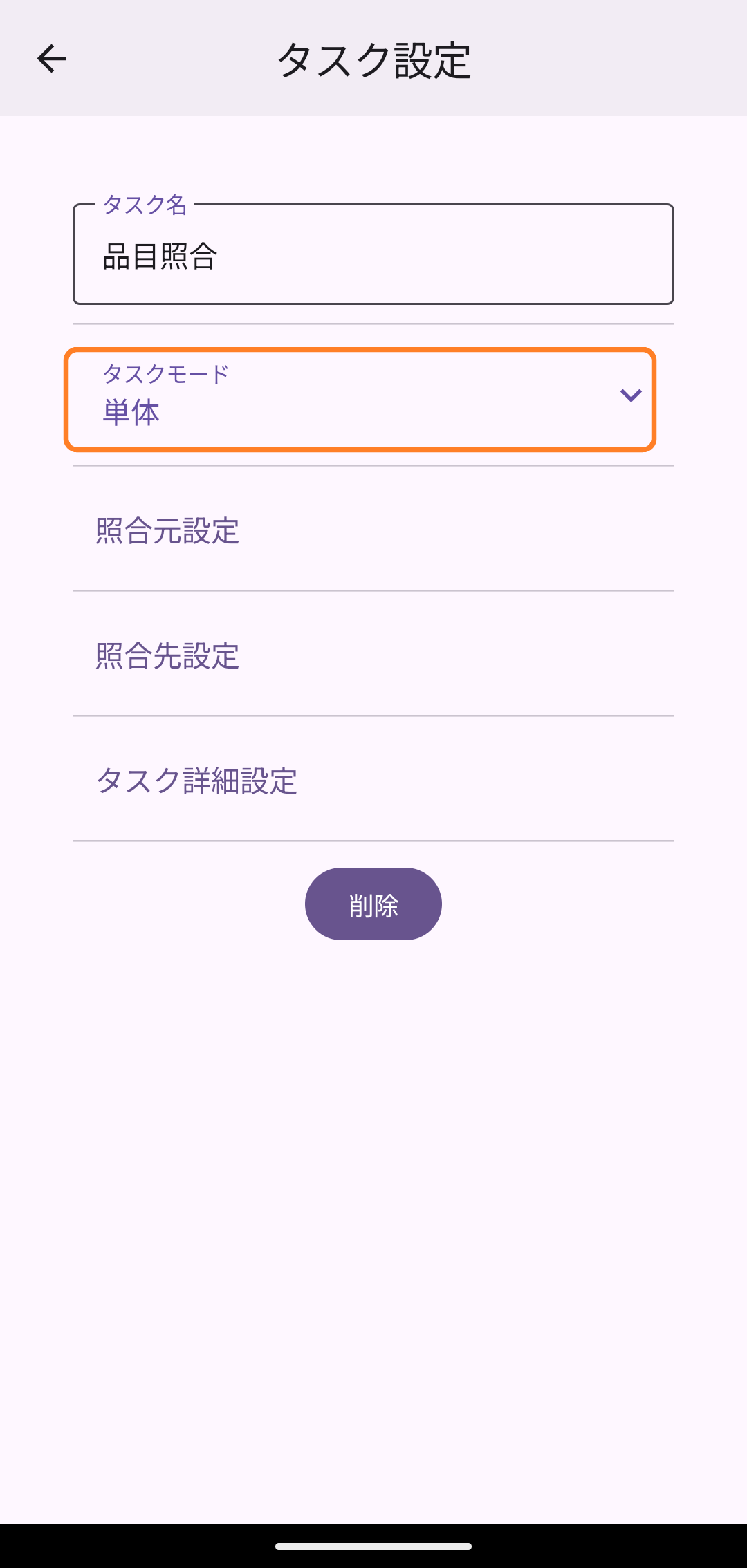
- タスク設定画面の「タスクモード」で「単体」を選択します。
- 「単体」は、照合元と照合先を1件ずつペアで読み合わせるモードです。
※ もう1つの「カウント」モード(1つの照合元に対して照合先を続けて読み取る)については、タスクモードの選び方を参照してください。
タスク設定画面はこの後も使うので、開いたままにしておきましょう。次はSTEP 3:照合元設定・照合先設定に進みます。