照合アプリの起動
照合アプリは EdgeOCR APP に組み込まれています。EdgeOCR APP から画面を切り替えて利用します。
EdgeOCR APP から照合アプリに切り替える
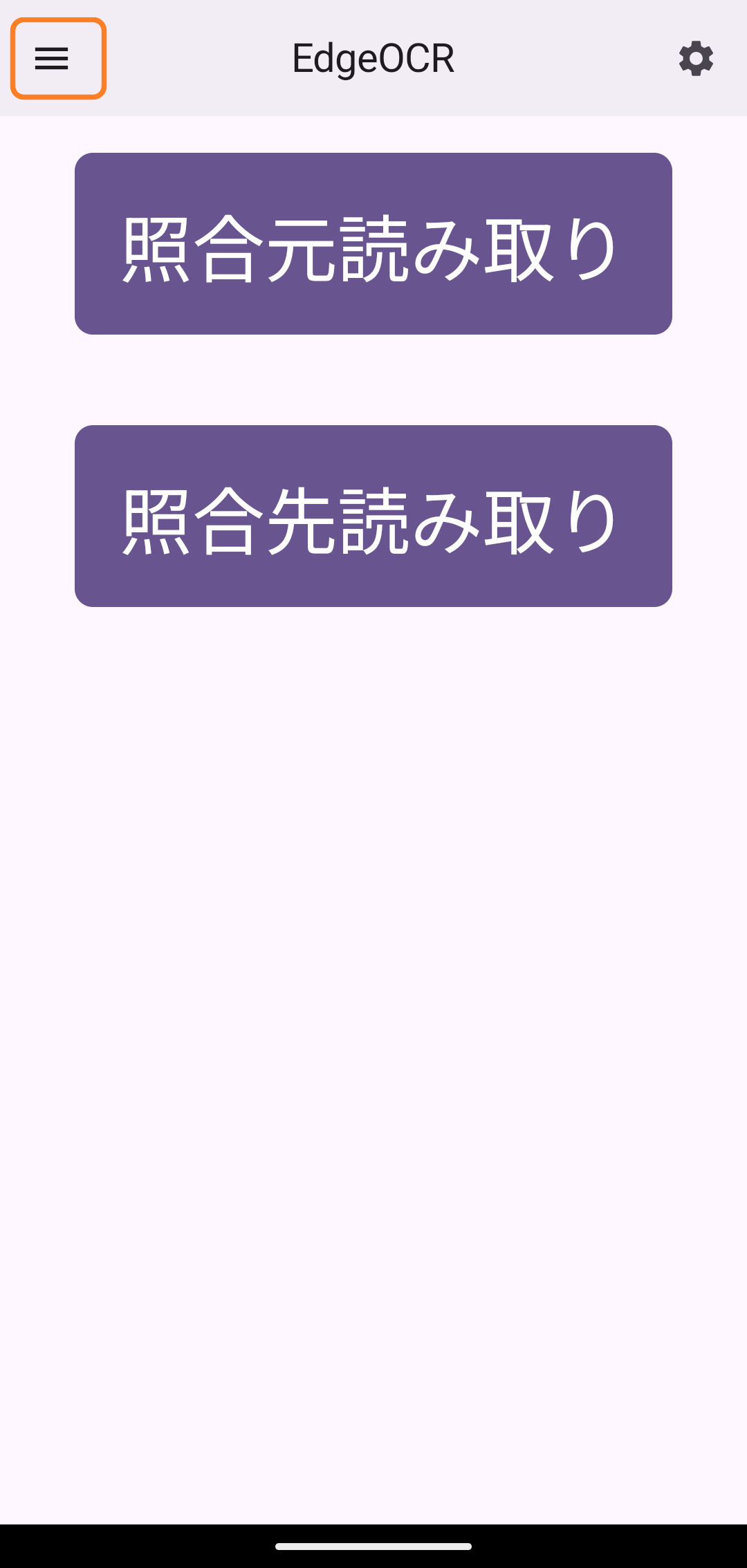
- EdgeOCR APP を起動します。
- 画面左上のメニューボタンをタップして、ナビゲーションメニューを開きます。
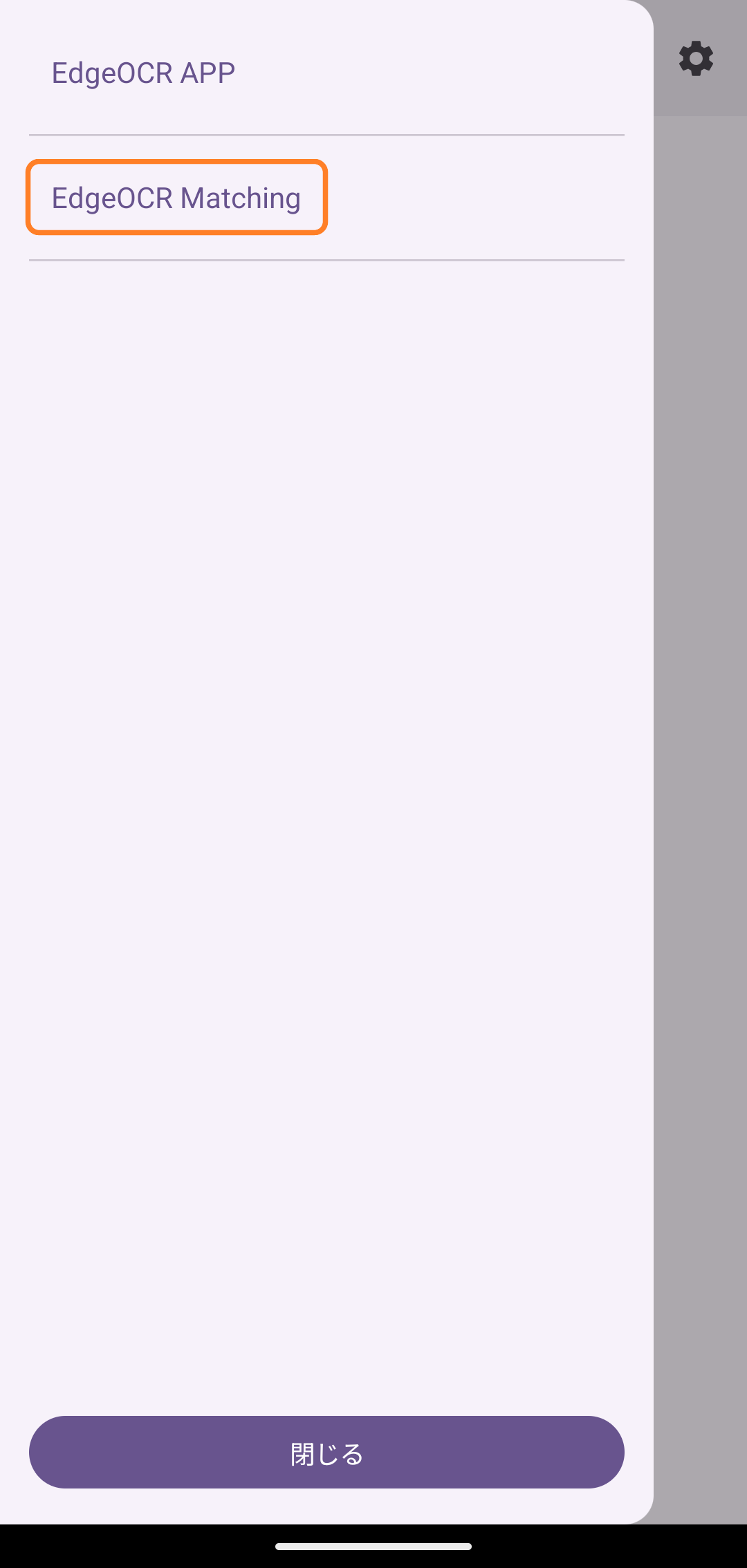
- 「EdgeOCR Matching」をタップします。
| 2. メニューボタンをタップ | 3. 「EdgeOCR Matching」をタップ |
|---|---|
 |  |
初回起動時の画面
照合アプリの設定がまだ端末に入っていない場合、次の選択肢が表示されます。
- 照合を開始する: 設定を取り込まずに照合アプリを開始します。端末上でゼロから設定を作成する場合はこちらを選択します。
- EdgeOCR APPに戻る: 照合アプリを終了して EdgeOCR APP に戻ります。
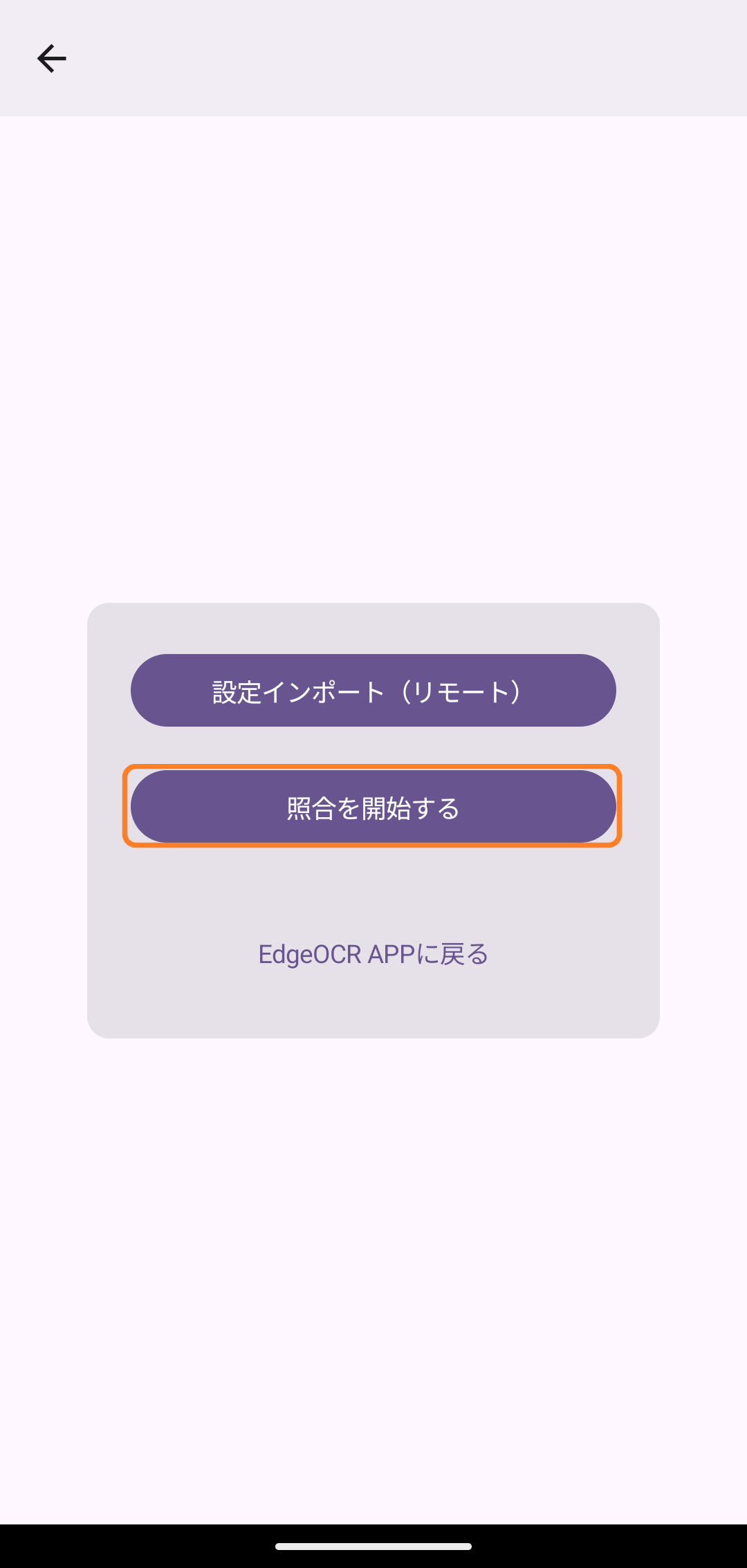
2回目以降の画面
設定済みの状態で照合アプリを開くと、次のいずれかの画面が表示されます。
- 作業者の登録が有効な場合: 作業者選択画面
- 作業者の登録が無効な場合: フロー一覧画面
EdgeOCR APP に戻る
照合アプリの画面左上のメニューボタンをタップし、「EdgeOCR APP」を選択すると EdgeOCR APP の画面に戻ります。照合アプリの設定や照合の途中経過は端末に保存されているため、切り替えても失われません。
※ 画面左上のメニューボタンはアプリの切り替え(EdgeOCR APP ↔ EdgeOCR Matching)に使います。照合アプリの設定を開くには、フロー一覧画面の右上にある歯車アイコンをタップします。