STEP 4:照合してみる
作成したフローを使って、実際に照合作業を実行します。
ゴール
- 照合元(伝票の品目コード)と照合先(現品ラベルの品目コード)を読み取って照合
- 照合結果ログを出力して内容を確認
準備
AB123456 のような「英大文字2文字+数字6桁」の文字列を印刷した紙を2枚用意します(照合元用と照合先用)。照合NGの動作も確認したい場合は、別の品目コード(例: CD654321)を印刷した紙も用意してください。
手順
1. フローを開始する
- フロー一覧画面で「品目コード照合」をタップします。
- 照合フロー画面が開きます。タスク「品目照合」のカードが表示されています。
- 「照合開始」をタップすると、読み取り画面が起動します。
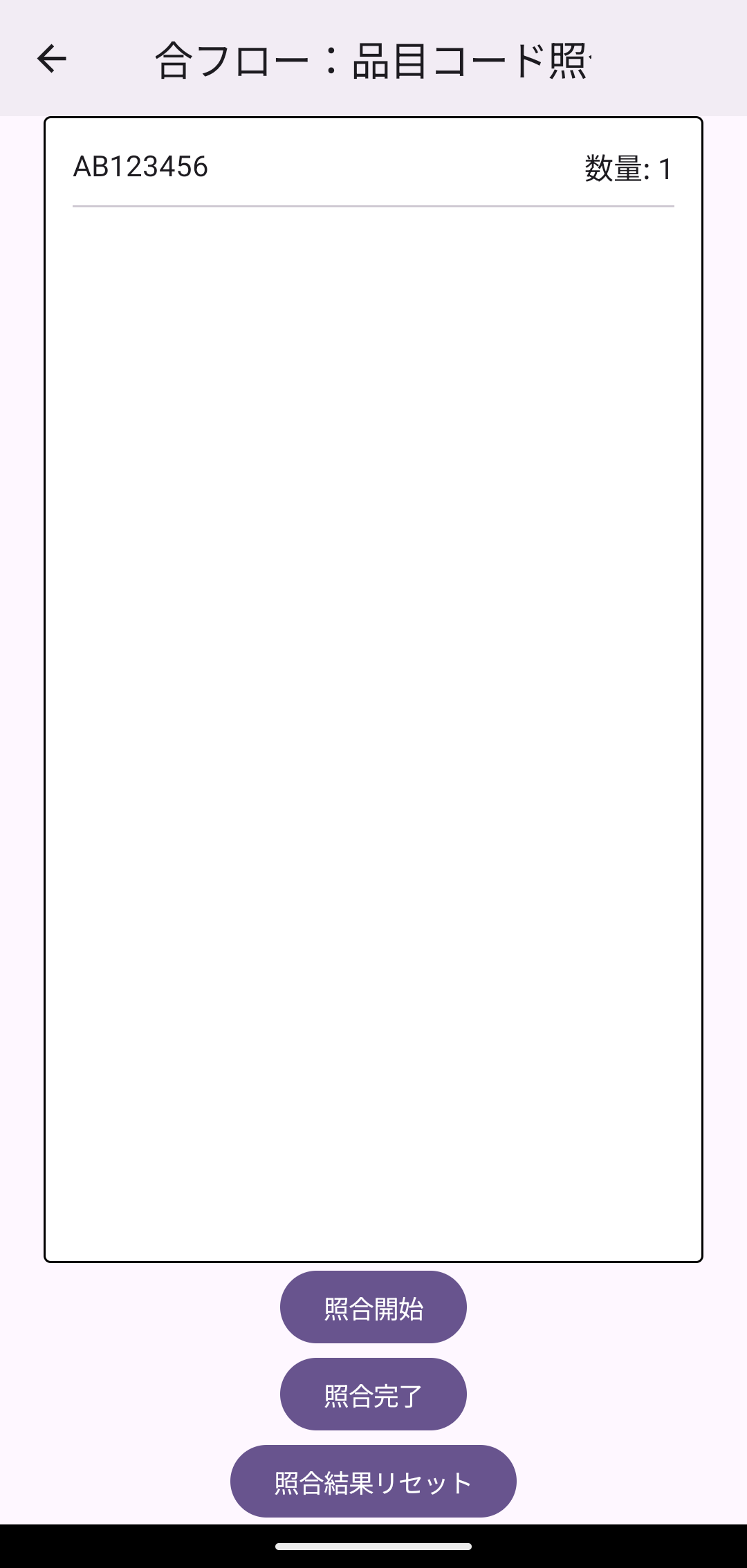
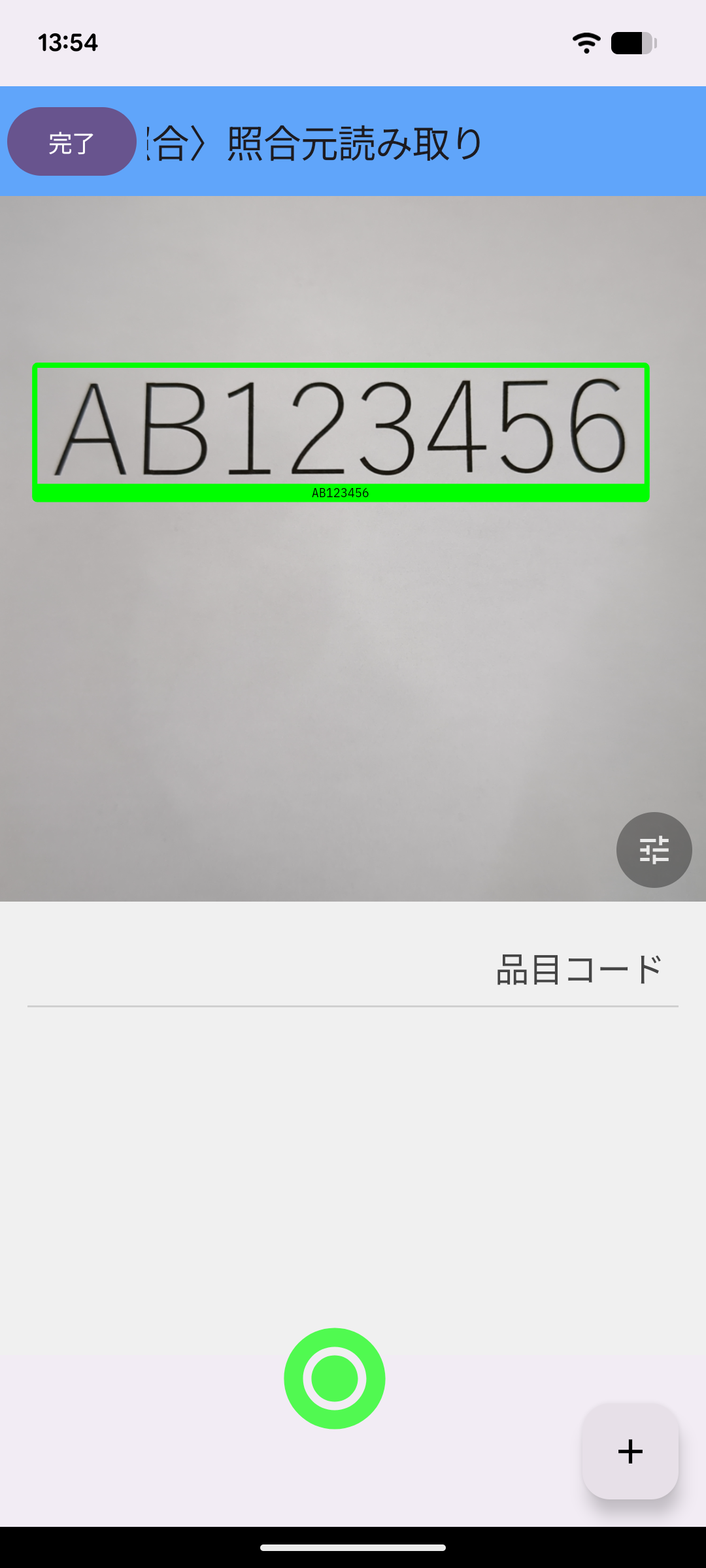
2. 照合元を読み取る
- 画面に「元」と表示されていることを確認します。
- 照合元(伝票側)の品目コードにカメラを向けます。
- 読み取りに成功すると「照合元読み取りが完了しました」と表示され、照合先の読み取りに切り替わります。
3. 照合先を読み取る
- 画面が「先」に切り替わっていることを確認します。
- 照合先(現品ラベル側)の品目コードにカメラを向けます。
- 照合元と一致していれば「照合OKです」と表示され、タスクが完了します。すべてのタスクが完了すると、読み取り画面を終了して照合フロー画面に戻ります。
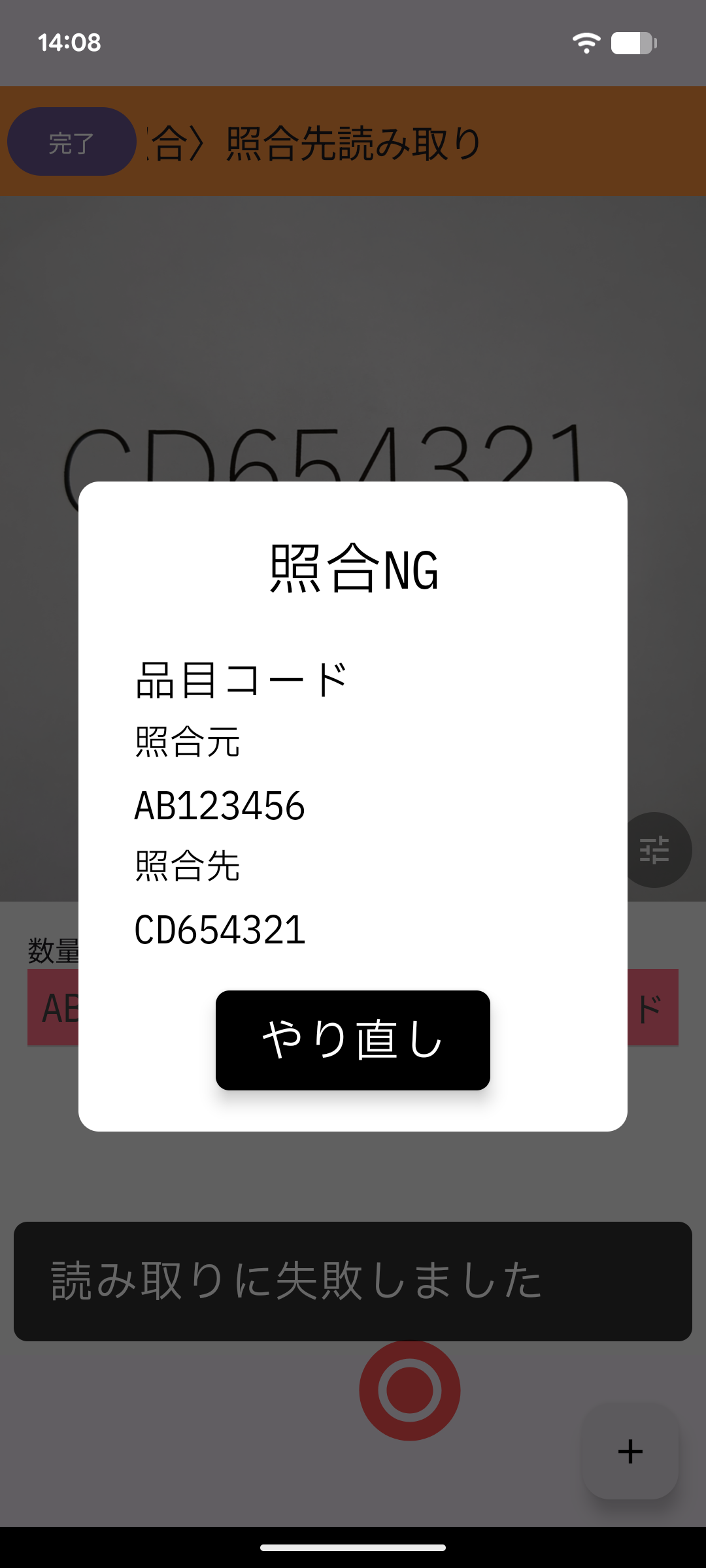
一致しない品目コードを読み取った場合は、照合NGのダイアログが表示されます。「照合NGダイアログ」の動作はタスク詳細設定で変更できます。
| 照合OKの例 | 照合NGの例 |
|---|---|
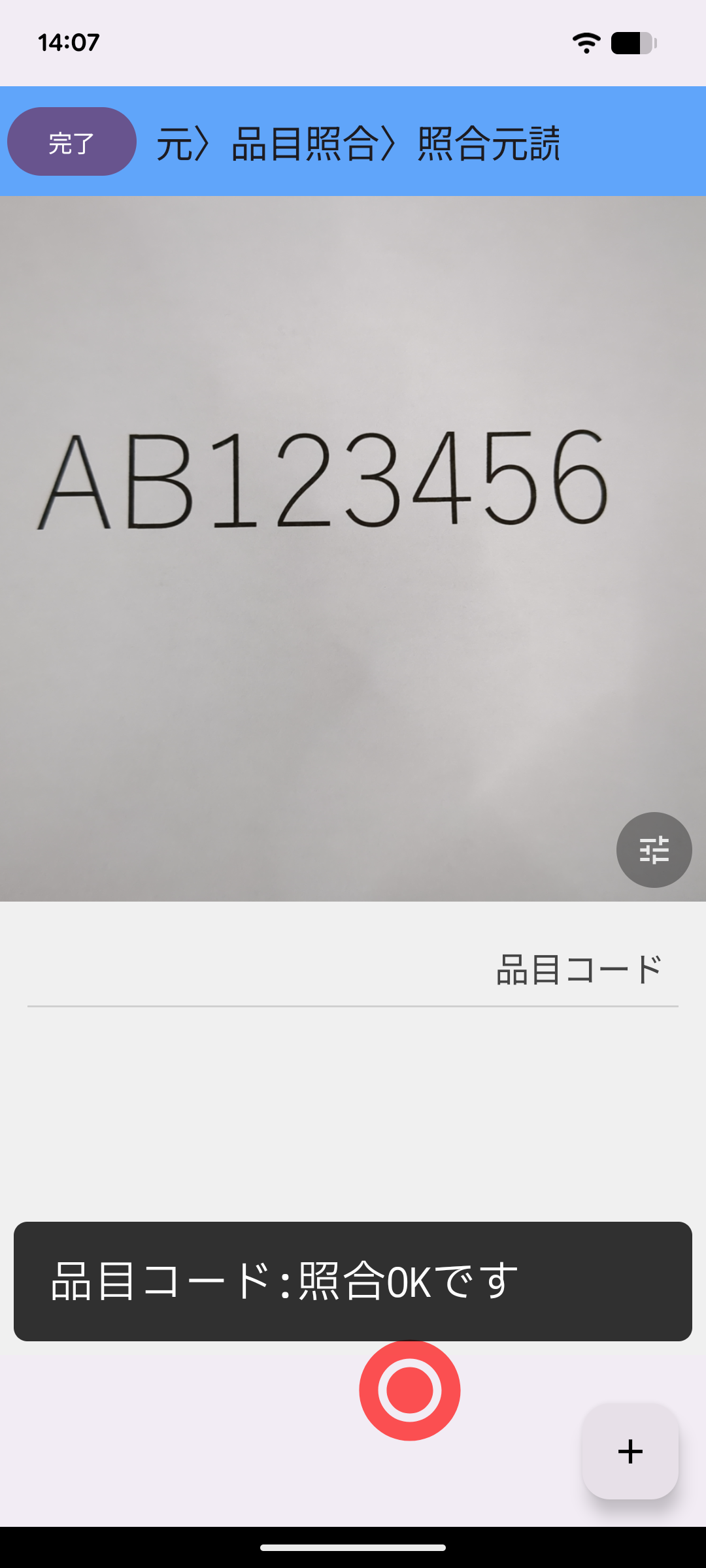 |  |
※ スナックバー「照合OKです」はEdgeOCR APP側のシナリオ設定・詳細設定でスナックバーをONにすると表示されます。
4. 結果を確認してログを出力する
- 照合フロー画面に戻ると、タスクカードに読み取った品目コードが表示されています。カードをタップするとタスク詳細画面で照合結果の詳細を確認できます。
- 「照合完了」をタップします。
- 「ログファイルを出力しました」と表示され、照合結果ログが端末に保存されます。
ログは端末の Download フォルダ内に日付ごとのフォルダで保存されます。ファイルには照合日時・フロー・照合元と照合先の値などがタブ区切りで記録されています。詳しくは照合結果ログを参照してください。
5. 練習した結果を片付ける
もう一度練習したい場合や、結果を消去したい場合は、照合フロー画面の「照合結果リセット」をタップします。確認ダイアログで「リセット」を選択すると、このフローの照合結果がすべて削除されます。
チュートリアルはここまでです
おつかれさまでした。これで照合アプリの基本的な設定と操作を一通り体験できました。次のステップとしては以下がおすすめです。