STEP 3:照合元設定・照合先設定
タスクに「何と何を照合するか」を設定します。STEP 1 で作成したシナリオを、照合元・照合先にそれぞれ割り当てます。
ゴール
- 照合元設定にシナリオ「照合元読み取り」を割り当て
- 照合先設定にシナリオ「照合先読み取り」を割り当て、品目コードどうしの対応付けを設定
手順
1. 照合元を設定する
- タスク設定画面(STEP 2 の続き)で「照合元設定」をタップします。
- 「シナリオID」でシナリオ「照合元読み取り」を選択します。
- シナリオに含まれる読み取り項目(品目コード)が表示されることを確認します。
- 「取り込み設定」やアイテム設定は今回は変更不要です。左上の「←」でタスク設定画面に戻ります。
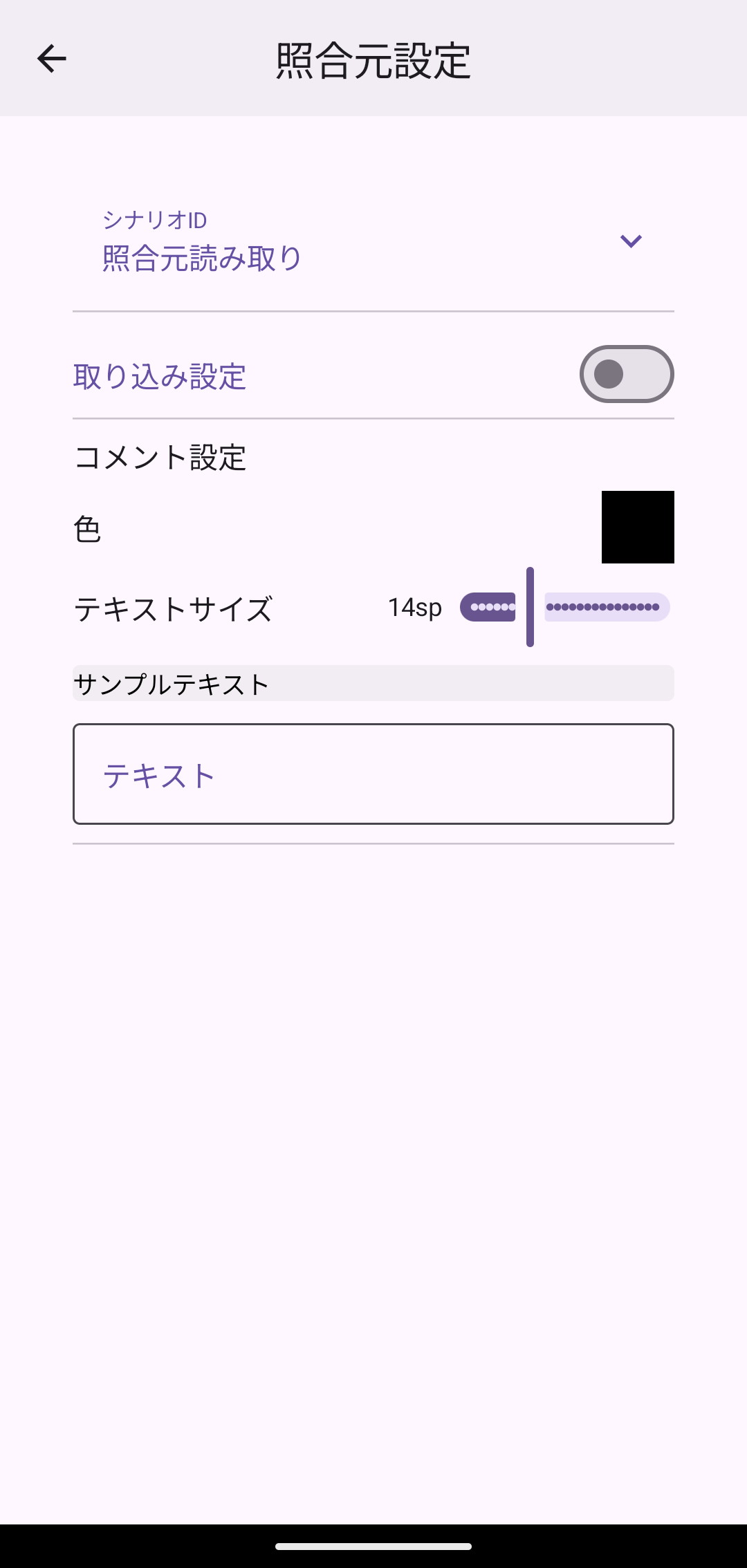
※ 「取り込み設定」は、読み取った値に変換をかけたい場合に使用します。複数の項目を結合して照合したい場合は「アイテム設定」を使用します。詳しくは照合元設定を参照してください。
2. 照合先を設定する
- タスク設定画面で「照合先設定」をタップします。
- 「シナリオID」でシナリオ「照合先読み取り」を選択します。
- 読み取り先の項目(スキャン定義名: 品目コード)が表示されるので、以下を設定します。
- 照合元項目:「品目コード」を選択(この読み取り項目を、照合元のどの項目と突き合わせるかの設定です)
- 曖昧判定:「デフォルト」のまま
- マッチング方式:「完全一致」を選択
- 左上の「←」でタスク設定画面に戻ります。
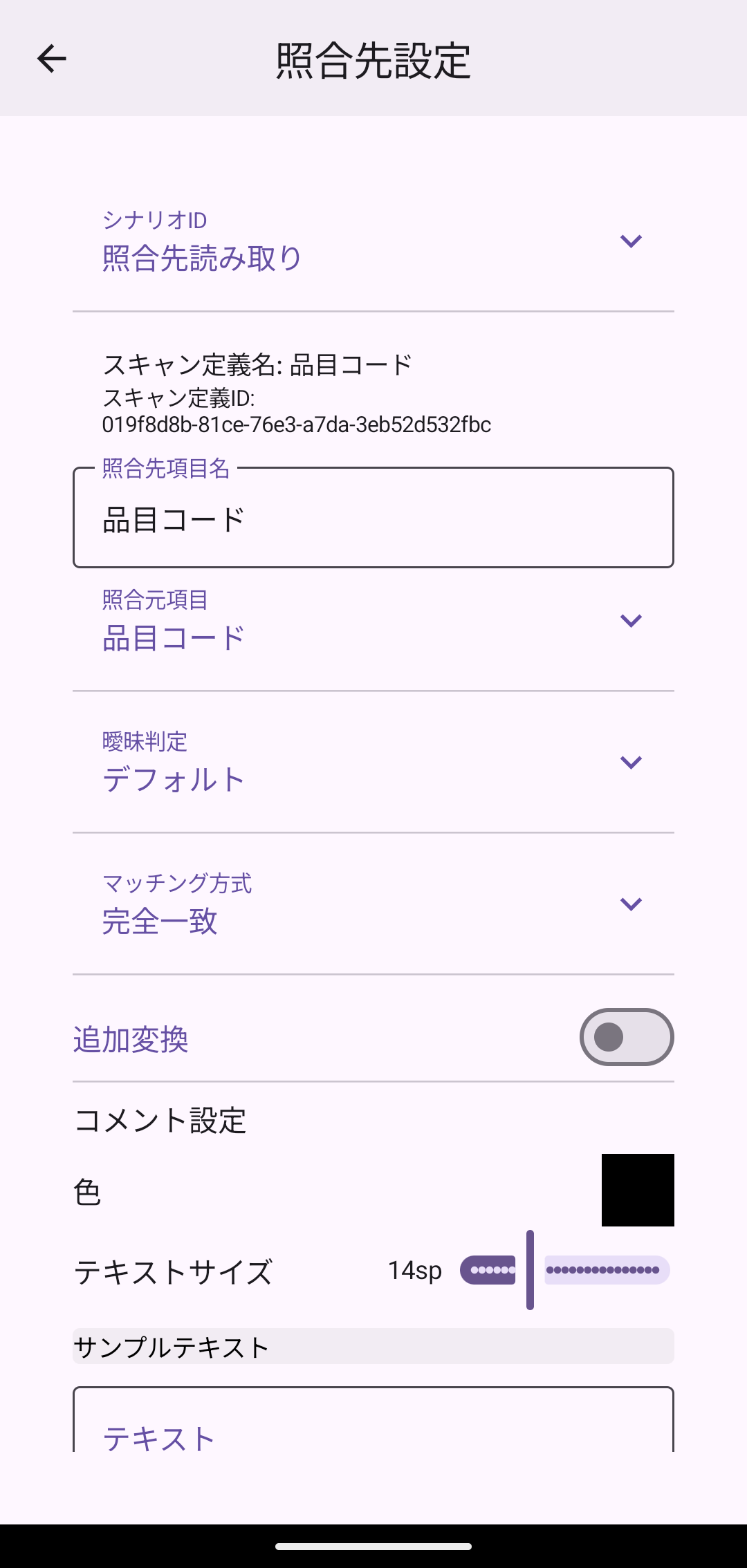
※ マッチング方式は初期値の「部分一致」(照合先の値に照合元の値が含まれていれば一致)のままでも動作しますが、今回は品目コード全体が一致することを確認したいため「完全一致」を選択しています。各方式の違いは照合先設定を参照してください。
3. 設定を確認する
これで設定は完了です。フロー「品目コード照合」に、次の内容のタスク「品目照合」ができました。
- タスクモード: 単体
- 照合元: シナリオ「照合元読み取り」で品目コードを読み取る
- 照合先: シナリオ「照合先読み取り」で品目コードを読み取り、照合元の品目コードと完全一致で照合する
左上の「←」を数回タップしてフロー一覧画面まで戻り、STEP 4:照合してみるに進みます。