複数の項目をまとめて照合する(連続読み)
出荷指示書(照合元)と現品ラベル(照合先)の両方から複数の項目を読み取って、項目ごとに突き合わせる例です。読み取りには、項目を1つずつ順番に読み取る「連続読み」のシナリオを使います。
想定する業務
- 出荷指示書には品目コード(例:
AB123456)・ロット番号(例:L2607-015)・数量(例:20)が印字されている - 現品ラベルにも同じ3項目が印字されているが、指示書とはレイアウトが異なり、3項目が離れた位置にある
- 作業者は「品目コード・ロット番号・数量の3項目がすべて一致していること」を確認する
複数の項目は、1項目ずつ順番に読み取る連続読みのシナリオで読み取ります。この例のように項目が離れた位置にあってもそのまま読み取れます。
1. スキャン定義とシナリオ(EdgeOCR APP 側)
以下のスキャン定義を作成します。
- スキャン定義「品目コード」: パターンタイプ「正規表現」、正規表現
[A-Z]{2}[0-9]{6} - スキャン定義「ロット番号」: パターンタイプ「正規表現」、正規表現
L[0-9]{4}-[0-9]{3} - スキャン定義「数量」: パターンタイプ「正規表現」、正規表現
[0-9]{1,4}
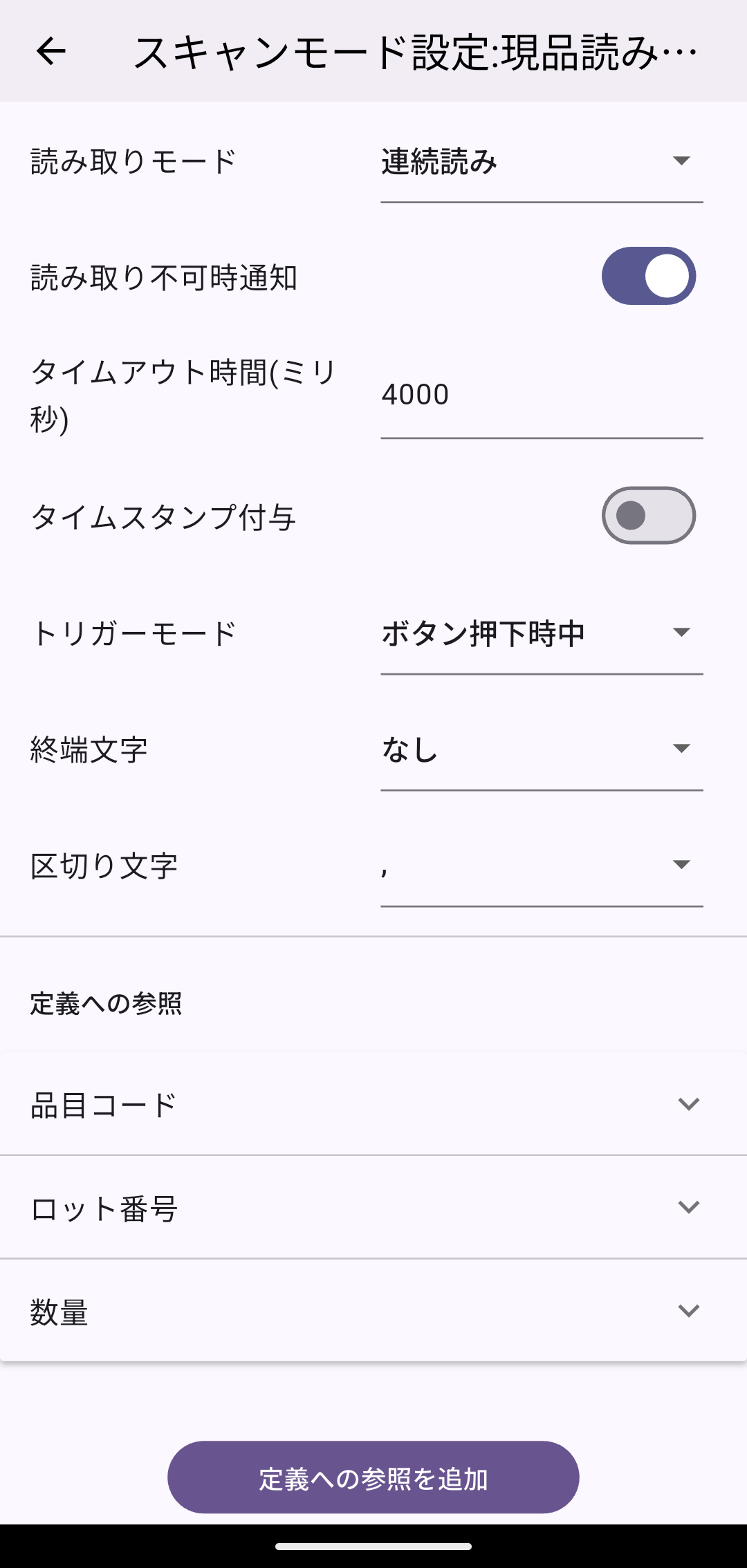
以下のシナリオを作成します。スキャンモードで「連続読み」を選択し、「定義への参照」に3つのスキャン定義を読み取りたい順に追加します(スキャンモード設定|連続読み参照)。
| シナリオ名 | スキャンモード | 定義への参照 | 用途 |
|---|---|---|---|
| 指示書読み取り | 連続読み | 品目コード → ロット番号 → 数量 | 照合元 |
| 現品読み取り | 連続読み | 品目コード → ロット番号 → 数量 | 照合先 |
※ 「定義への参照」の並び順が、そのまま読み取り画面での読み取り順になります。作業者が読みやすい順(例: ラベルの上から下)に並べてください。
2. フローとタスク(照合アプリ側)
- フロー「出荷検品(3項目)」を作成します。
- タスク「3項目照合」を追加し、タスクモードで「単体」を選択します。
※ タスクモードとスキャンモードは独立した設定です。連続読みのシナリオは、カウントモードのタスク(1つの指示書に対して現品を複数読み取る場合など)でもそのまま使えます。→ タスクモードの選び方
3. タスクの設定
照合元設定
- シナリオID:「指示書読み取り」
- 読み取り項目として「品目コード」「ロット番号」「数量」の3つが表示されることを確認します。
照合先設定
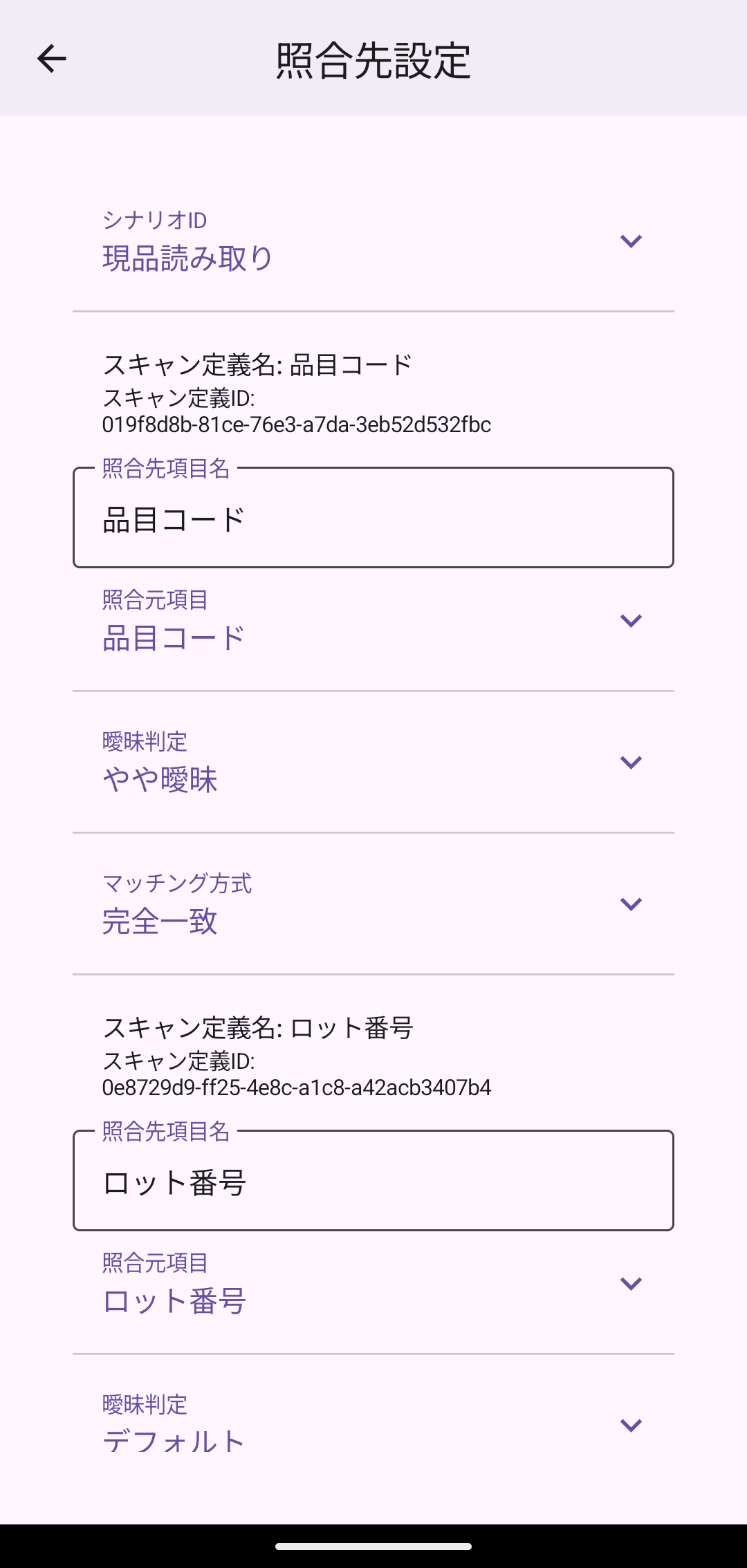
- シナリオID:「現品読み取り」
- 読み取り先の3項目それぞれに、照合元のどの項目と突き合わせるかを設定します(照合項目の対応付け)。
| 読み取り先項目 | 照合元項目 | 曖昧判定 | マッチング方式 |
|---|---|---|---|
| 品目コード | 品目コード | やや曖昧 | 完全一致 |
| ロット番号 | ロット番号 | デフォルト | 完全一致 |
| 数量 | 数量 | デフォルト | 完全一致 |
このように、曖昧判定・マッチング方式は項目ごとに変えられます。この例では、0(ゼロ)とO(オー)などの読み間違いが起きやすい品目コードだけ曖昧判定を「やや曖昧」に緩めています。照合先の値に前後の文字が付く項目がある場合は、その項目だけマッチング方式を「部分一致」にする、といった調整もできます(照合先設定参照)。
4. 作業の流れ
- フロー一覧で「出荷検品(3項目)」を選択し、「照合開始」をタップします。
- 照合元の読み取り 指示書の品目コード → ロット番号 → 数量 を、画面の項目表示に従って1つずつ読み取ります。3項目すべて読み取ると「照合元読み取りが完了しました」と表示されます。
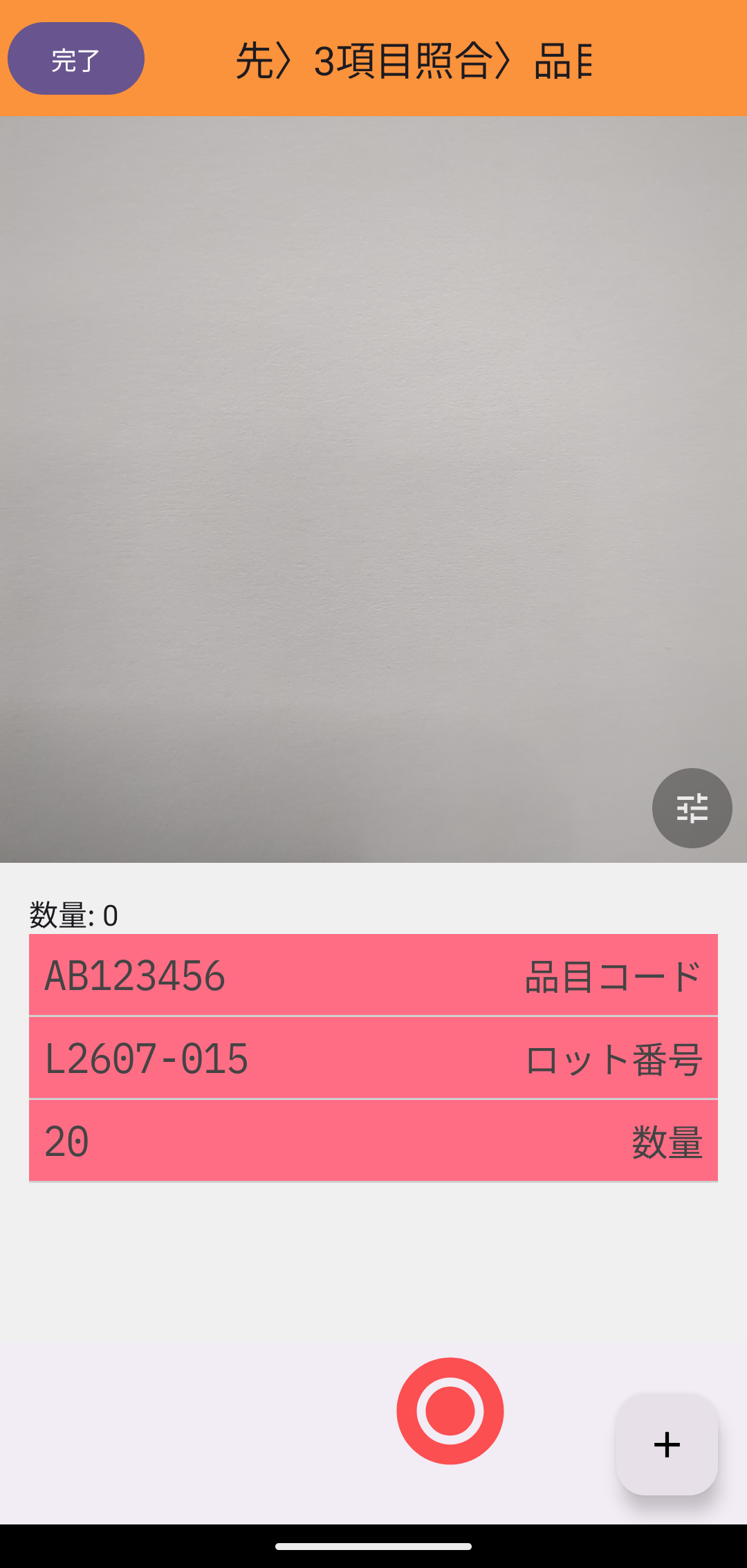
- 照合先の読み取り 現品ラベルの3項目を同じ順に読み取ります。項目ごとに照合元と突き合わせられ、すべての項目が一致すると「照合OKです」と表示されてタスクが完了します。
- 一部の項目だけ一致しない場合は、その項目が照合NGになります。どの項目がNGだったかは読み取り画面の読み取り状況やタスク詳細画面で確認できます。
ヒント
- 読み取りの途中で1つの項目がうまく読めない場合は、読み取り画面の「分割読み」や「戻る」が使えます(読み取り画面参照)。
- 対象によっては印字されないことがある項目(例: 一部の商品にしか無いロット番号)は、照合元設定の取り込み設定で「スキップ許可」をONにすると、読み取り画面の「項目スキップ」で読み飛ばせます。
- 指示書と現品で表記が異なる項目(桁数・コード体系の違いなど)がある場合は、変換設定を組み合わせてください。→ 「変換」を使って表記の違うものを照合する