照合元の数量に達するまで照合先を読み取る(員数検査)
照合元から品目コードと数量(照合対象の総量)を読み取り、照合先の品目コードをその数量に達するまで読み取る員数検査の設定例です。ここでは出荷検品を例に、出荷指示書(照合元)に書かれた数のとおりに現品(照合先)が揃っているかを確認します。カウントモード+員数検査で実現します。
想定する業務
- 出荷指示書には品目コード(例:
AB123456)と数量(例:20)が印字されている - 現品ごとのラベルに品目コードが印字されている
- 作業者は出荷指示書を読み取ったあと、現品を1つずつ読み取り、20個揃っていることを確認する
1. スキャン定義とシナリオ(EdgeOCR APP 側)
照合元(出荷指示書)では品目コードと数量の2項目を、連続読み(1項目ずつ順番に読み取り)で読み取ります。
- スキャン定義を作成します。
- 「品目コード」: パターンタイプ「正規表現」、正規表現
[A-Z]{2}[0-9]{6} - 「数量」: パターンタイプ「正規表現」、正規表現
[0-9]{1,4}
- 「品目コード」: パターンタイプ「正規表現」、正規表現
- シナリオを作成します。
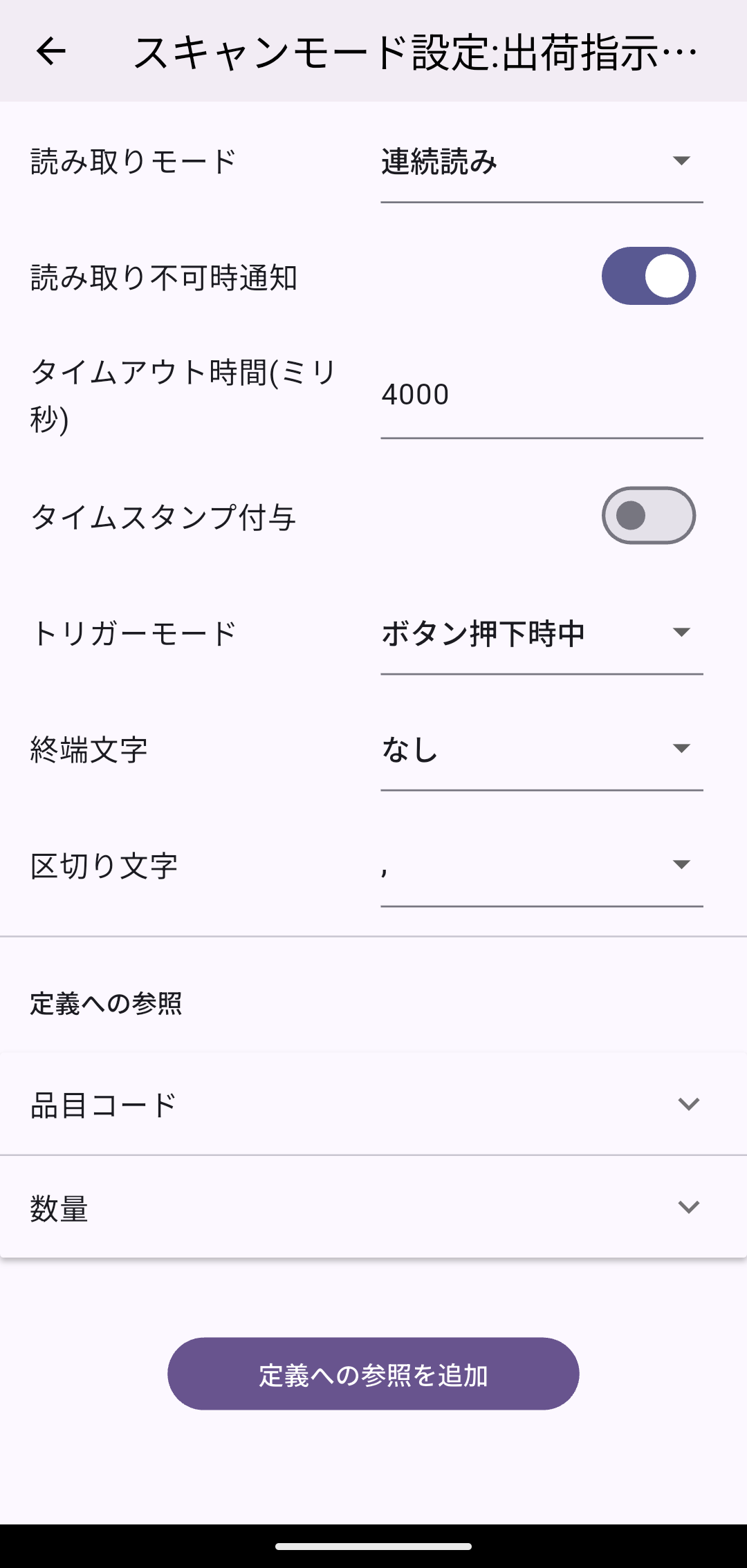
- シナリオ「出荷指示書読み取り」: スキャンモード「連続読み」で、「定義への参照」に「品目コード」「数量」をこの順に追加(スキャンモード設定|連続読み参照)
- シナリオ「現品読み取り」: スキャンモード「シングル読み」でスキャン定義「品目コード」を選択
2. フローとタスク(照合アプリ側)
- フロー「出荷検品」を作成します。
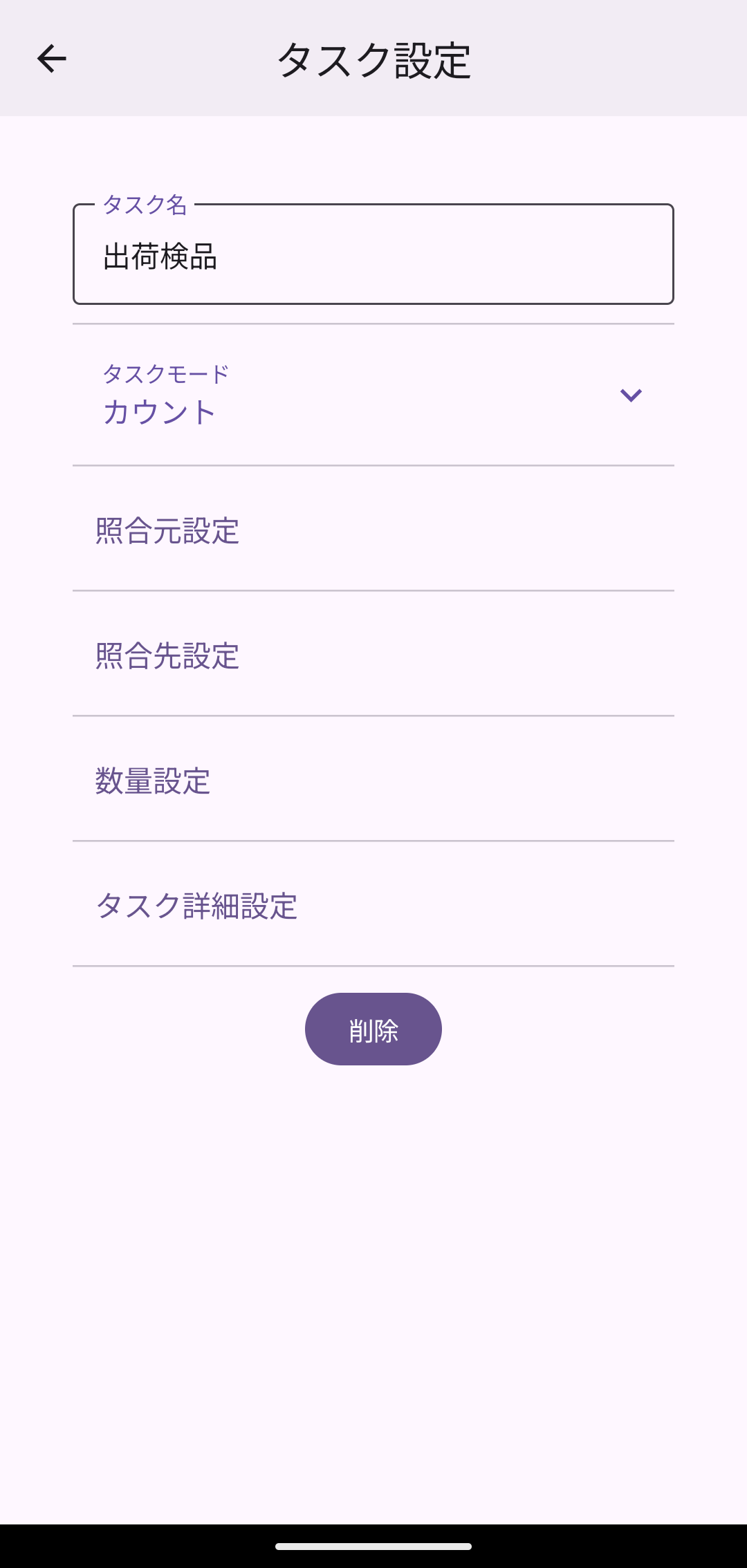
- タスク「出荷検品」を追加し、タスクモードで「カウント」を選択します。
3. タスクの設定
照合元設定
- シナリオID:「出荷指示書読み取り」
- 読み取り項目として「品目コード」「数量」が表示されることを確認します。
照合先設定
- シナリオID:「現品読み取り」
- 読み取り先項目「品目コード」の設定:
- 照合元項目:「品目コード」
- 曖昧判定:「デフォルト」
- マッチング方式:「完全一致」
※ 「数量」は数量設定で使用するため、照合先との対応付けは行いません。
数量設定
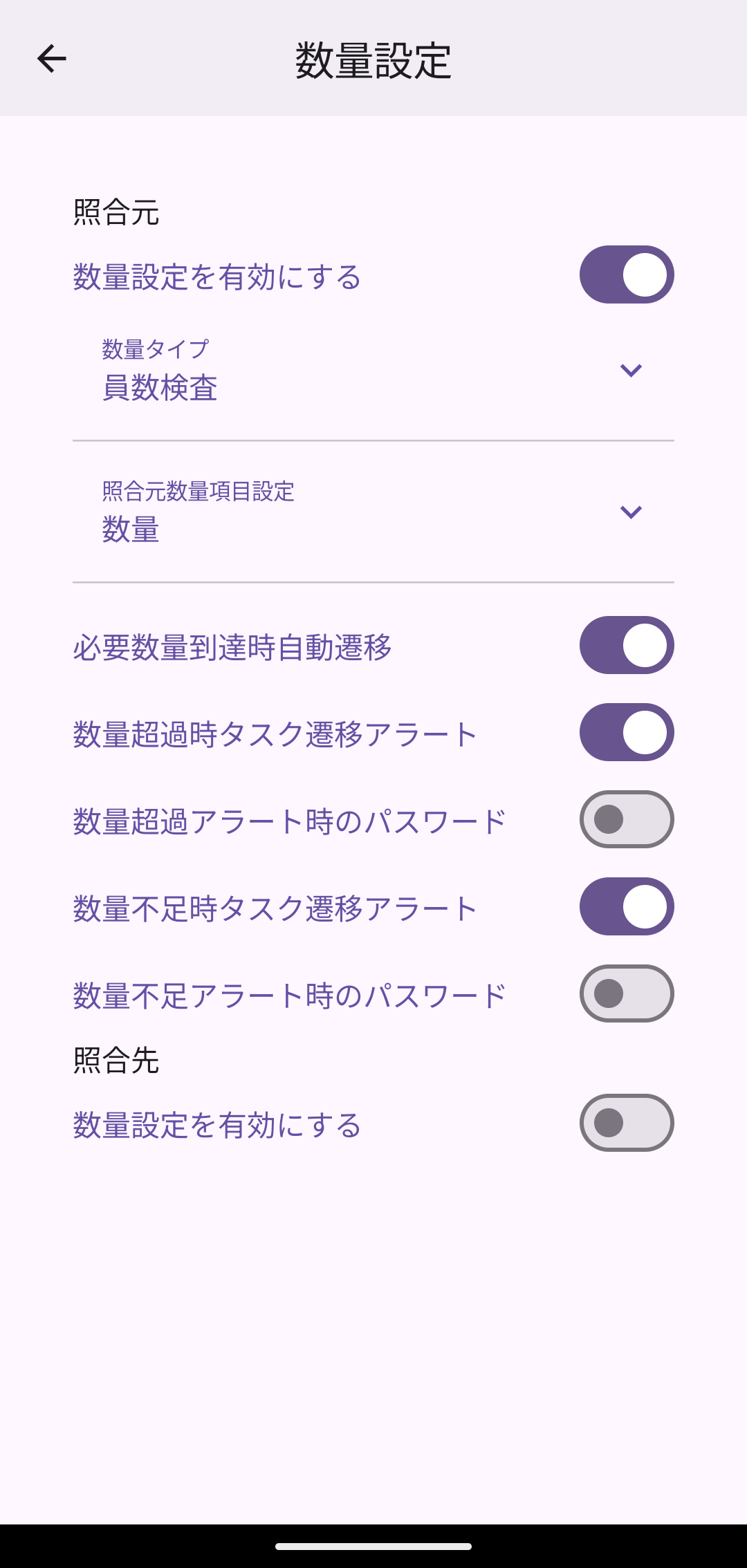
- 照合元の「数量設定を有効にする」: ON
- 数量タイプ:「員数検査」
- 照合元数量項目設定:「数量」
- 必要数量到達時自動遷移: ON(数量が揃ったら自動で次に進めたい場合)
- 数量超過時タスク遷移アラート / 数量不足時タスク遷移アラート: ON(数量が合わないまま作業を終えようとしたときに警告したい場合)
数量設定の各項目の意味は数量設定を参照してください。
4. 作業の流れ
- フロー一覧で「出荷検品」を選択し、「照合開始」をタップします。
- 出荷指示書の品目コード → 数量を、画面の項目表示に従って順に読み取ります(読み取った数量が必要数量になります)。
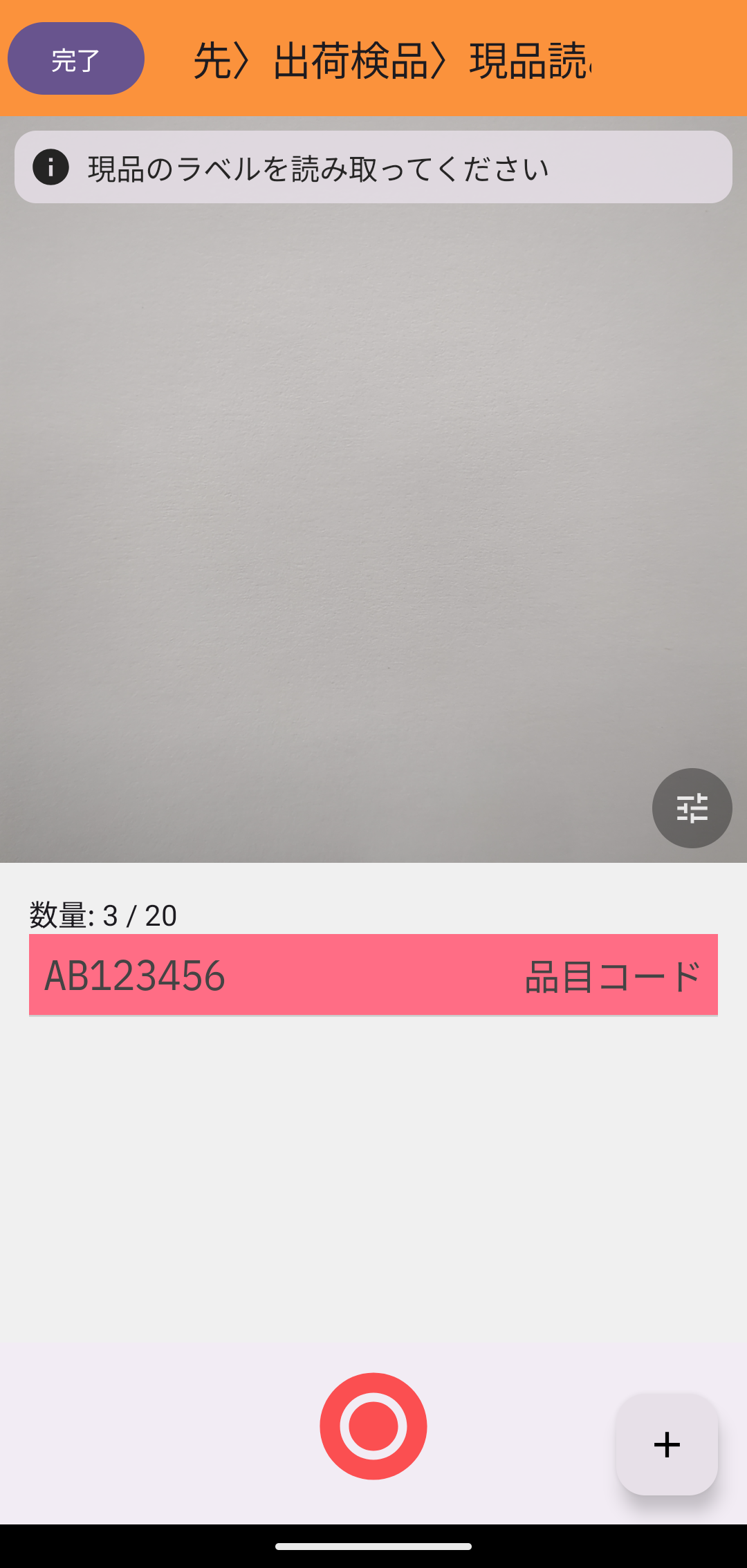
- 現品のラベルを1つずつ読み取ります。照合が成立するたびにカウントが進み、画面に「数量 3/20」のように表示されます。
- 読み取り数が必要数量(20個)とちょうど一致すると、自動で次のタスクに移ります(「必要数量到達時自動遷移」がONの場合)。数量が足りない・多いままタスクを終えようとするとアラートが表示されます。
- 照合フロー画面で「照合完了」をタップしてログを出力します。ログには読み取った数量が記録されます。
ヒント
- 現品を段ボールに詰めながら検品する場合は、梱包設定を有効にすると「どの現品をどの箱に入れたか」まで記録できます。
- 現品ラベルに入数(例: 1箱50個)が印字されている場合は、照合先の数量設定で「読み取った入数を加算する」構成にもできます。