照合完了・照合結果リセット
一覧画面右上の ⋮ メニューから行う、結果の送信と初期化の操作です。
照合完了(クラウドへ送信)
作業が終わったら「照合完了」で、端末の照合結果をヘッダーごとにクラウドへ送信します。
- ⋮ から「照合完了」をタップします。
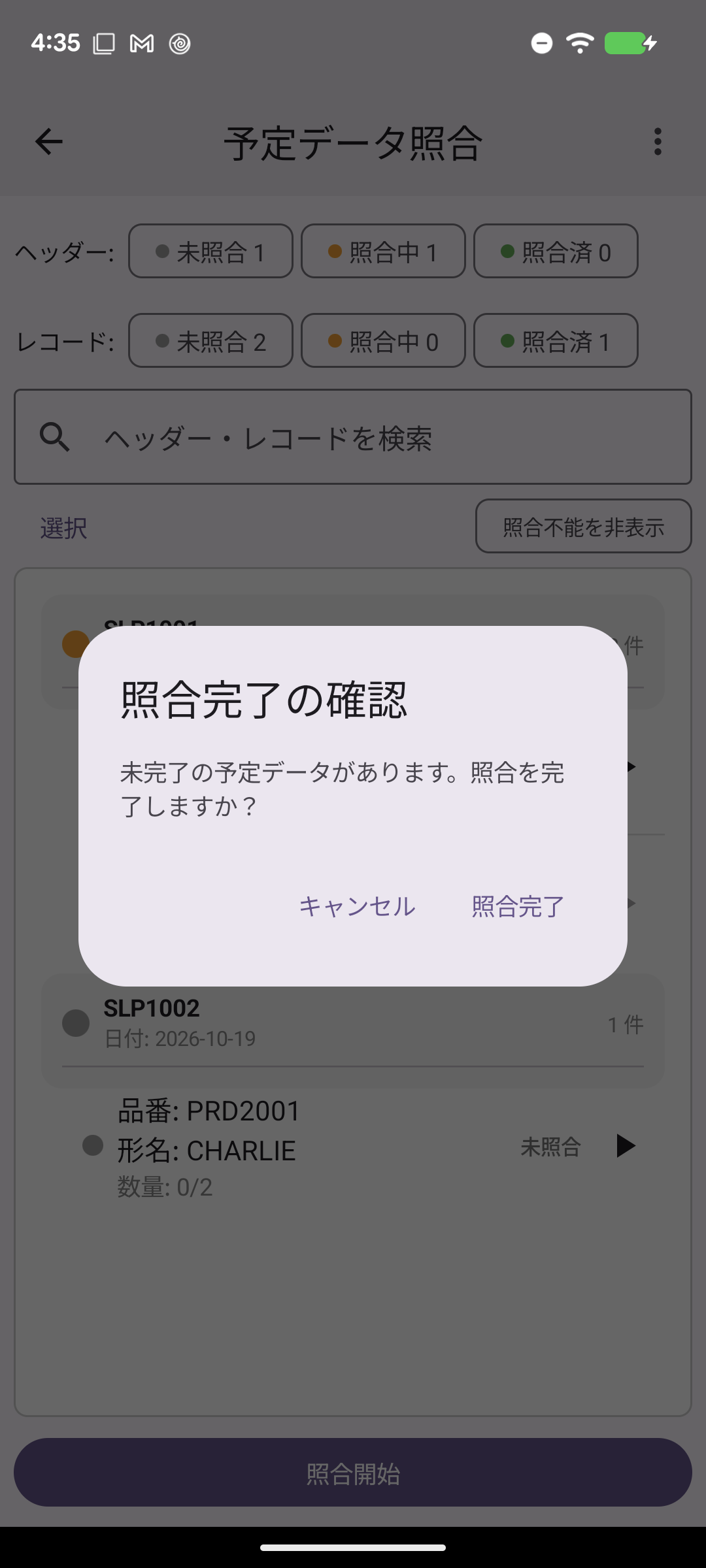
- 未照合・照合中のレコードが残っている場合は「照合完了の確認」(未完了の予定データがあります。照合を完了しますか?)が表示されます。続ける場合は「照合完了」をタップします。
- 送信が成功すると「照合完了: クラウドへ送信しました(n ヘッダー・実績 m 件)」と表示されます。送信済みの実績は端末から削除され、プランを取り直した状態で一覧が表示されます。
- 送信した実績は照合管理画面の「ホーム」から伝票ごとに確認できます(実績と作業ログの確認)。
- 送信に失敗した場合は「照合完了に失敗: …」と表示されます。通信環境が回復してから、もう一度「照合完了」を行ってください。送信済みのヘッダーが二重に登録されることはありません。
- 送信済みの実績はレコード詳細で「クラウド反映済み」と表示され、修正・削除できません。
注意
複数の端末で分担している場合、この端末で作業中のヘッダーは「照合完了」で送信するまで他の端末から作業できません。作業を終えたら忘れずに「照合完了」を行ってください(複数端末での作業)。
数量が超過しているとき
詳細設定の「超過時エクスポートブロック」が ON の場合、照合済数量が予定数量を超えているレコードがあると、「照合完了」の前に「数量確認」(n 件のレコードで数量が超過しています)が表示されます。超過を確認して「確定」をタップすると送信を続けます。「超過エクスポート時パスワード」が ON のときは管理者パスワードも必要です。
ヒント
超過を修正してから送信する場合は、「キャンセル」で戻り、レコード詳細で実績を修正してください。
照合結果リセット
この端末の照合結果(クラウド未送信の実績)をすべて破棄し、クラウドの最新状態でプランを取り直します。最初からやり直したいときに使います。
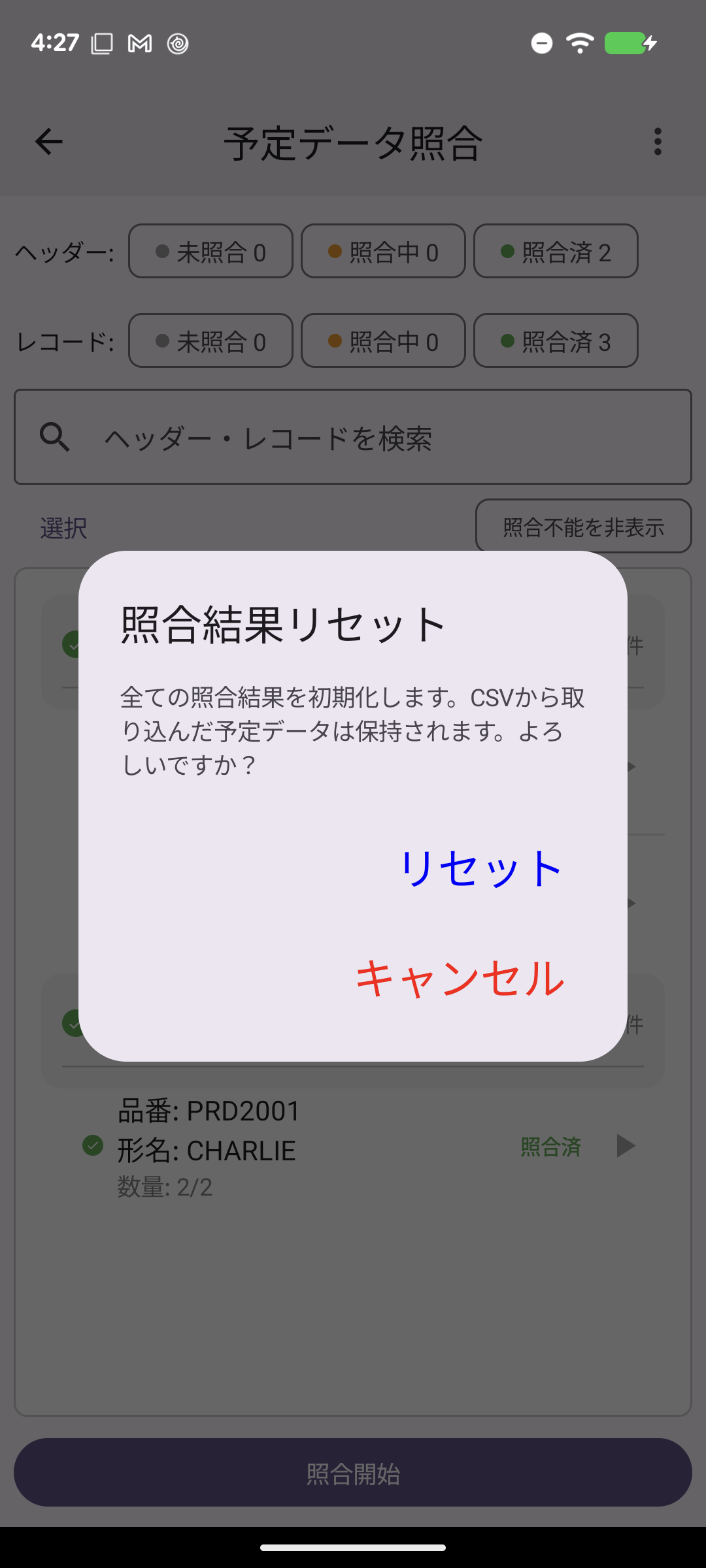
- 詳細設定の「照合結果リセット時ダイアログ表示」が ON のときは確認ダイアログが表示されます。「照合結果リセット時パスワード」が ON のときは管理者パスワードの入力も求められます。
- クラウドに送信済みの実績は削除されません。この端末が作業中にしていたヘッダーも解除されます。
※ クラウド連携が OFF のフローの「照合完了」「途中結果出力」「照合結果リセット」は、クラウド連携が OFF のときの作業を参照してください。