選択式の照合(レコードを選んで照合)
一覧で照合したいレコードの ▶ をタップして、そのレコードだけを照合する方法です。現品がどのレコードのものか分かっている場合や、特定のレコードだけを確認したい場合に使います。
手順
- 予定データ一覧で、照合するレコードの右端 ▶ をタップします。
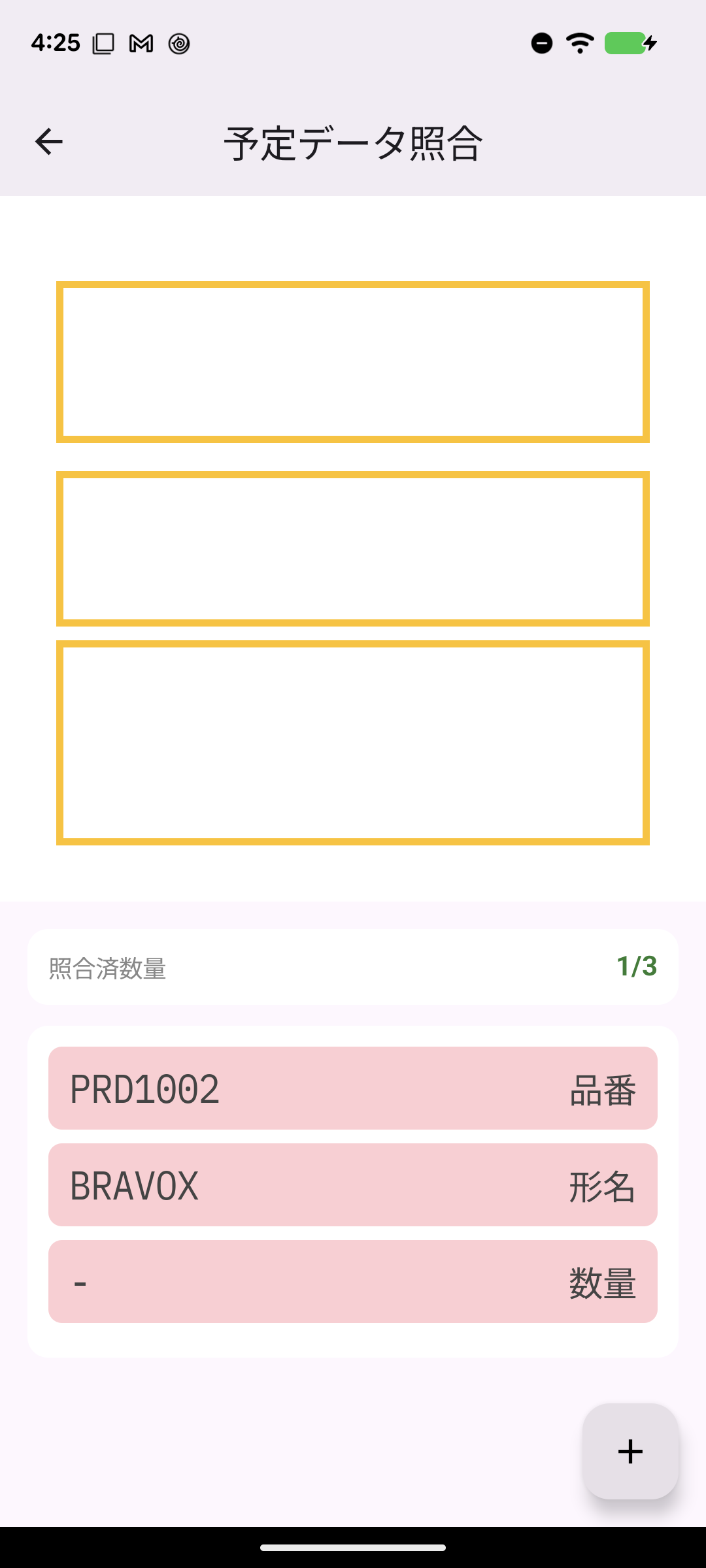
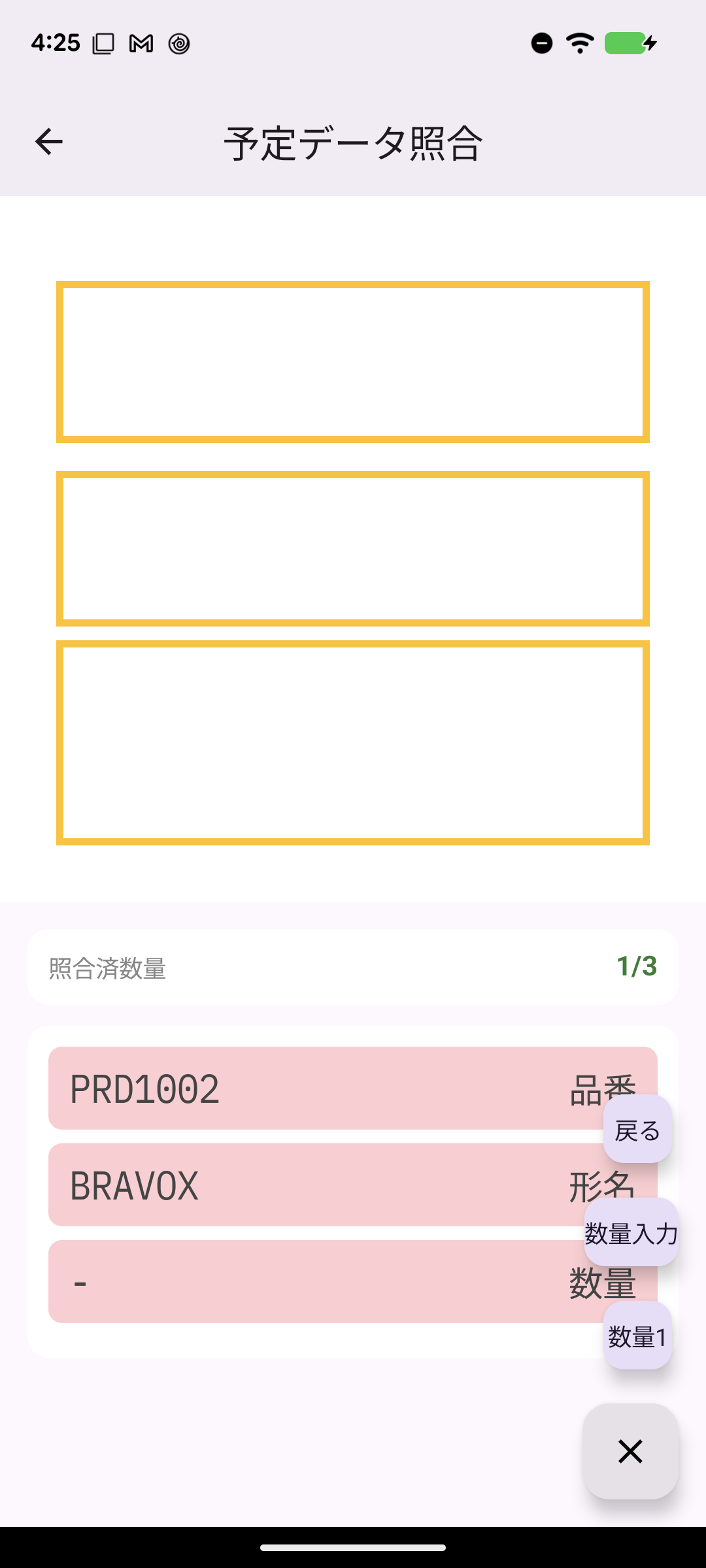
- 照合画面が開きます。画面下部にレコードの予定データ(品番など)が項目ごとに表示され、上部に「照合済数量 n/m」(照合済数量/予定数量)が表示されます。
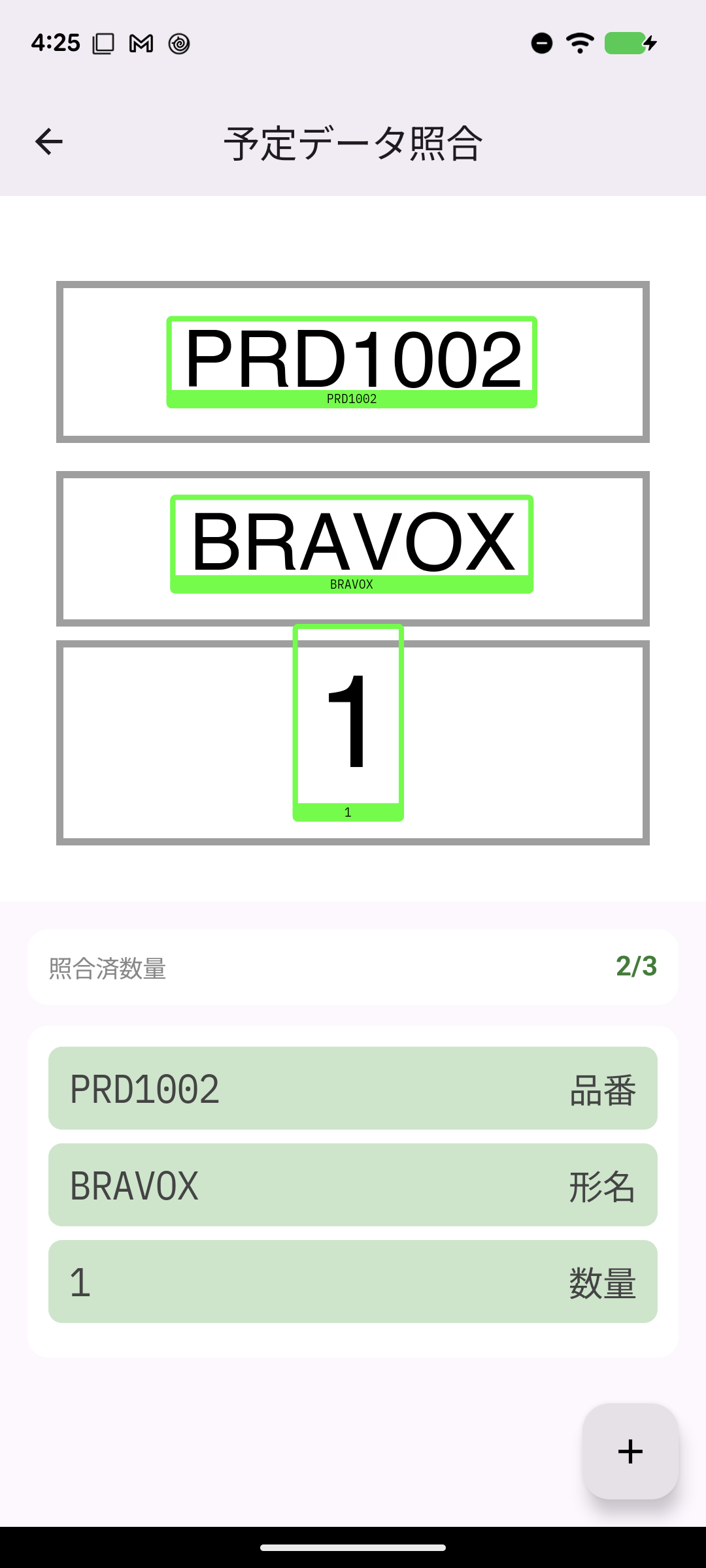
- 現品ラベルにカメラを向けて読み取ります。読み取った値がすべての項目で一致すると、項目の表示が緑色になり、数量が加算されます。
- 予定数量に達すると「照合完了」と表示され、自動で一覧に戻ります。数量が残っている間は、続けて次の現品を読み取ります。
- 途中でやめるときは、左上の ← で一覧に戻ります。読み取った実績はそのまま残ります。
| 2. 照合画面(読み取り前) | 3. 一致したとき |
|---|---|
 |  |
※ 照合済・照合不能のレコードや、照合済数量が予定数量に達したレコードの ▶ は押せません。
画面の表示
- 照合済数量: このレコードの「照合済数量/予定数量」です。
- 項目カード: レコードの予定データが項目ごとに表示されます。読み取った値と一致していない項目は赤系、一致した項目は緑系の色で表示されます。「-」は予定データに値が無い項目(数量など)です。
- ツールボタン(右下の +): 戻る・手動入力などの操作メニューを開きます。
一致しなかったとき
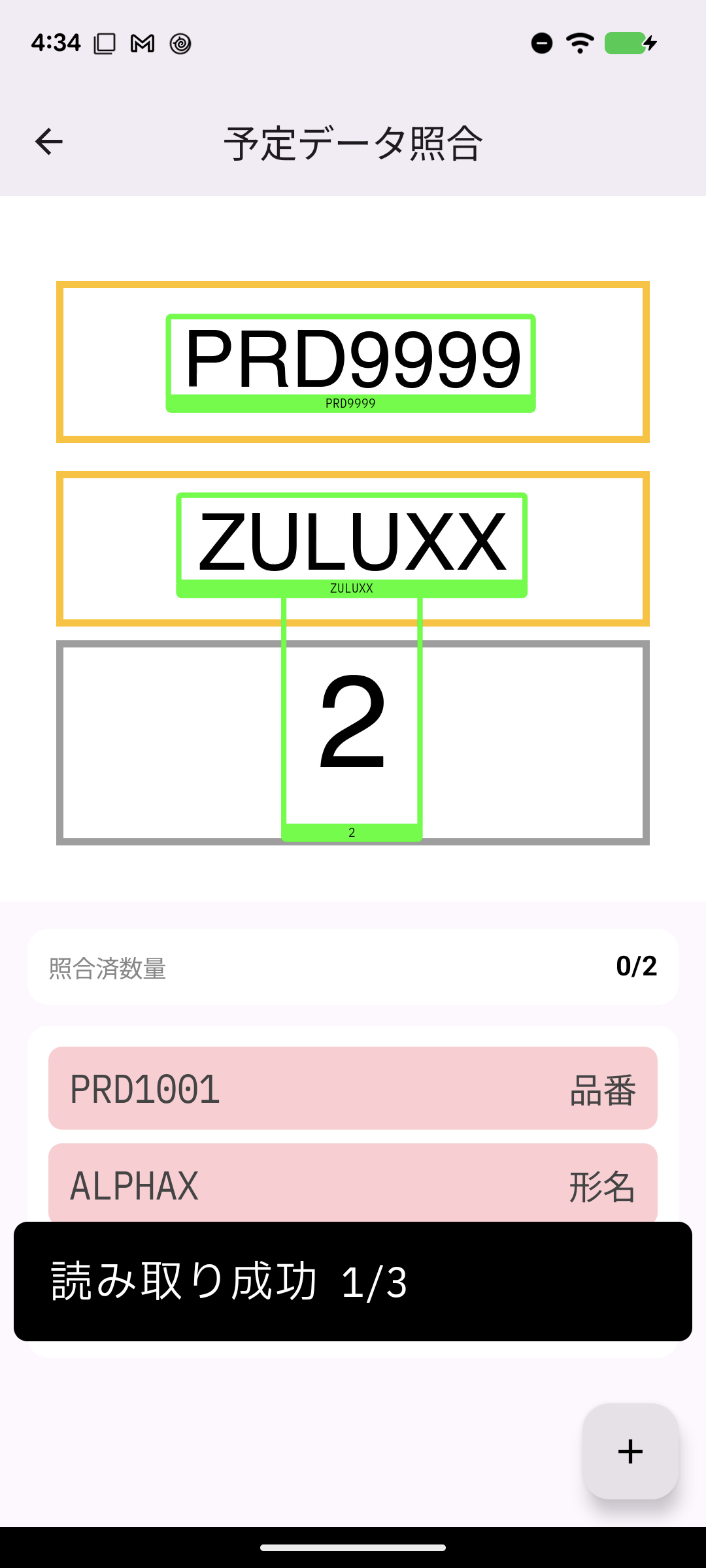
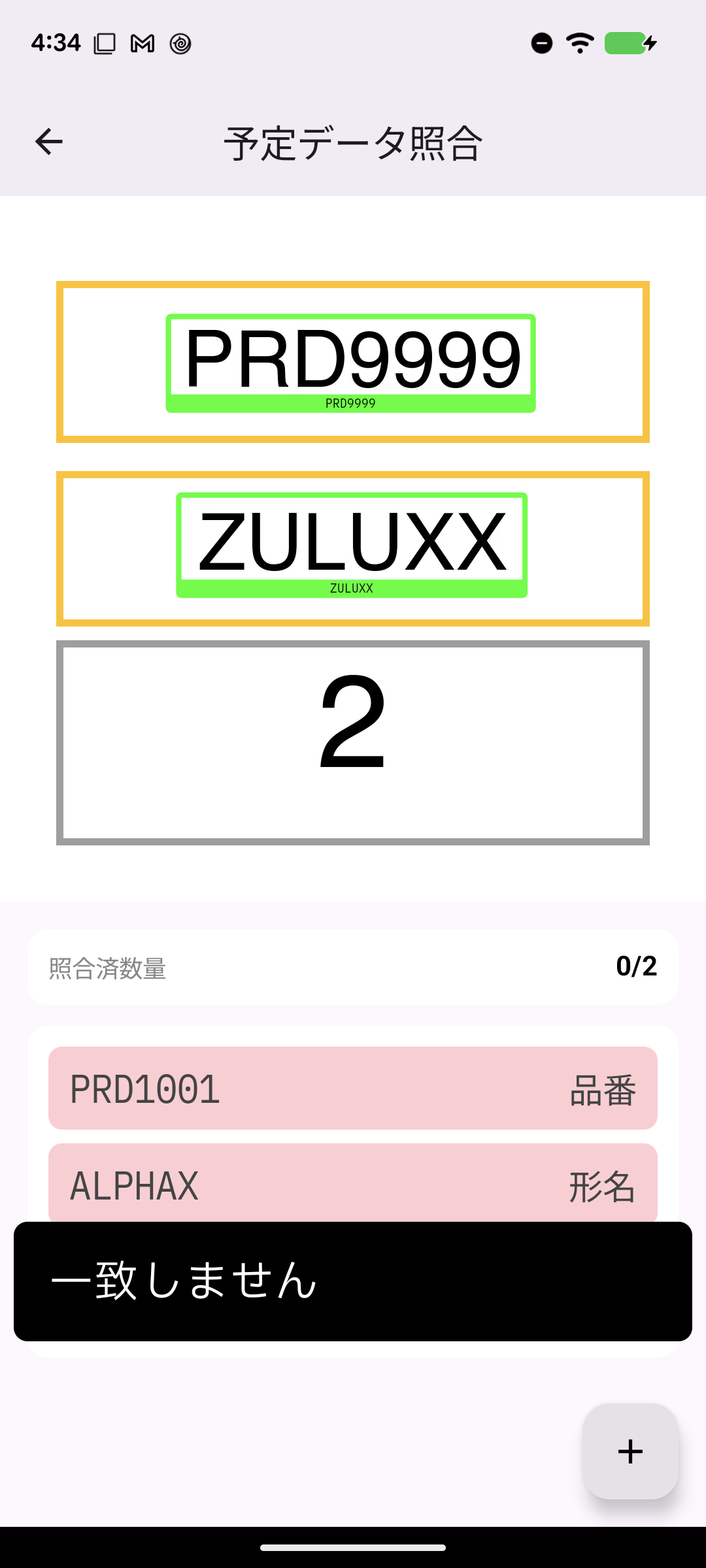
読み取った値がレコードの値と違う場合は「一致しません」と表示され、数量は加算されません。一部の項目だけ一致した場合は「読み取り成功 1/3」のように一致した項目数が表示され、項目カードの色で一致した項目を確認できます。別の現品を読み取るか、レコードを間違えていないかを一覧の検索で確認してください。
| 一部の項目のみ一致 | 一致しないとき |
|---|---|
 |  |
※ 通知のメッセージは、シナリオの成功時・エラー時の設定によって表示されないことがあります(読み取り結果の通知について)。
ツールボタン
右下の + をタップすると、操作ボタンが表示されます。一部のボタンは設定が有効な場合のみ表示されます。
| ボタン | 内容 |
|---|---|
| 戻る | 直前に読み取った項目を1つ取り消します。 |
| 手動入力 | 読み取れないときに値をキーボードで入力します。詳細設定の「手動入力時パスワード」が ON の場合は管理者パスワードを求められます。 |
| 数量入力 | 数量を読み取る代わりに、「数量入力」ダイアログで数量を直接入力します。正の整数のみ入力できます。 |
| 数量1 | 数量を読み取らずに、数量 1 として扱います(数量設定が有効な場合のみ表示)。 |
| スキップ | スキップが許可された項目を読み飛ばします(スキップ許可の項目がある場合のみ表示)。 |
| 指示コメント表示 | 指示コメントの表示/非表示を切り替えます(コメント設定が有効な場合のみ表示)。 |
| フォールバック | 代替のシナリオに切り替えて読み取ります(フォールバック設定がある場合のみ表示)。 |
| 目視チェック | 内装の読み取りで、目視で確認したことを記録して進めます(内装使用と詳細設定の「目視設定」が ON の場合のみ表示)。 |
| 印刷 / 再印刷 | ラベルを印刷します(印刷設定が有効な場合のみ表示)。 |
| 梱包自動進行 | 梱包を自動で進めるかどうかを切り替えます(梱包設定が有効な場合のみ表示)。 |
数量の超過
予定数量を超えて読み取った場合も数量は加算され、一覧では赤字で表示されます。詳細設定の「超過アラート」が ON の場合は、照合画面を閉じるときに「数量確認」(数量が超過しています)と表示されます。
内装使用が ON の場合
外箱を1つ読み取ると、続けて内装の読み取りに切り替わります。内装を入数ぶん読み取ると外箱1箱分として数量が1加算され、次の外箱の読み取りに戻ります。内装の読み取りの途中で画面を離れると、その箱の内装の進捗は残りません。