「ラベル」を読み取る
「ラベル」を読み取るための設定をします。「マスターデータ」と「バーコード」があるラベルを想定し、各項目を同時に読むケースの手順を紹介します。
1. スキャン定義の作成
同時スキャン定義は、既存のスキャン定義を組み合わせて作成するため、「マスターデータ」と「バーコード」、それぞれのスキャン定義を作成していきます。
マスターデータのスキャン定義
- スキャン定義名: 「マスターデータ定義」と入力します。
- パターンタイプ: 「辞書登録」を選択します。
- 内容: 商品名のリスト例として、「製品A」「製品B」「製品C」をそれぞれ改行して入れます。
バーコードのスキャン定義
- スキャン定義名: 「バーコード定義」と入力します。
- パターンタイプ: 「バーコード」を選択します。
- バーコード種別: 「CODE39」を選択します。
その他の項目はデフォルトの設定とします。
| マスターデータ定義 | バーコード定義 |
|---|---|
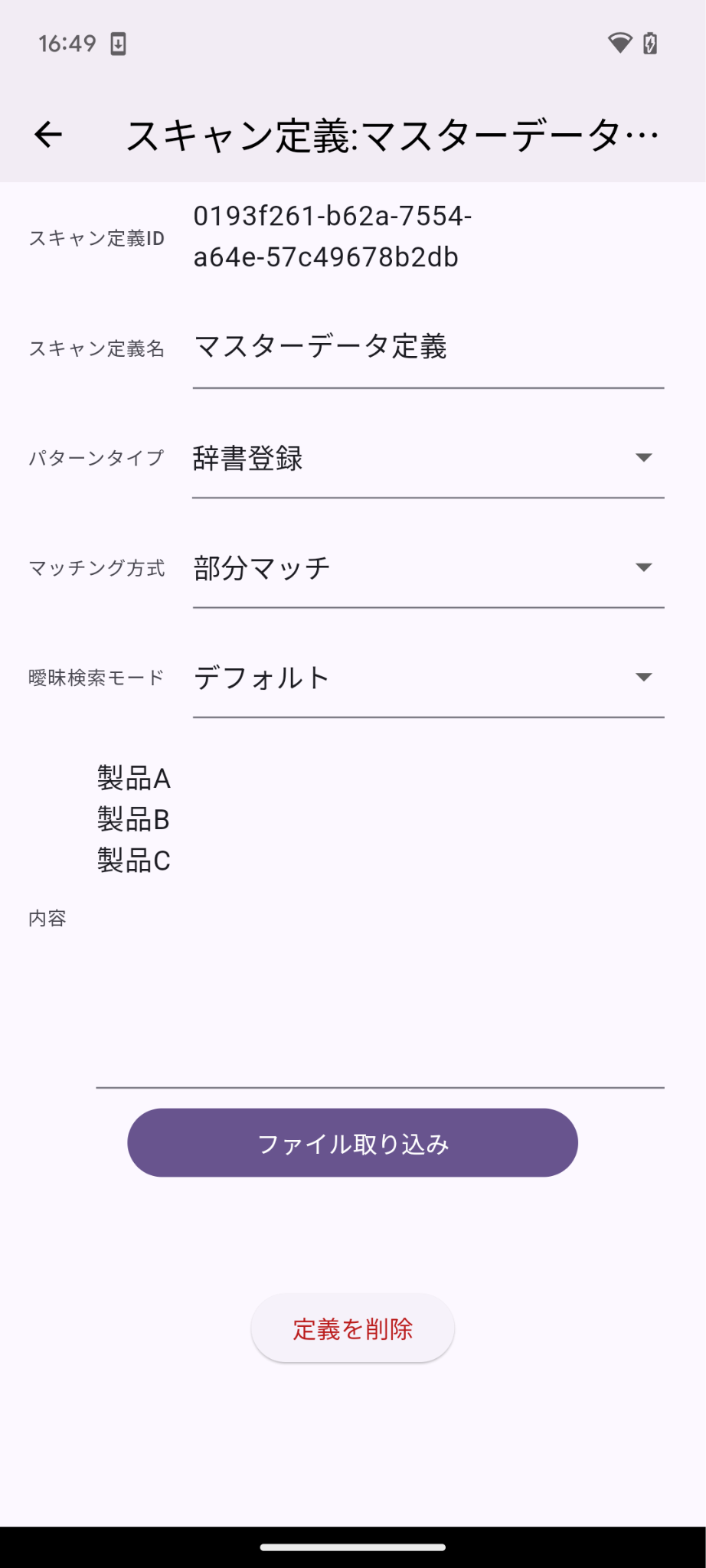 | 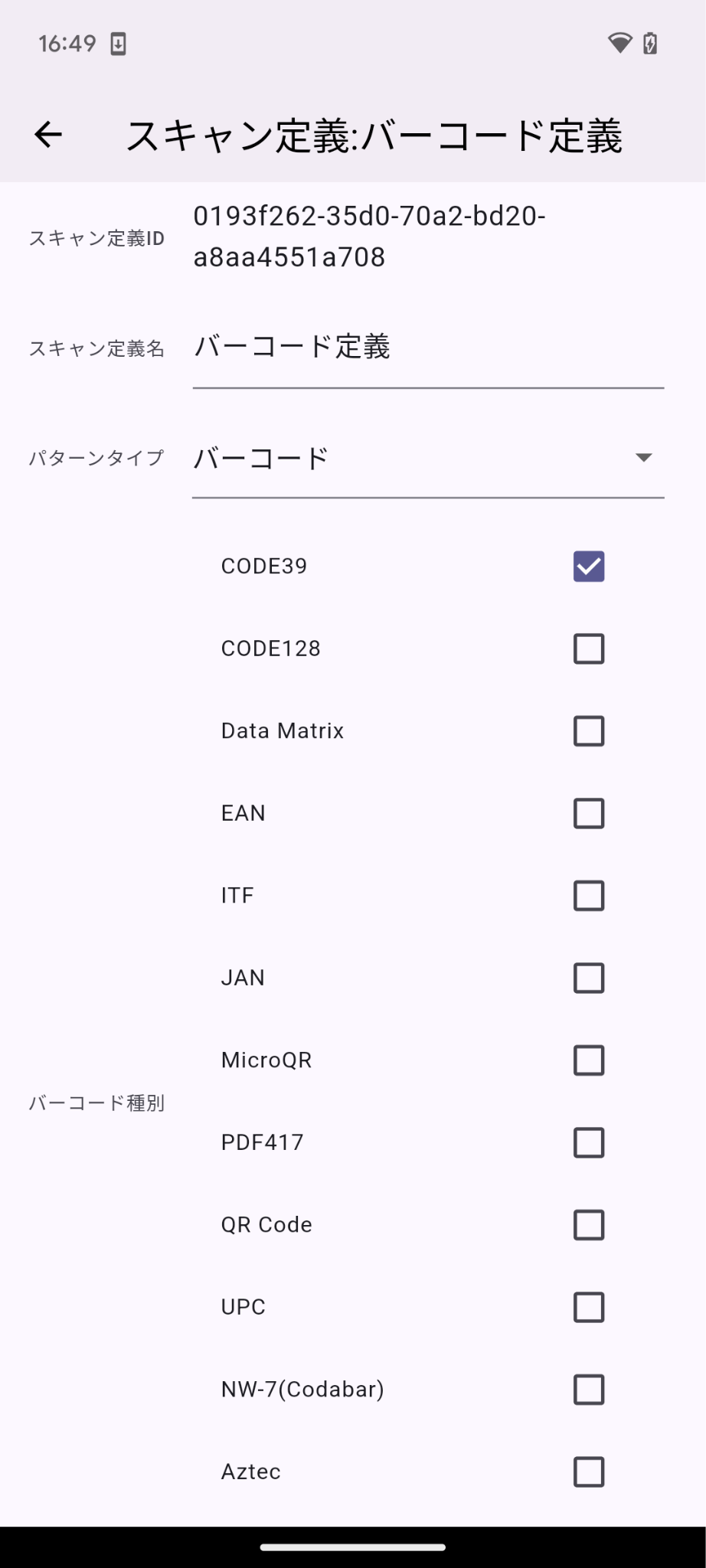 |
2. 同時スキャン定義の作成
「マスターデータ」と「バーコード」のスキャン定義の準備ができたので、同時スキャン定義を作成します。
- 定義名: 「ラベル定義」と入力します。
- 読み取り対象を追加: 「マスターデータ」と入力します。
- スキャン定義への参照: 「マスターデータ定義」を選択します。
- その他の項目はデフォルトの設定とします。
- 読み取り対象を追加: 「バーコード」と入力します。
- スキャン定義への参照: 「バーコード定義」を選択します。
- 枠線の色: マスターデータの枠線と区別するため、異なる色を選択します。
- その他の項目はデフォルトの設定とします。
- 読み取り位置の指定: 実際に読み取る対象のラベルを確認しながら、位置や大きさを調整してください。
| マスターデータ | バーコード |
|---|---|
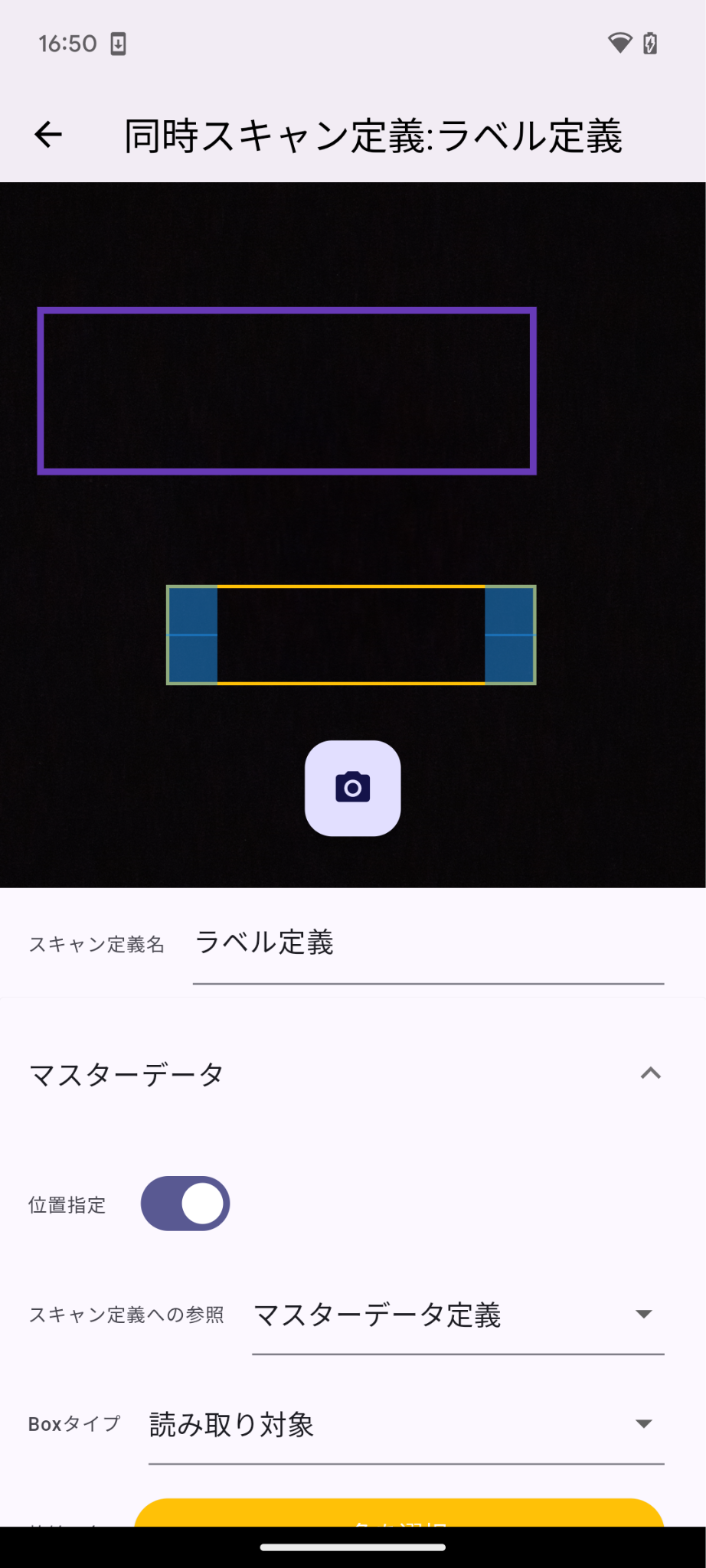 | 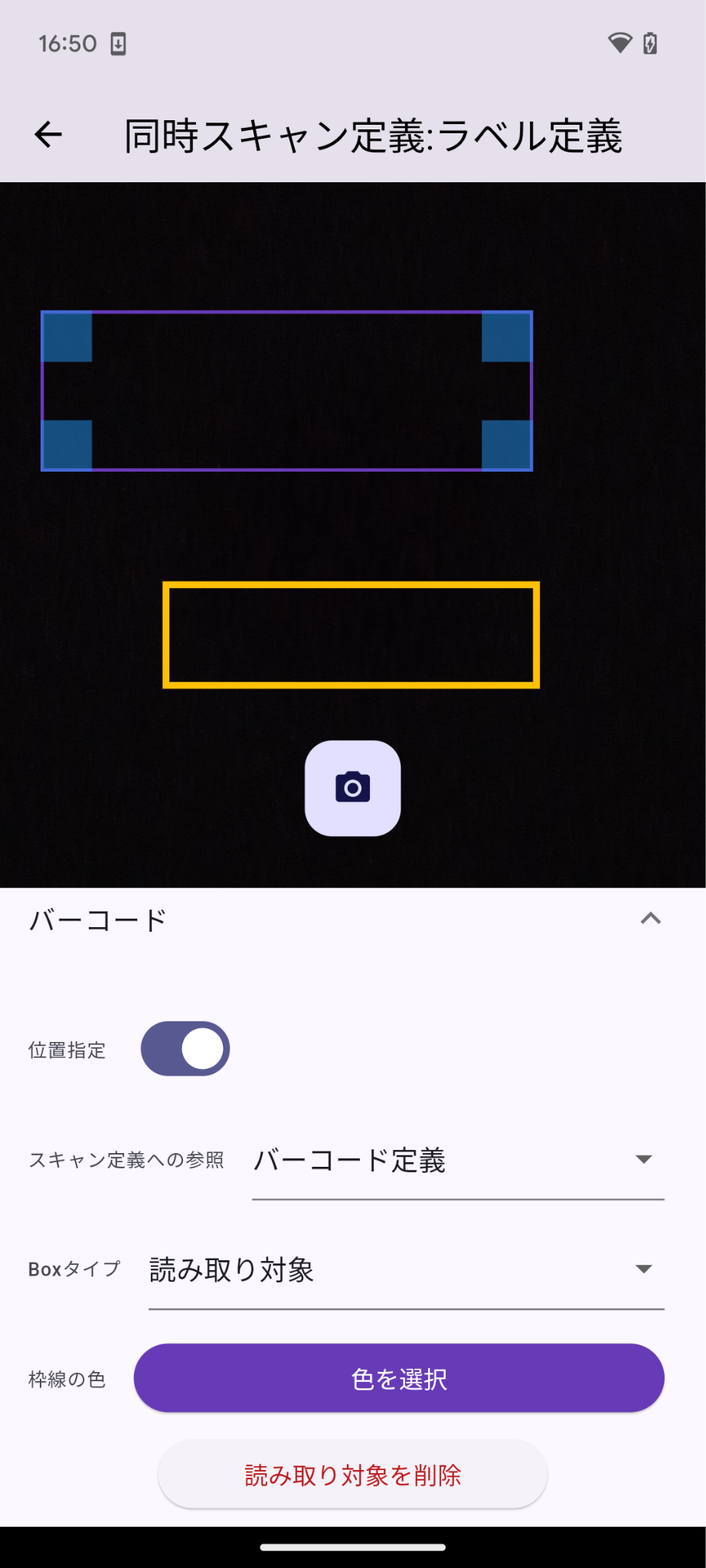 |
3. シナリオの作成
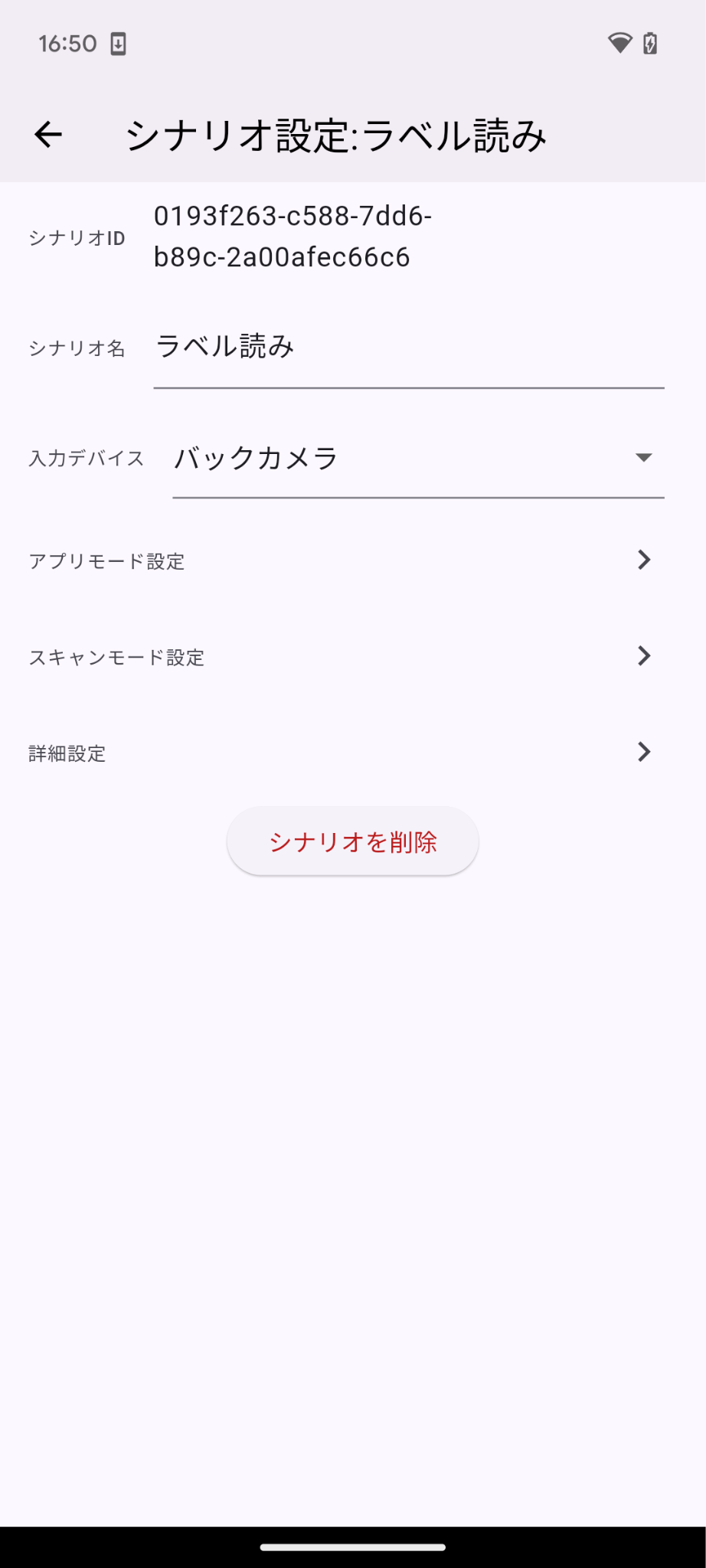
続いて、ラベル読み取りのシナリオを作成します。
- シナリオ名: 「ラベル読み」と入力します。
- 入力デバイス: 「バックカメラ」を選択します。
- アプリモード設定:
- 出力モード: 「ファイル出力」を選択します。
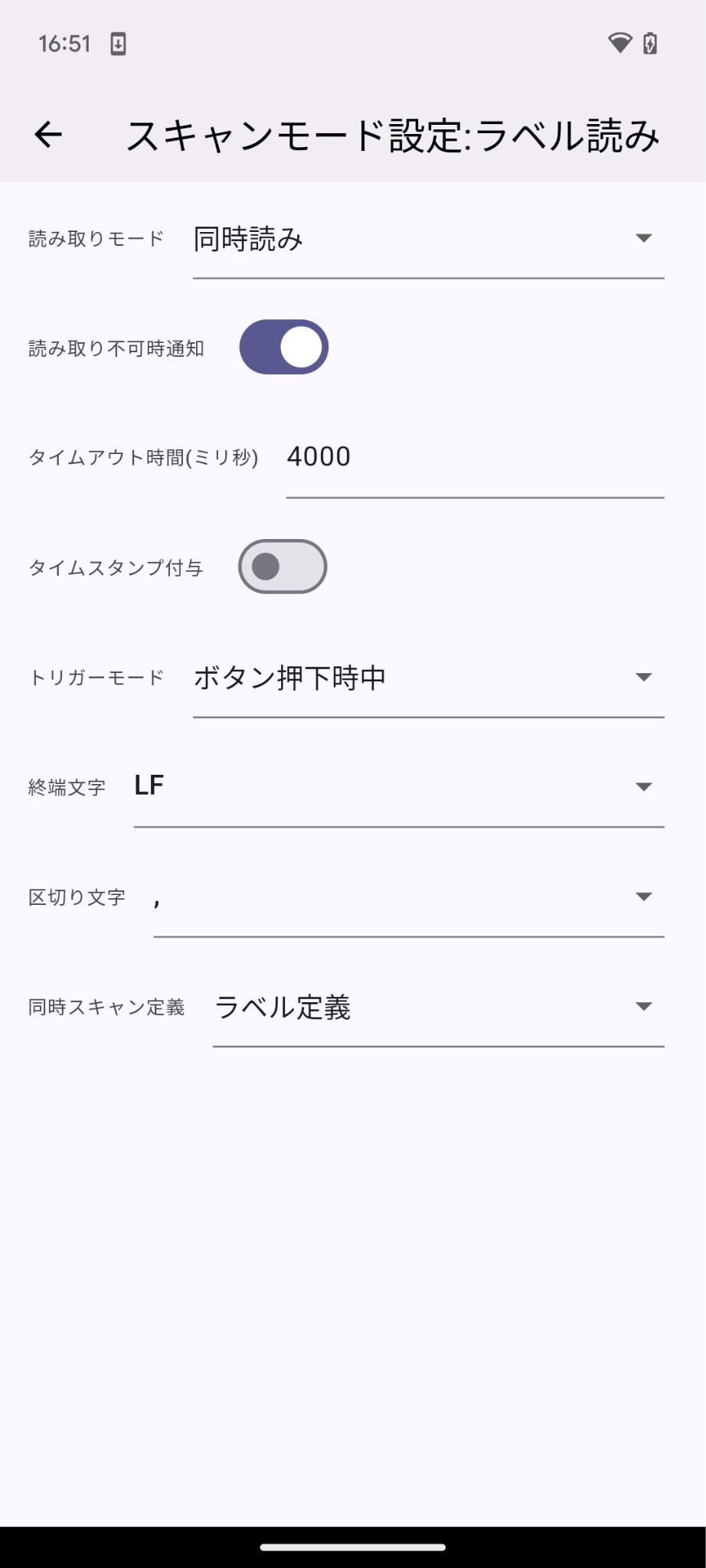
- スキャンモード設定:
- 読み取りモード: 「同時読み」を選択します。
- スキャン定義: 前項で作成した「ラベル定義」を選択します。
- その他の項目はデフォルトの設定とします。
- 詳細設定:
- 項目はデフォルトの設定とします。
| シナリオ設定 | スキャンモード設定 |
|---|---|
 |  |