直接入力モード
直接入力モードは、別アプリの入力フィールドに、スキャン結果を"直接"入力するモードです。 ※現状では「読み取りモード」が「シングル読み」のシナリオのみ対応
直接入力モード設定
1. シナリオの「出力モード」 を「直接入力モード」にする
対象シナリオの「シナリオ設定」→「アプリモード設定」とたどり、変更いたします。
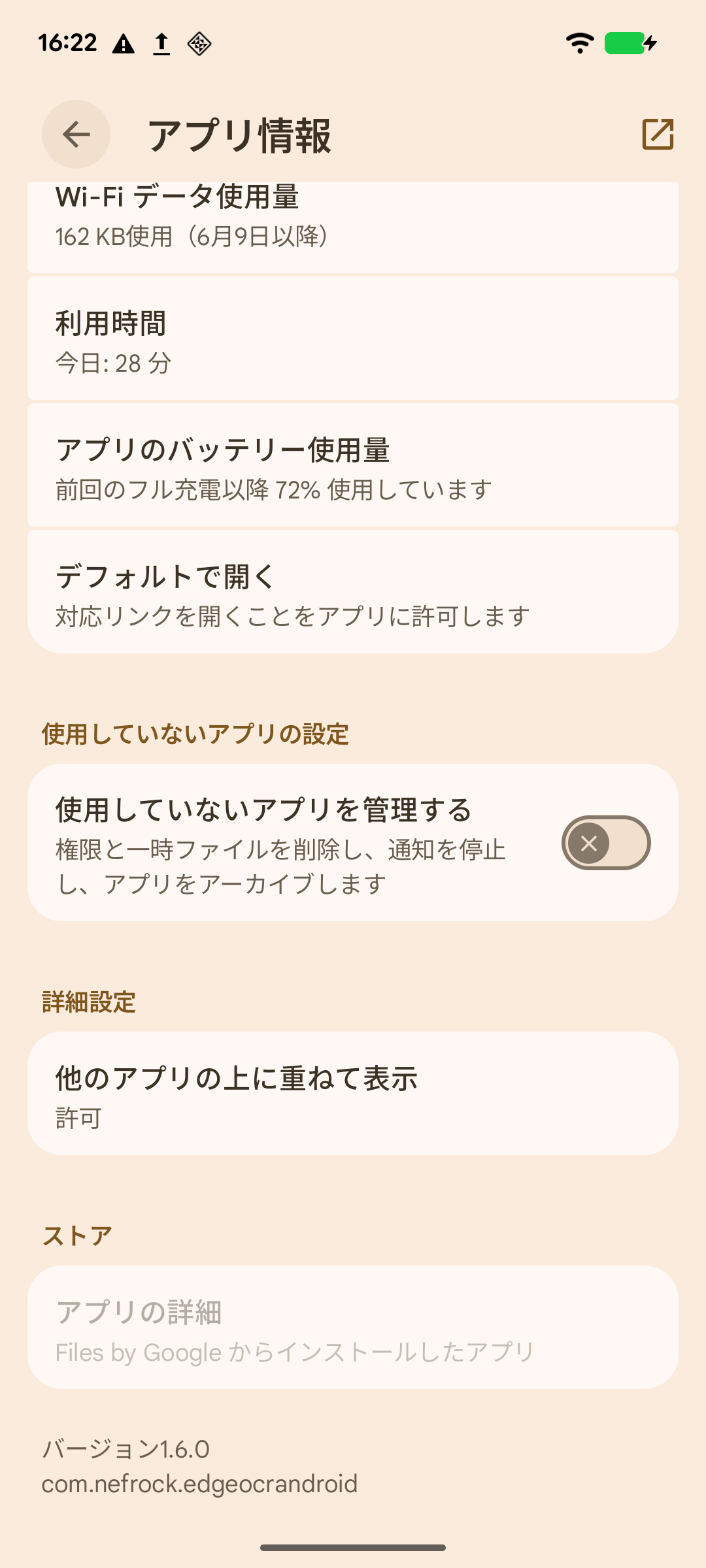
2. 「アプリ情報」から「他のアプリの上に重ねて表示」を許可する
- ホーム画面にあるEdgeOCR Appのアイコンを長押しし、アプリ情報を表示します。
- 「アプリ情報」画面右上のメニュー(…)から、「制限付き設定を許可」を押下します。
- 「アプリ情報」画面下部の詳細設定、「他のアプリの上に重ねて表示」から、「他のアプリの上に重ねて表示できるようにする」をONにします。
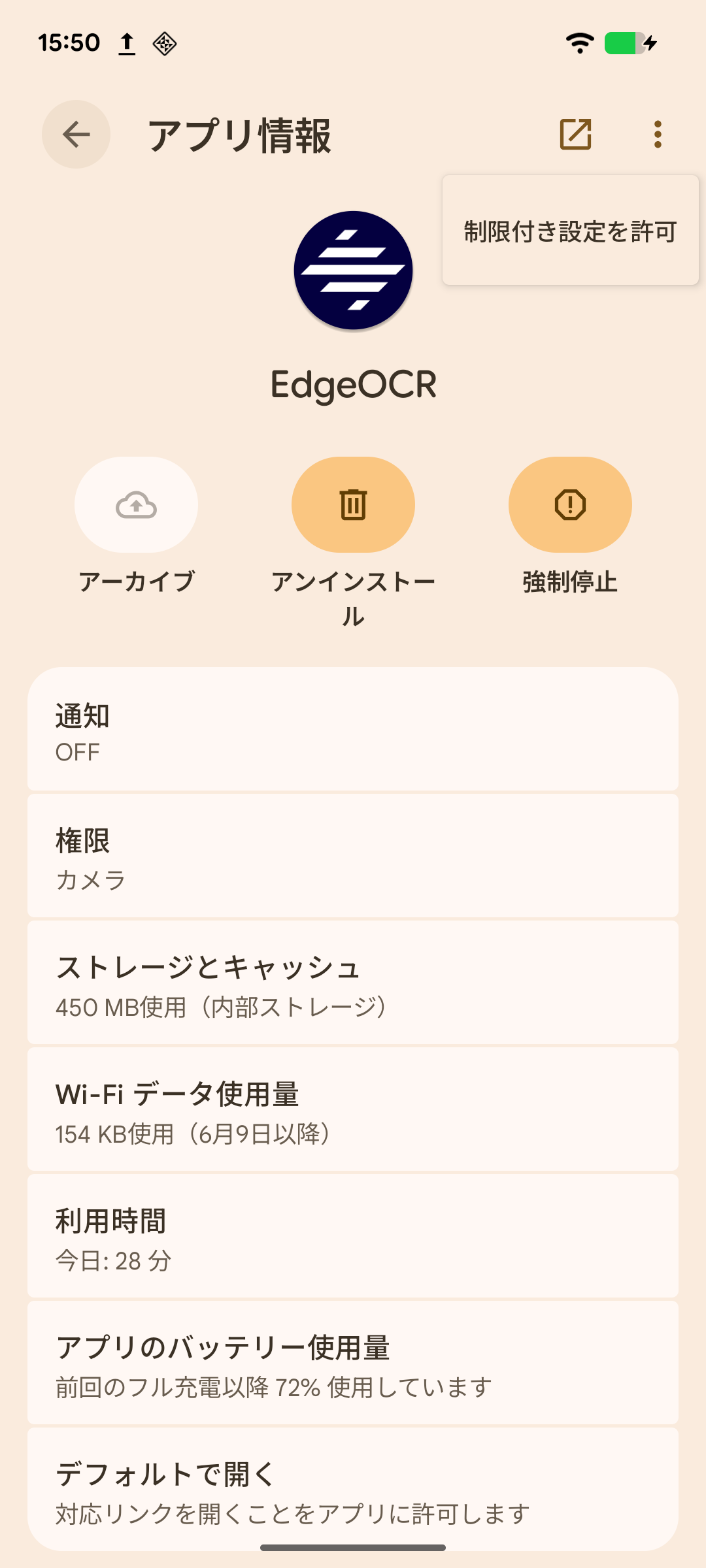 | 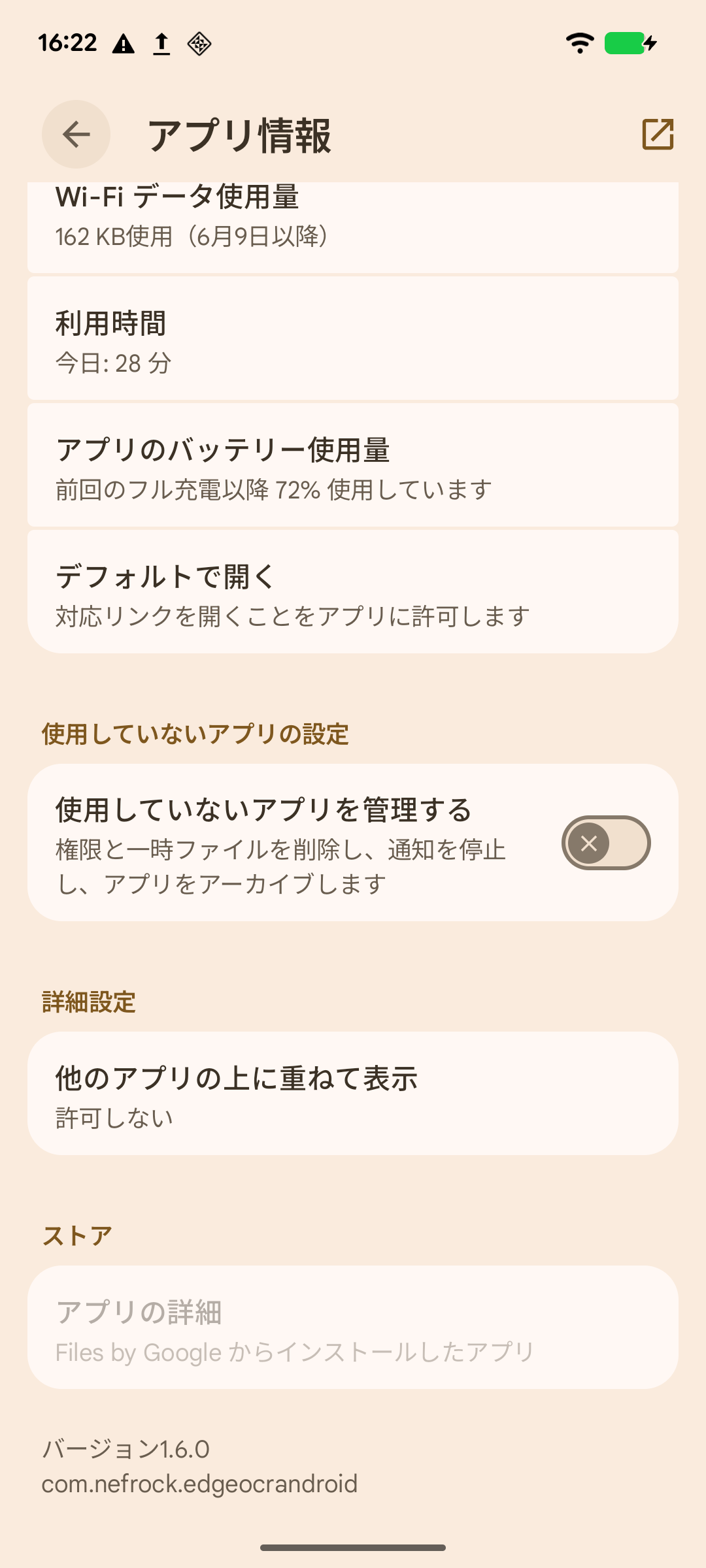 | 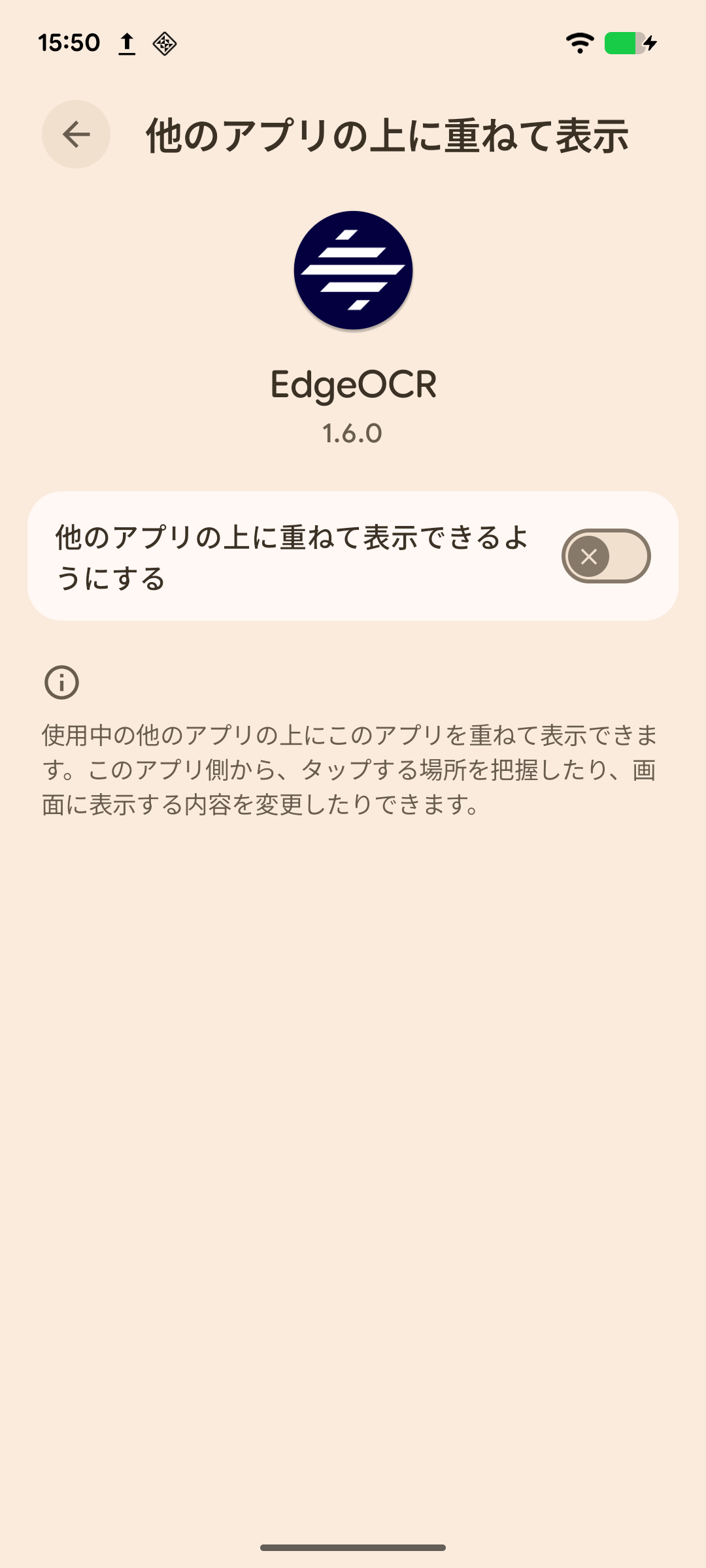 | 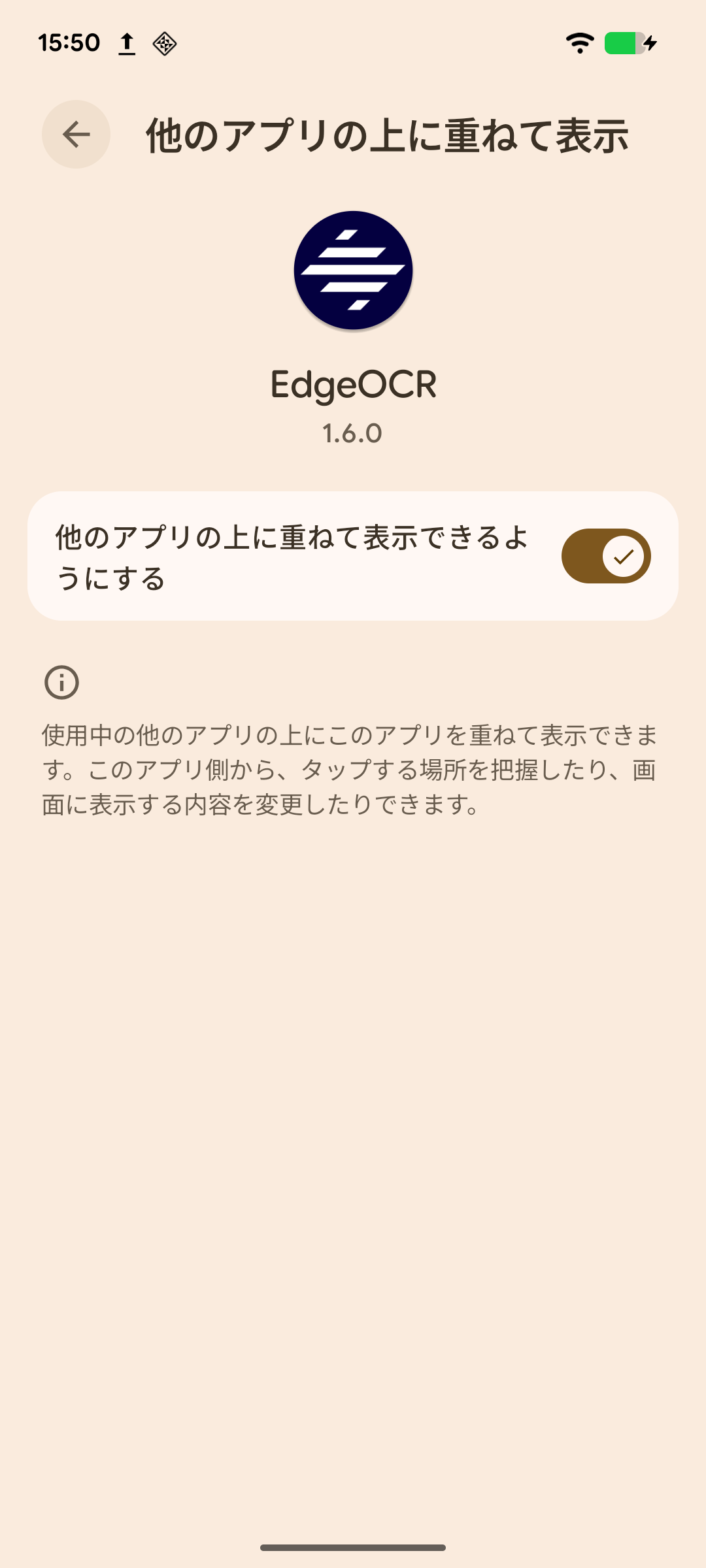 |  |
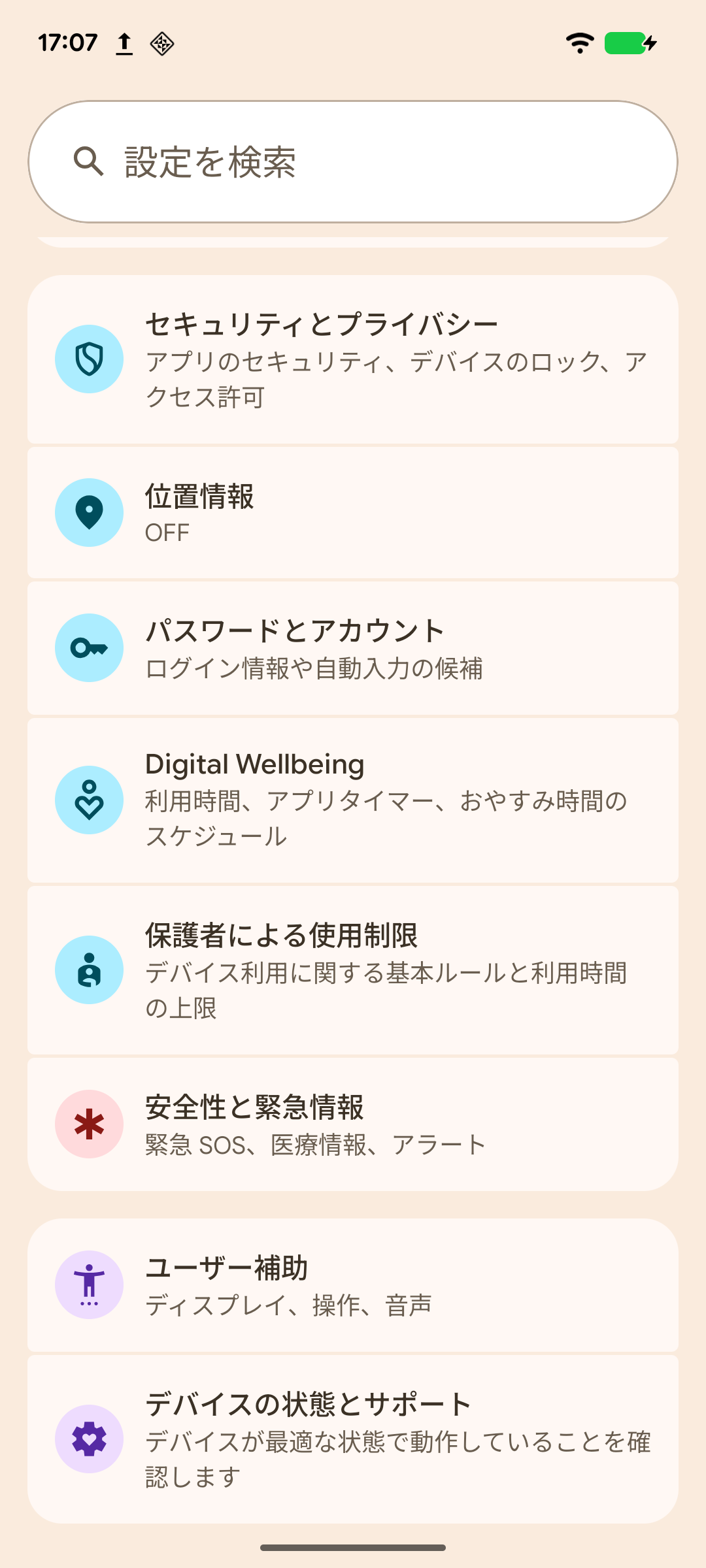
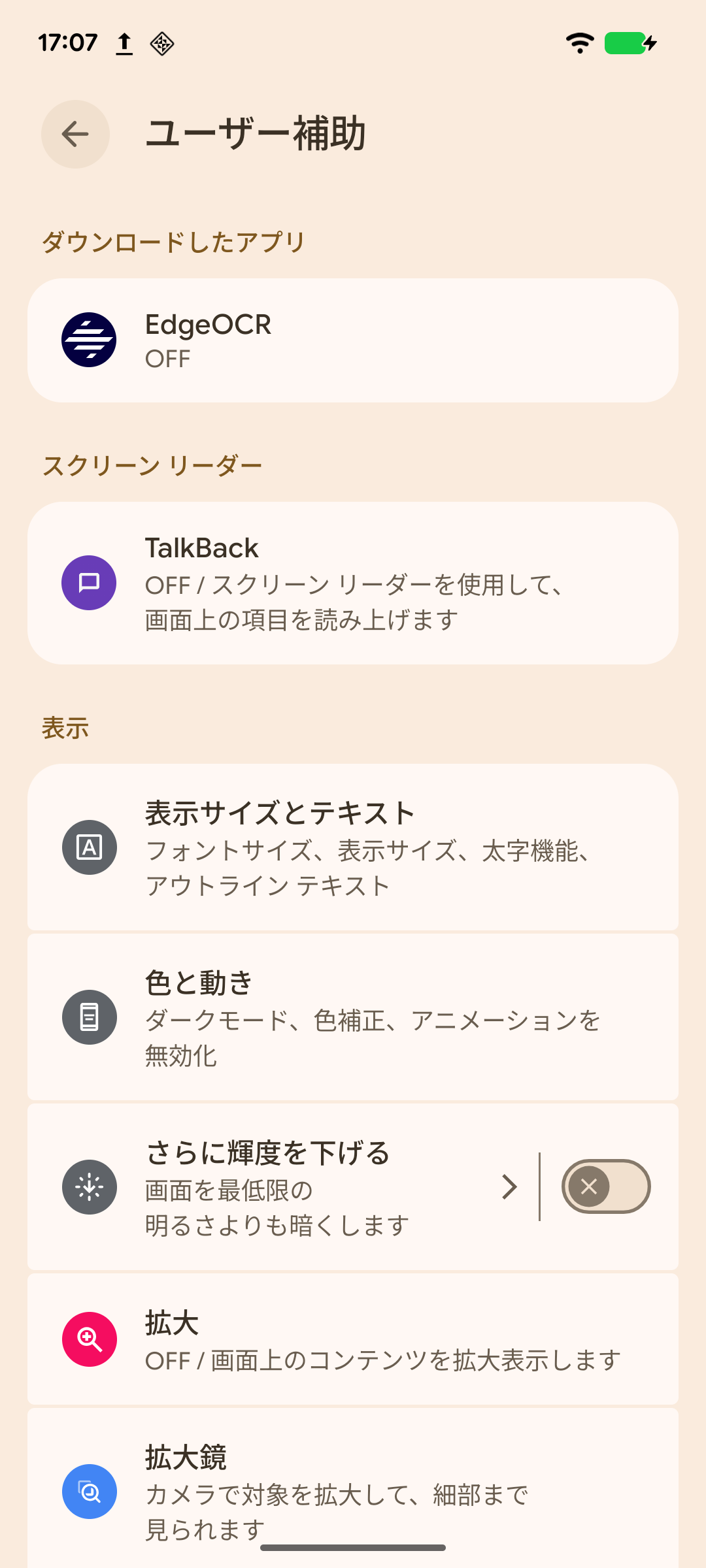
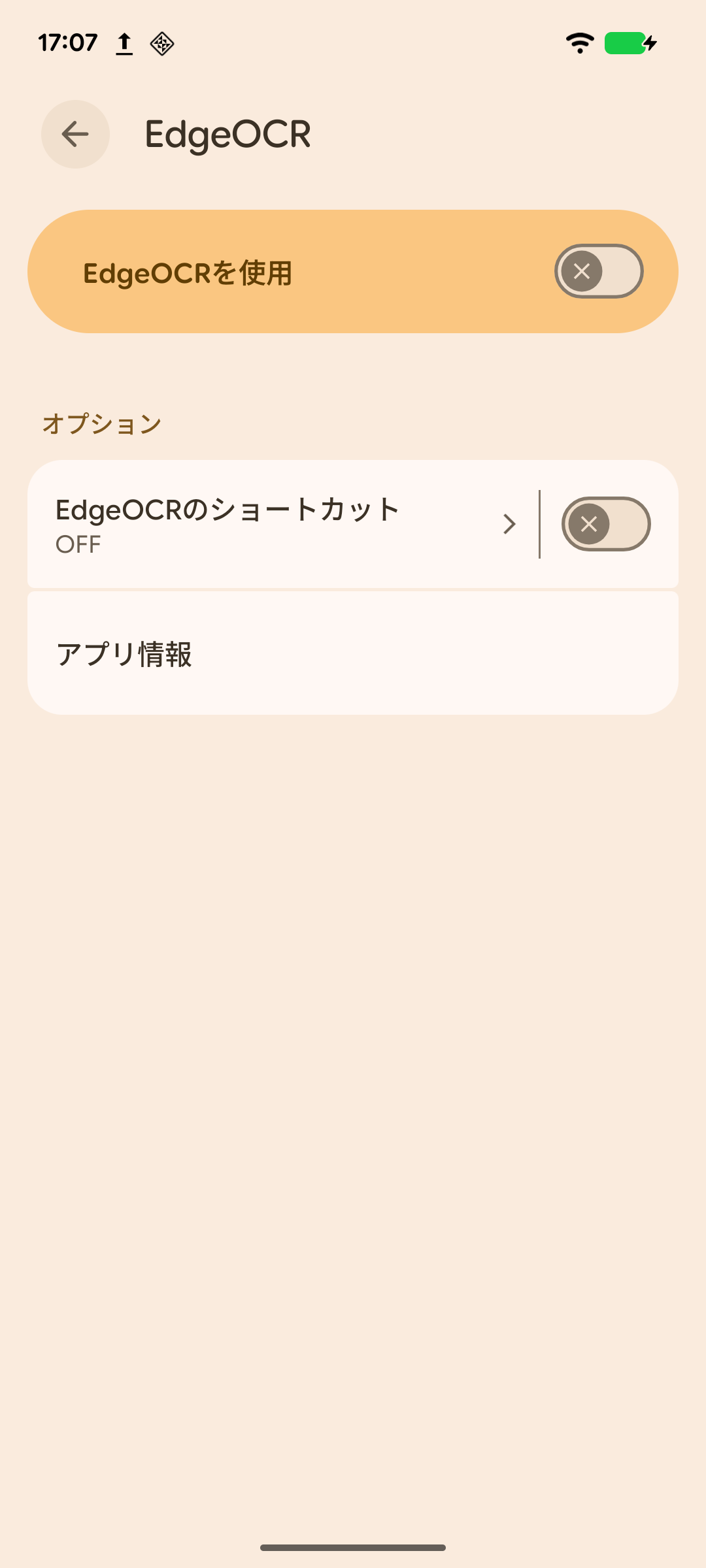
3. Androidの「ユーザー補助」から、「EdgeOCRを使用」をONにする
Androidの「設定」→「ユーザー補助」→「EdgeOCR」とたどり該当項目をONにします
 |  |  | 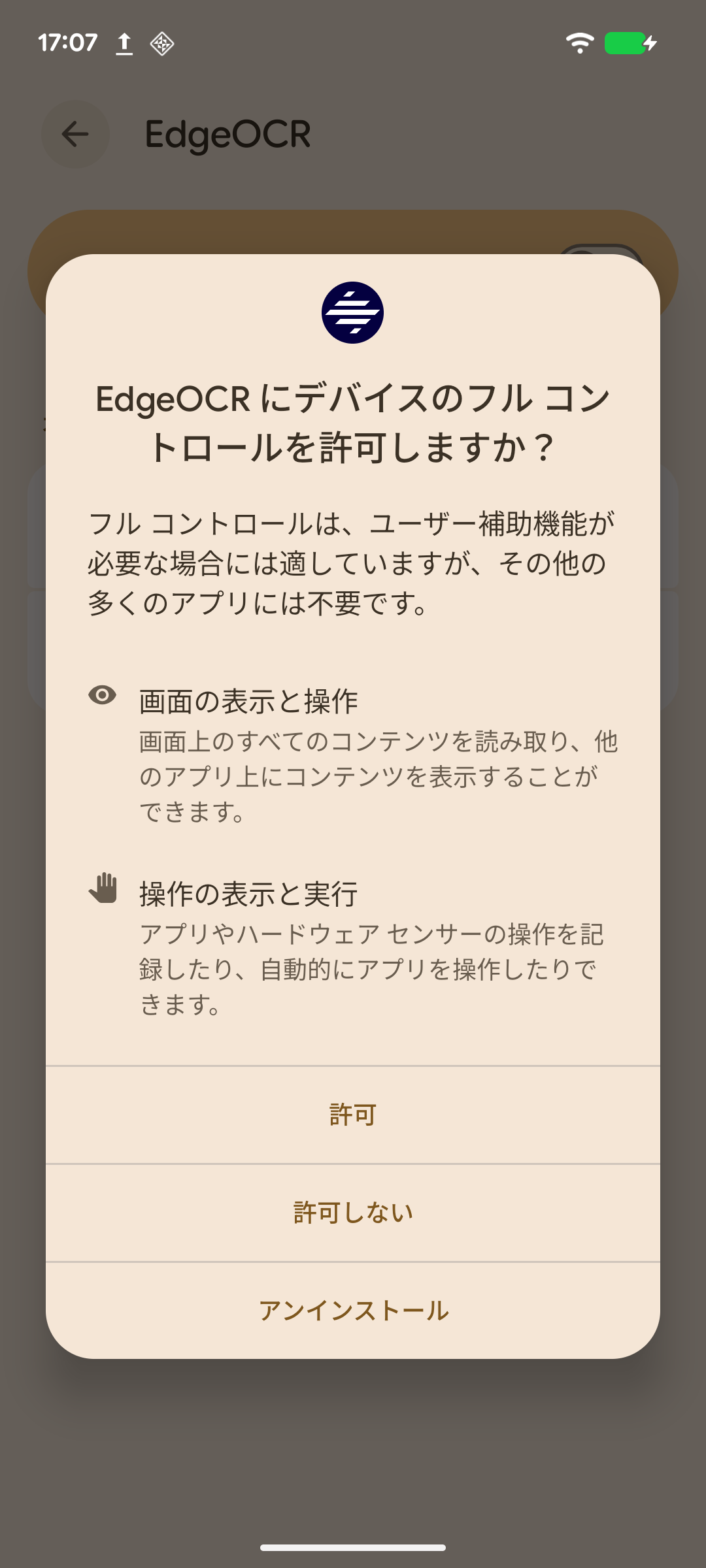 | 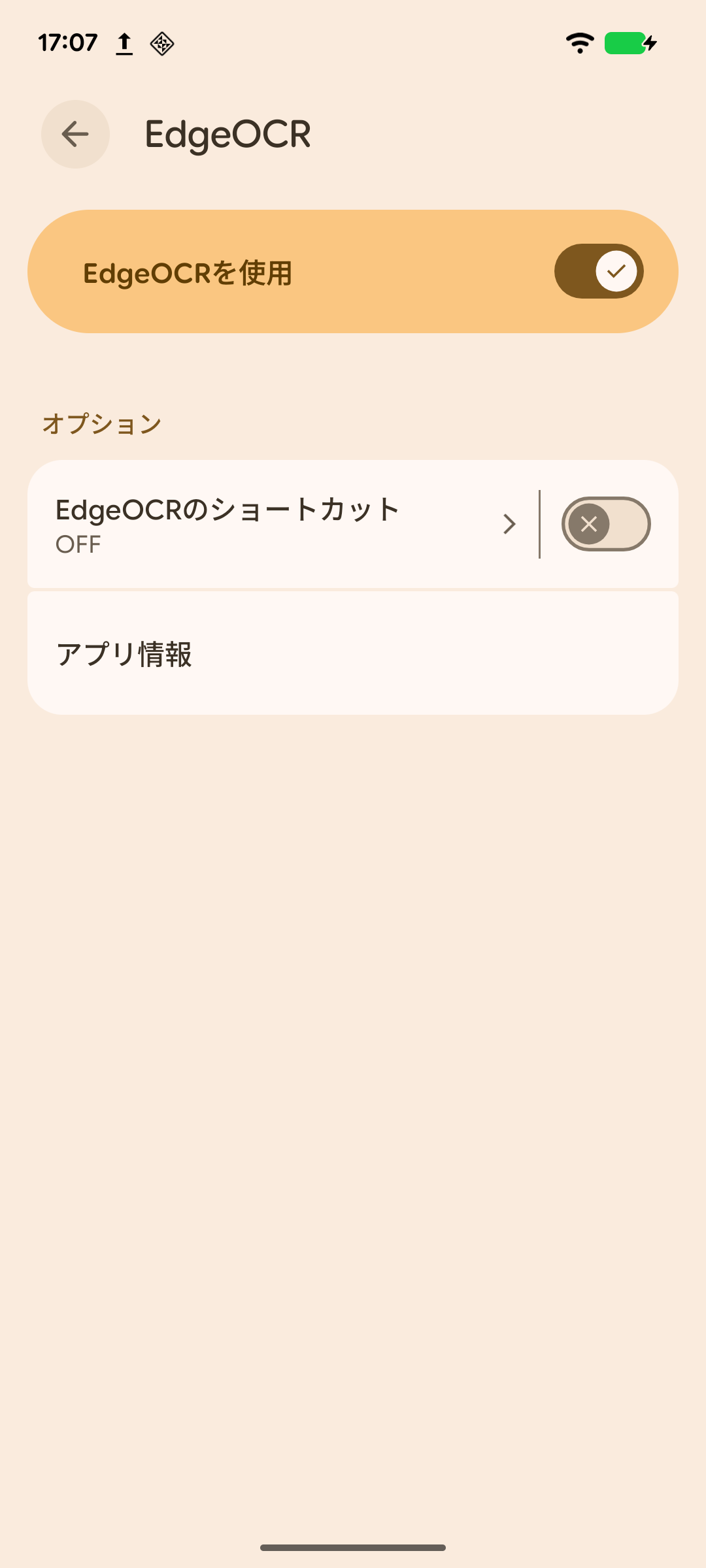 |
4. EdgeOCRを再起動する
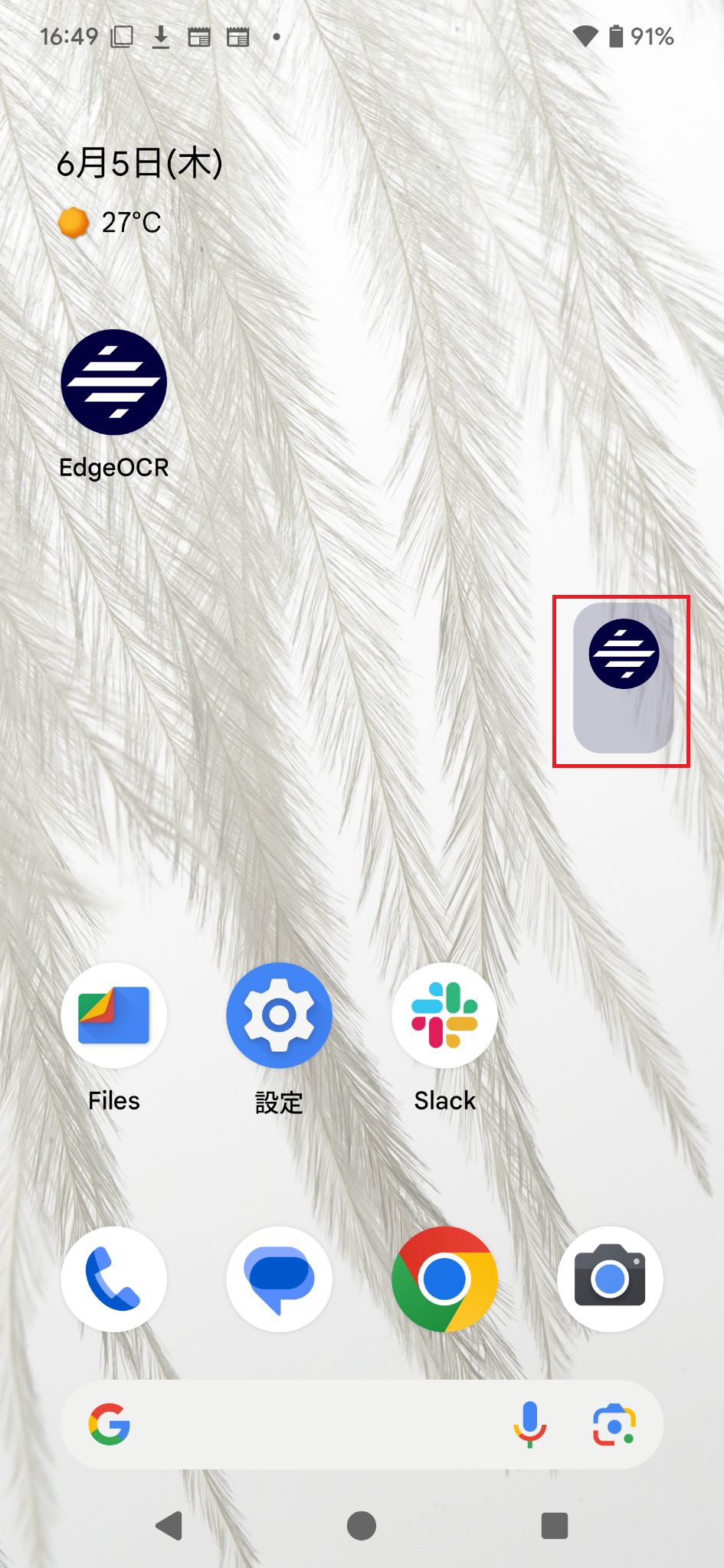
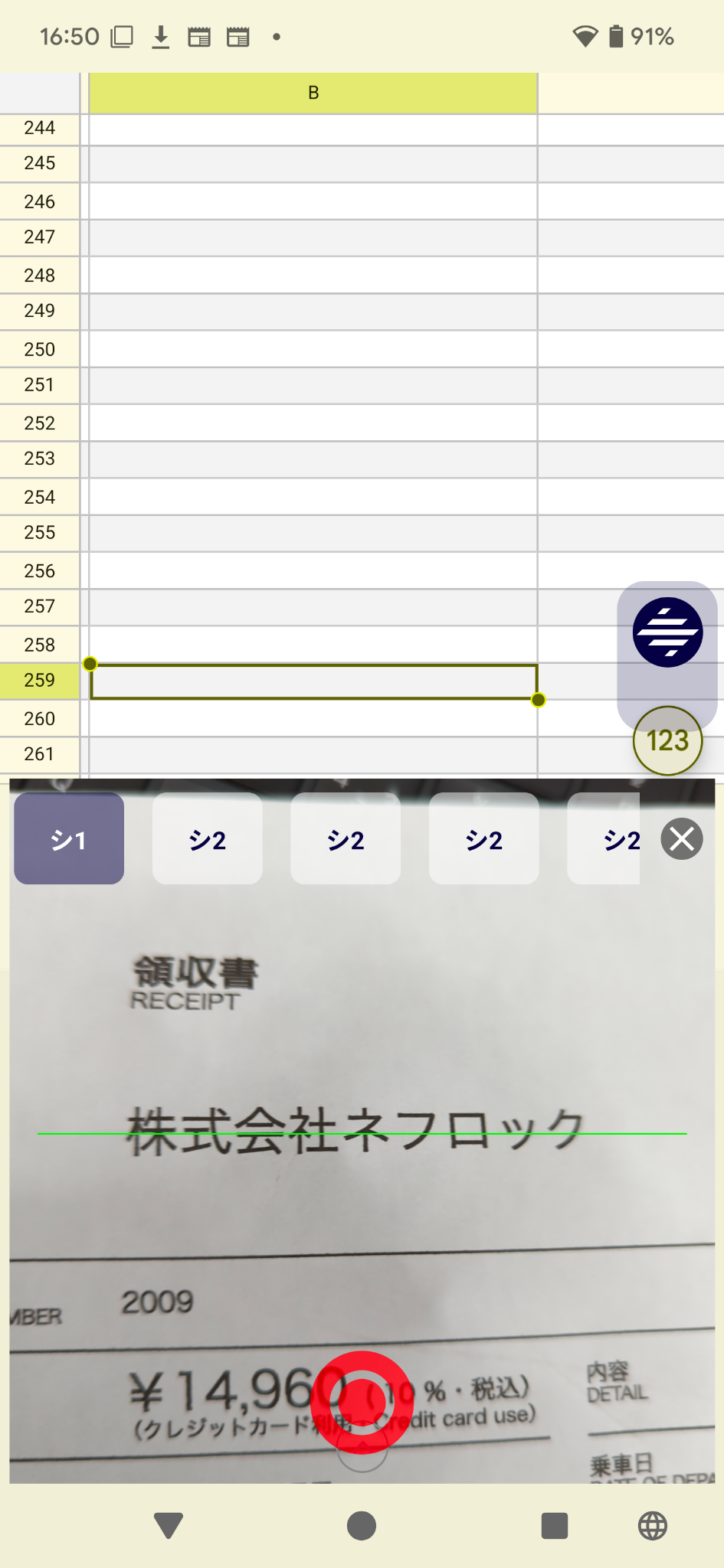
正しく設定されていれば、EdgeOCRを再起動すると、画面に小さなEdgeOCRのマーク(ランチャー)が表示されます。ランチャーは下側をつかみドラッグすることにより移動が可能です。ランチャーをタップするとEdgeOCRが下半分に起動し、そこで読み取った値は、他のアプリのフォーカスが当たっている入力エリアに反映されます。
| ランチャー表示 | 直接入力モード |
|---|---|
 |  |
「他のアプリの上に重ねて表示」が無効なっている場合は、Androidの設定画面からEdgeOCRの「制限付き設定を許可」を行ってください。
読み取り後の動作(自動フォーカス移動)
「アプリモード設定」の「自動フォーカス移動」は、次のインプットフォームへフォーカスを移動するかどうかの設定ですが、読み取り後にEdgeOCRの画面を閉じるかどうかにも影響します。
- ON: 読み取り結果の入力後、次のインプットフォームへフォーカスが移動し、EdgeOCRの画面は表示されたままになります。連続して読み取りを行う場合に便利です。
- OFF: 読み取り結果の入力後、EdgeOCRの画面が閉じます。
読み取り後にEdgeOCRの画面が「閉じる/閉じない」の挙動を変えたい場合は、この設定を確認してください。