パターンタイプ|簡単正規表現
このパターンタイプは、簡単正規表現エディタを用いて、正規表現の知識がなくてもタップ操作で簡単に正規表現を入力することができます。
パターンタイプにおいて、「簡単正規表現」を選択すると、以下の項目が表示されます。
簡単正規表現
「簡単正規表現エディタを開く」をタップすると簡単正規表現エディタ画面が開きます。
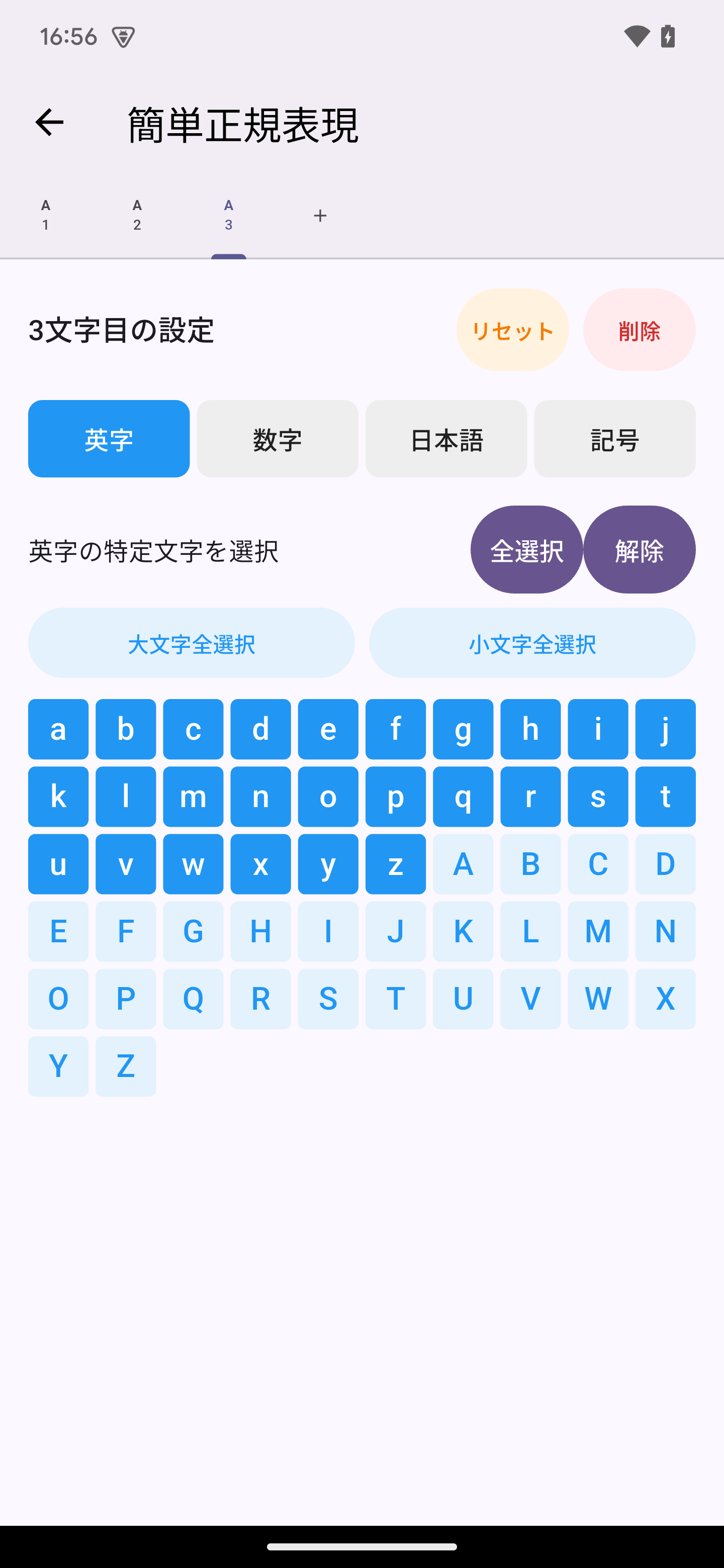
簡単正規表現エディタの使い方
簡単正規表現エディタは、正規表現の知識がなくても、タップ操作だけで読み取りパターンを作成できる便利なツールです。
基本操作
-
文字位置の追加
- 画面上部の「A1」「A2」「A3」などのタブで、各文字位置を切り替えます
- 「+」ボタンをタップすると、新しい文字位置を追加できます
- 例:「AB123」というパターンを作る場合、5つの位置(A1~A5)を設定します
-
文字タイプの選択
- 各文字位置で、以下の文字タイプから選択します:
- 英字: アルファベット(a-z、A-Z)
- 数字: 数字(0-9)
- 日本語: ひらがな、カタカナ、漢字
- 記号: 記号文字
- 各文字位置で、以下の文字タイプから選択します:
-
特定文字の選択
- 文字タイプを選択後、さらに詳細な文字を指定できます
- 例:「英字」を選択した場合
- 「大文字全選択」:A-Zすべてを選択
- 「小文字全選択」:a-zすべてを選択
- 個別のボタン(a、b、c...):特定の文字のみを選択
- 「全選択」:大文字・小文字すべてを選択
- 「解除」:選択を解除
-
パターンの調整
- リセット:現在の文字位置の設定をリセットします
- 削除:現在の文字位置を削除します
使用例
例1:英字2文字 + 数字6桁(例:AB123456)
- A1で「英字」を選択 → 「大文字全選択」
- A2で「英字」を選択 → 「大文字全選択」
- A3で「数字」を選択 → すべての数字を選択
- A4~A8も同様に「数字」を選択
例2:特定の英字のみ(例:AかBで始まる3文字)
- A1で「英字」を選択 → 「A」と「B」のみをタップ
- A2で「英字」を選択 → 必要な文字をタップ
- A3で「英字」を選択 → 必要な文字をタップ
例3:商品コード(例:数字4桁-数字4桁)
- A1~A4で「数字」を選択
- A5で「記号」を選択 → ハイフンを選択
- A6~A9で「数字」を選択
ヒント
- 簡単正規表現エディタは、固定長のパターンを作成する場合に特に便利です
- 可変長のパターン(例:1桁以上の数字)が必要な場合は、正規表現パターンタイプを使用してください
- 設定した内容は自動的に正規表現に変換され、「生成されたパターン」に表示されます
生成されたパターン
簡単正規表現エディタで設定した内容が、正規表現として自動生成されて表示されます。このパターンは、実際の読み取り処理で使用されます。
生成されたパターンを確認することで、意図した通りの設定になっているかを確認できます。
曖昧検索モード
パターンタイプ|正規表現 曖昧検索モード を参照ください。
切り抜きモード
パターンタイプ|正規表現 切り抜きモード を参照ください。
読み取り後処理
読み取ったデータに対して、以下の処理を適用できます:
- なし: 読み取ったデータをそのまま使用します。
- 大文字 => 小文字: 読み取ったデータをすべて小文字に変換します。例えば、「ABC」が「abc」になります。
- 小文字 => 大文字: 読み取ったデータをすべて大文字に変換します。例えば、「abc」が「ABC」になります。
複数行読み
パターンタイプ|日付 複数行読み を参照ください。