同時スキャン定義
複数のデータを一度に読み取ります。スキャン定義を事前に設定する必要があります。 同時スキャン定義を追加する手順は以下の通りです。
-
「定義を追加」ボタンをタップ 同時スキャン定義画面で「定義を追加」ボタンをタップすると、新たな同時スキャン定義を作成できます。すでに追加した同時スキャン定義がある場合、定義名で一覧表示されます。
-
定義名の入力 定義名を入力します。適切な名前を入力し、「OK」をタップして進みます。
-
詳細のスキャン定義画面 「2.」で決めた定義名をタップすると、詳細の同時スキャン定義画面に遷移します。
同時スキャン定義画面
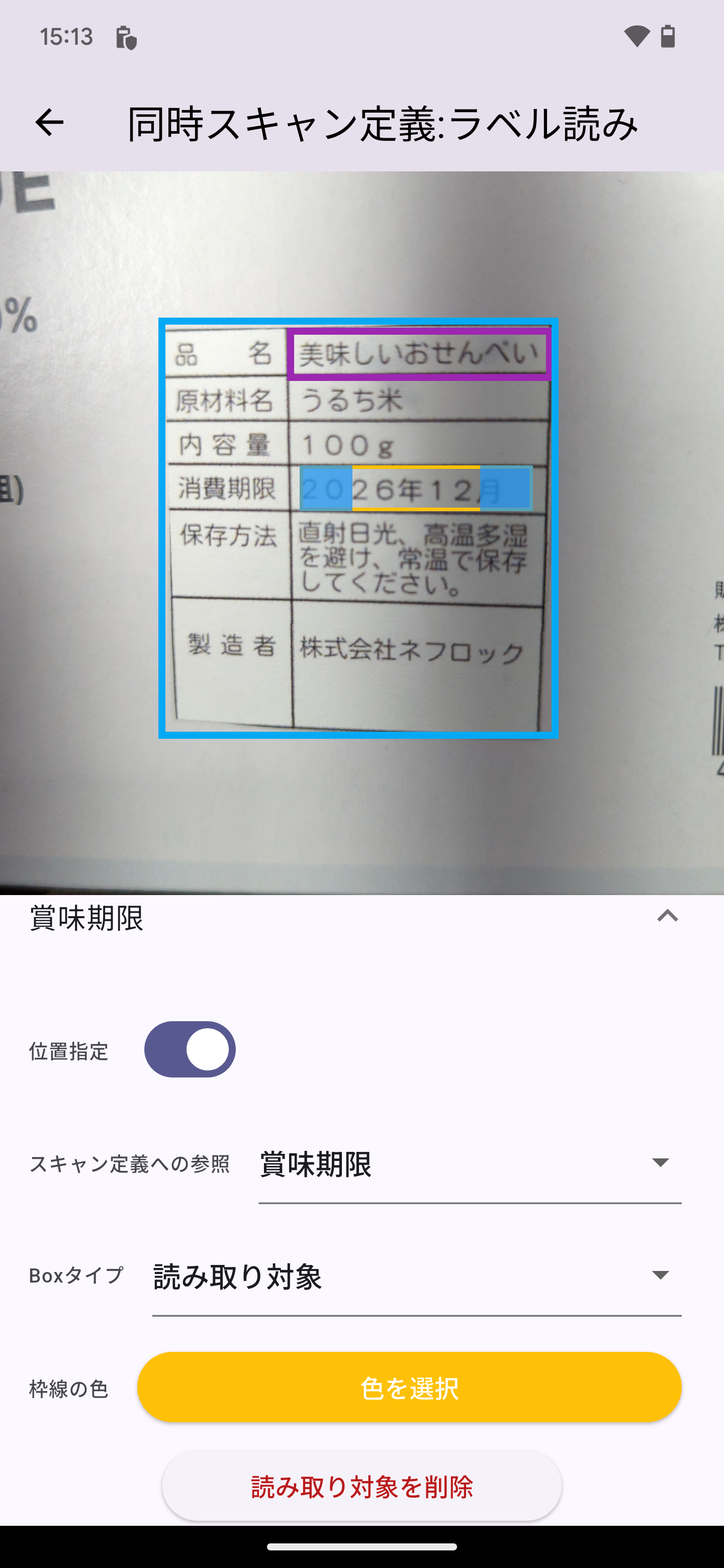
同時スキャン定義画面では、実際のラベルを撮影して、どの項目を読み取るのかを位置を用いて設定を行います。
ヒント
- 可能な限りラベルを真正面から撮影してください
- ラベルが小さくなりすぎないよう近づいて撮影してください。
画面の構成要素
- カメラ: 追加した読み取り対象の位置を視覚的に調整することができます。たとえば、特定のバーコードや文字列がどこに位置するかを確認しながら設定するのに便利です。
- スキャン定義名: 「2.」で入力した定義名が表示されます。
- 読み取り対象を追加: スキャン対象を追加できます。
- 定義を削除: 定義が不要になった場合に削除することができます。
読み取り対象を追加
スキャン対象を追加できます。読み取り対象の追加をする手順は以下の通りです:
-
「読み取り対象を追加」ボタンをタップ 「読み取り対象を追加」ボタンをタップすると、読み取り対象の名前を求められるので、適切な名前を入力し、「OK」をタップして進みます。
-
詳細の設定に進む 追加に成功すると、入力した名前がスキャン定義名の下部に表示されます。右端の「▽」をタップすると以下の項目が表示され、詳細を設定できます。
- 位置指定: ON/OFFのトグルで、読み取り対象の位置を指定できます。「ON」にすると、読み取り位置を詳細に設定できます。OFFにすると位置は問わずにスキャンします
- スキャン定義への参照: あらかじめ設定したスキャン定義を参照し、特定のデータ形式に従って読み取ることが可能です。
- Boxタイプ: 読み取り枠のタイプを選択します。選択肢は以下の通りです:
- 読み取り対象: 読み取り対象として扱います。
- 枠表示のみ: 読み取り枠を表示するのみで、実際にはデータを読み取りません。この場合、「スキャン定義への参照」は非適用となります。ラベルの枠を設定するとスキャン時に読み取りやすくなります
- 枠線の色: 読み取り枠の色を選択できます。視覚的に区別しやすくするために、最適な色を設定できます。
- 読み取り対象を削除: 「読み取り対象」を削除します。