タスク詳細画面
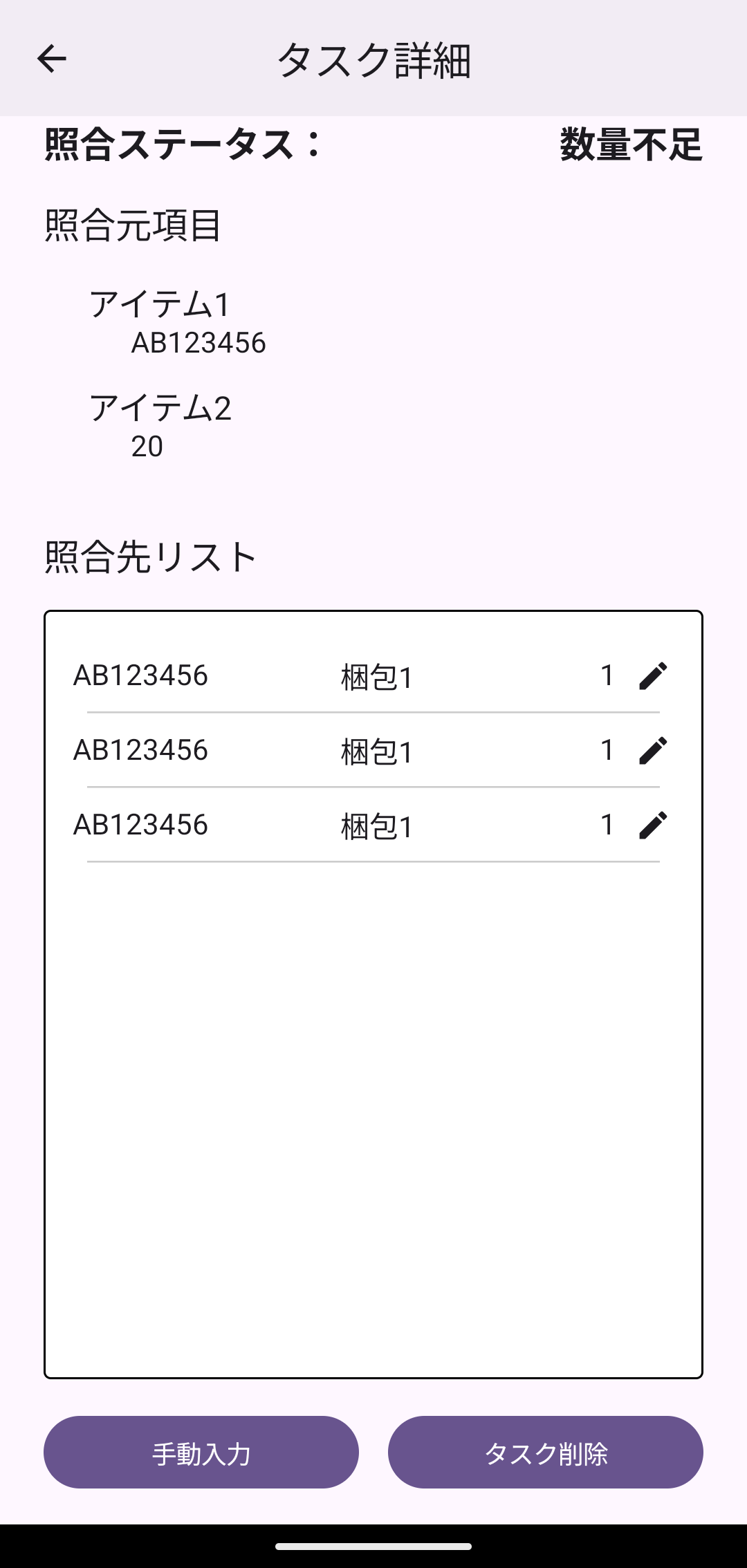
照合フロー画面でタスクのカードをタップすると表示される、タスクごとの照合結果の詳細画面です。読み取り結果の確認のほか、結果の編集・削除・手動入力ができます。
画面の構成
- 照合ステータス: 数量設定(員数検査)が有効な場合、タスクの状態が「照合完了」「数量不足」「数量超過」で表示されます。
- 照合元項目: 照合元で読み取った各項目の値と、数量(数量設定が有効な場合)が表示されます。
- 照合先リスト: 照合先の読み取り結果(タスクアイテム)が一覧表示されます。各行には読み取った値・梱包名・数量が表示されます。
- 照合元の読み取り内容が他のタスクと重複している場合は、「※ 重複しているタスクがあります」と表示されます。
操作
以下の操作には、パスワードの入力が求められる場合があります。パスワードは管理者が管理しています。
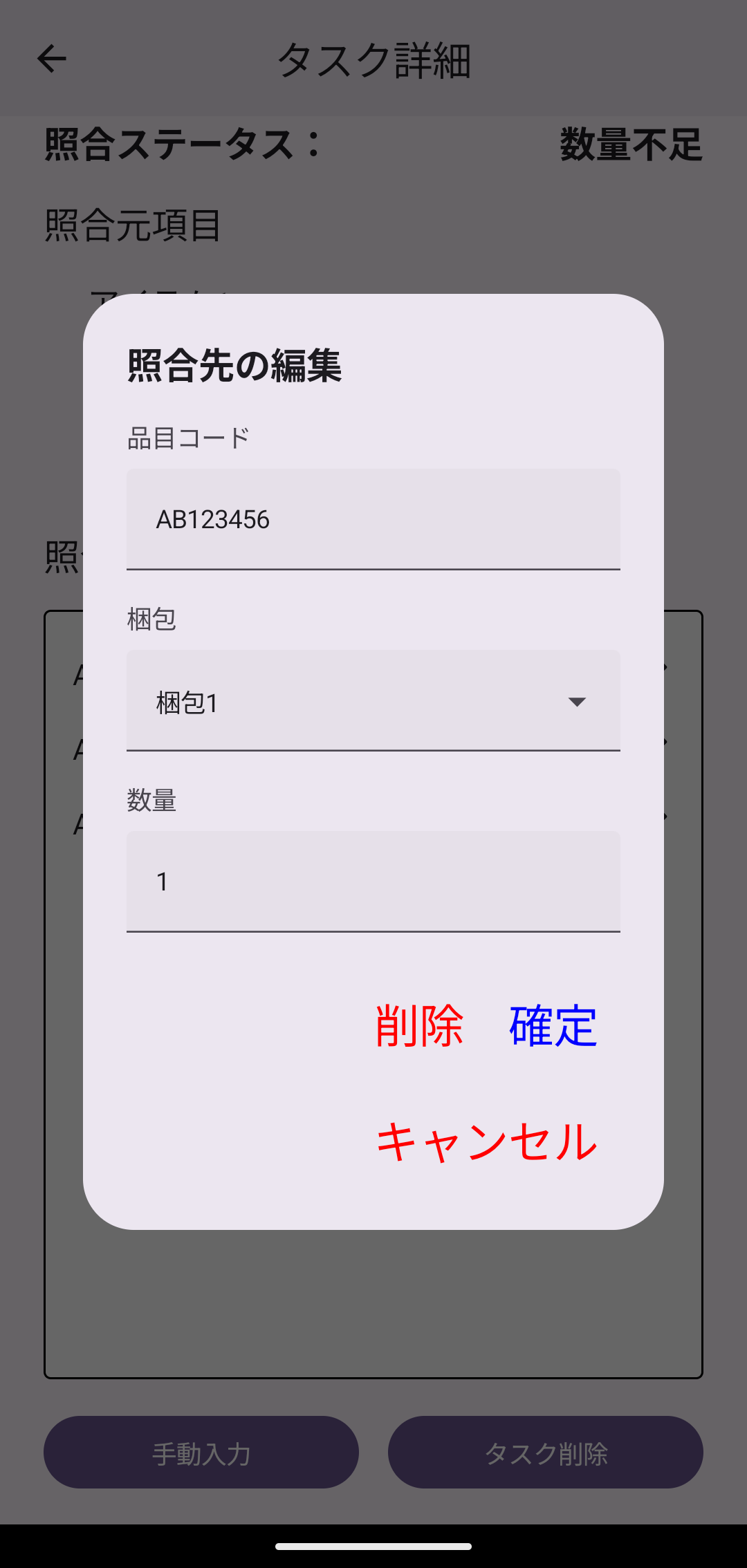
- タスクアイテムの編集: 照合先リストの各行の編集アイコン(✎)をタップすると、値・数量・梱包名を編集できます。読み取り間違いを修正する場合に使用します。
- タスクアイテムの削除: 照合先リストから読み取り結果を削除します。
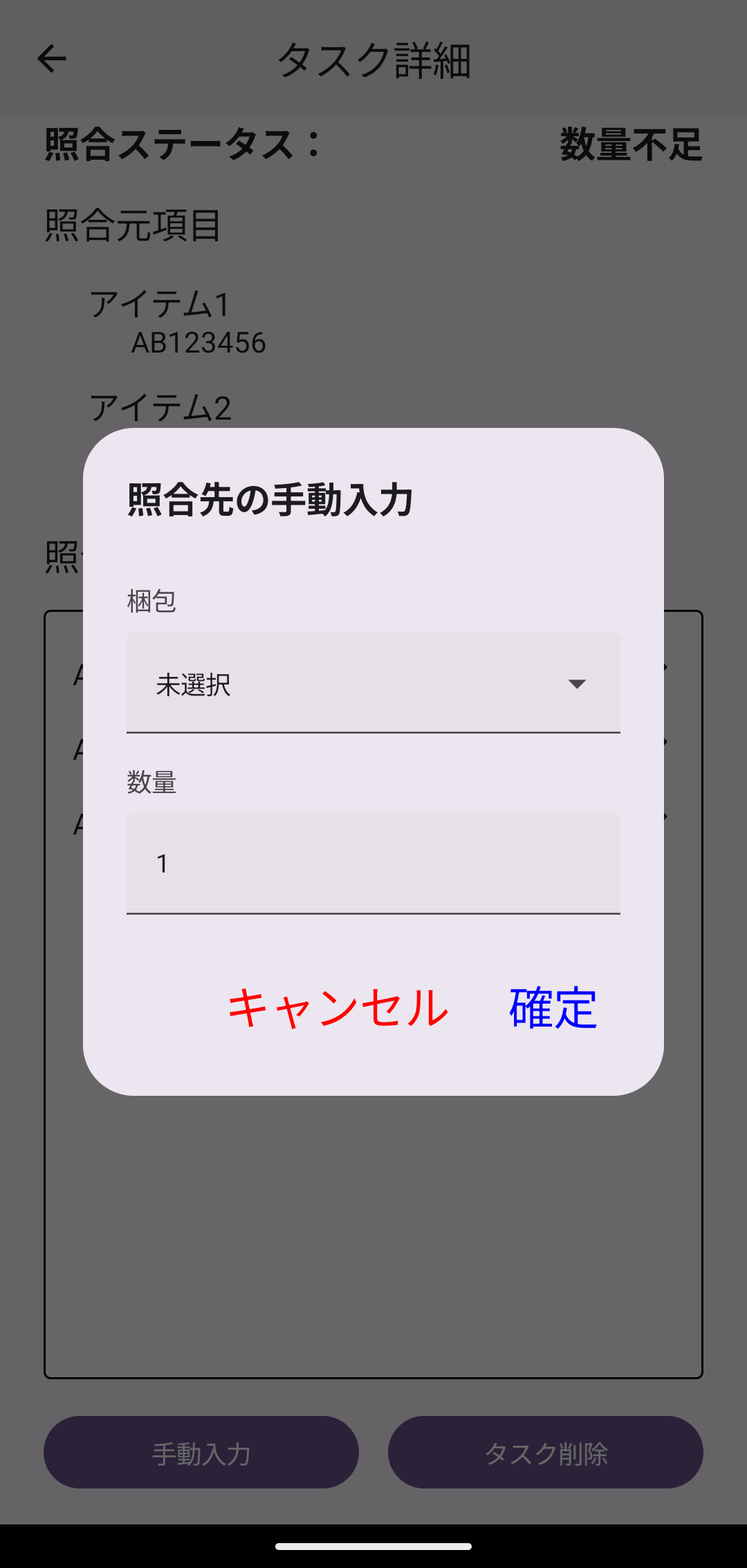
- 手動入力: 照合先の読み取り結果を、カメラを使わずに手動で追加します。
- タスク削除: このタスクの照合結果をすべて削除します。確認ダイアログ「照合結果を削除しますか?」で「確定」をタップすると削除されます。
| 1. タスクアイテムの編集(✎) | 2. 手動入力 |
|---|---|
 |  |
注意
削除した照合結果は元に戻せません。編集・削除は管理者の指示に従って行ってください。