照合フロー画面
フロー一覧でフローを選択すると表示される、照合作業の起点となる画面です。画面上部に「照合フロー:(フロー名)」と表示されます。
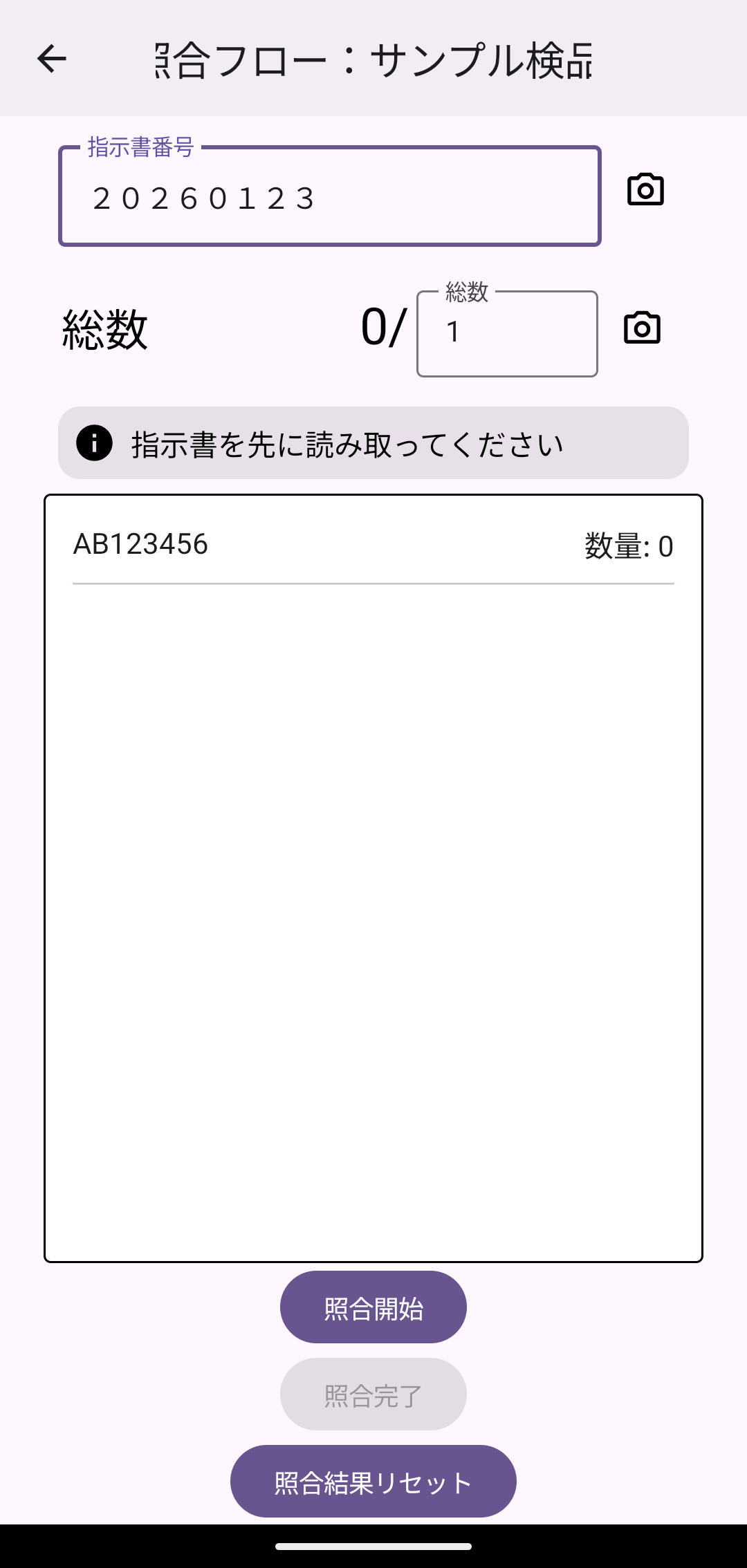
画面の構成
ヘッダー情報
ヘッダー設定が有効な場合、画面上部にヘッダーの入力欄が表示されます。
- カメラアイコンをタップすると、設定されたシナリオで読み取りができます(注文番号・指示書番号などの読み取りを想定)。
- 入力欄をタップして手入力・編集することもできます。
- ヘッダーの内容は照合結果ログに出力されます。
総数
全体数量設定が有効な場合、「総数」欄が表示されます。
- カメラアイコンでの読み取り、または手入力で総数を登録します。
- 「現在の合計数量 / 総数」の形式で進捗が表示されます。
指示コメント
フロー詳細設定で指示コメントを設定している場合、作業者への指示文が表示されます。
タスク一覧
フロー内の各タスクの照合状況がカード形式で表示されます。
- 各カードには照合元の読み取り内容と、数量設定が有効な場合は「数量: 現在数 / 必要数」が表示されます。
- カードをタップするとタスク詳細画面が開き、照合先の読み取り結果の確認・編集ができます。
- 照合元の読み取り内容が他のタスクと重複している場合、該当カードが強調表示され「※ 重複しているタスクがあります」と表示されます。誤って同じ伝票を2回読み取っていないか確認してください。
操作ボタン
- 照合開始: 読み取り画面を起動して、照合作業を開始(再開)します。
- 照合完了: フローの照合作業を終了し、照合結果ログを出力します。出力に成功すると「ログファイルを出力しました」とファイルの保存先が表示されます。ログの保存先・形式は照合結果ログを参照してください。
- 照合結果リセット: フロー内のすべてのタスクの照合結果を削除します。タップすると確認ダイアログ「照合結果をリセットしますか?」が表示されます(設定によりパスワードの入力を求められます)。
注意
「照合完了」は次の条件を満たすまで実行できません。
- ヘッダー設定が有効な場合: ヘッダーが入力されていること
- 全体数量設定が有効な場合: 読み取った数量の合計が総数と一致していること
注意
「照合結果リセット」で削除した結果は元に戻せません。設定によっては、リセット時に確認ダイアログやパスワードの入力が求められます。