フロー設定
フローは1つの業務(例:「出荷検品」「入荷検品」)に対応する設定のまとまりです。このページでは、フローの作成とフロー設定画面の構成を解説します。
フローを作成する
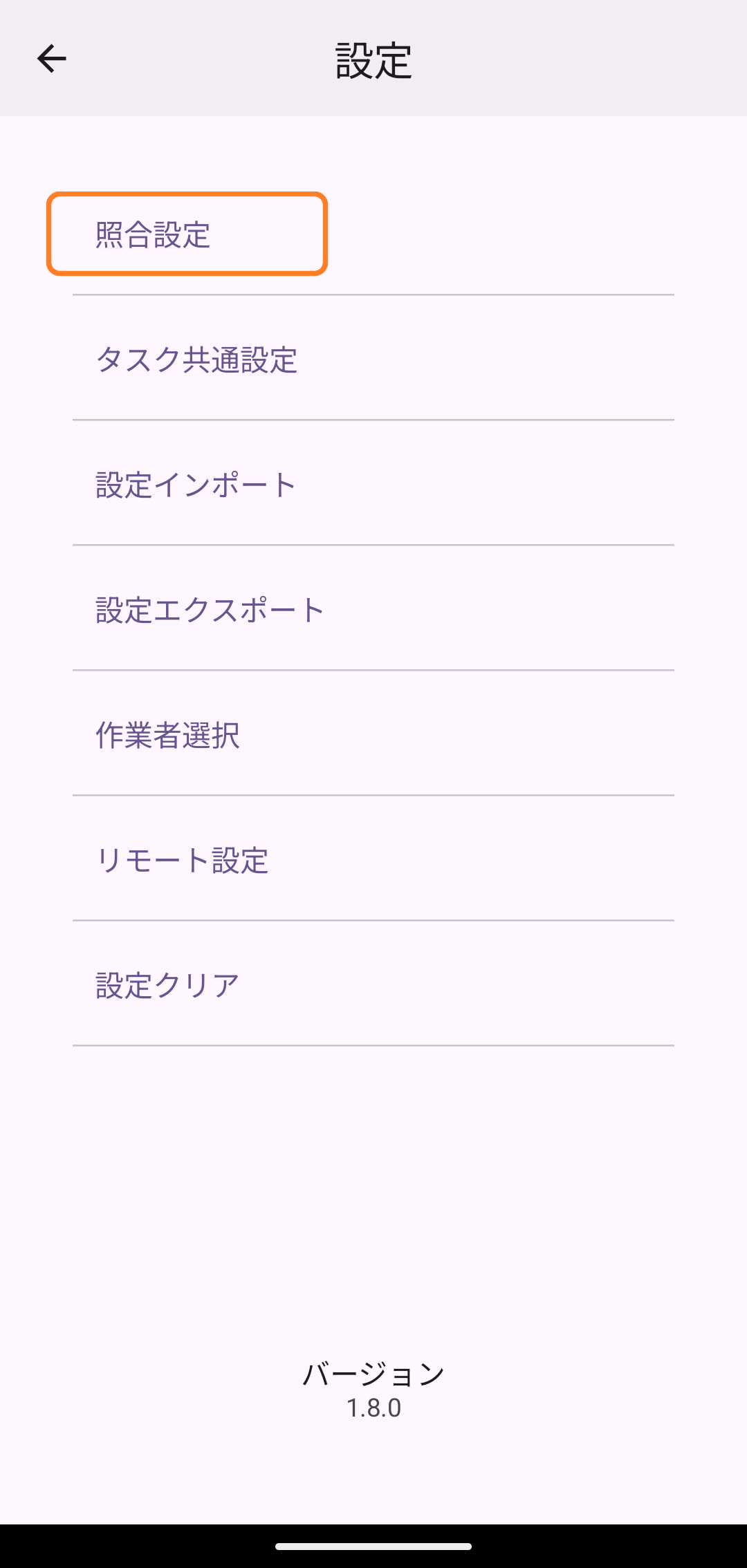
- 「設定」→「照合設定」を開きます。
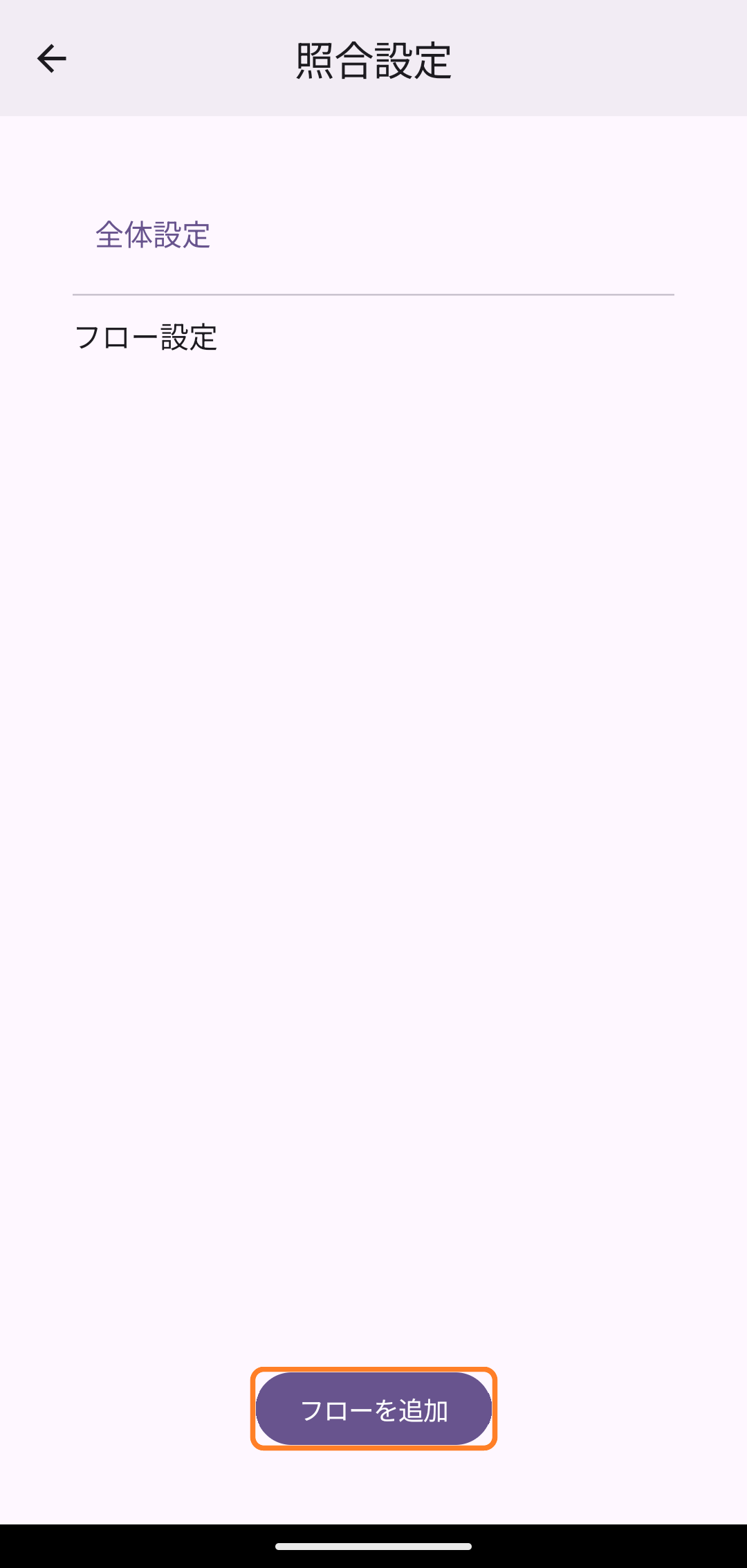
- 「フローを追加」をタップします。
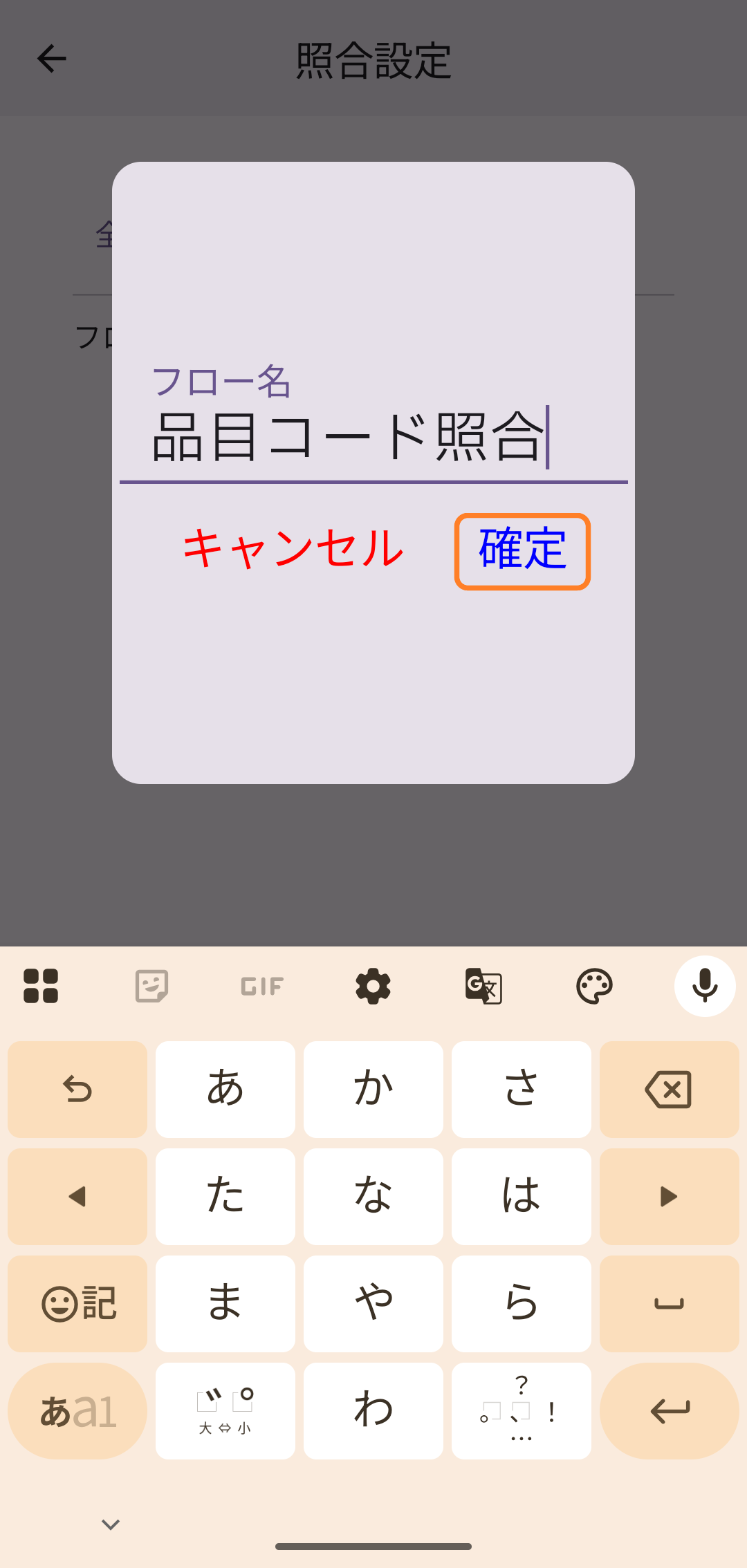
- ダイアログでフロー名を入力し、「確定」をタップします。
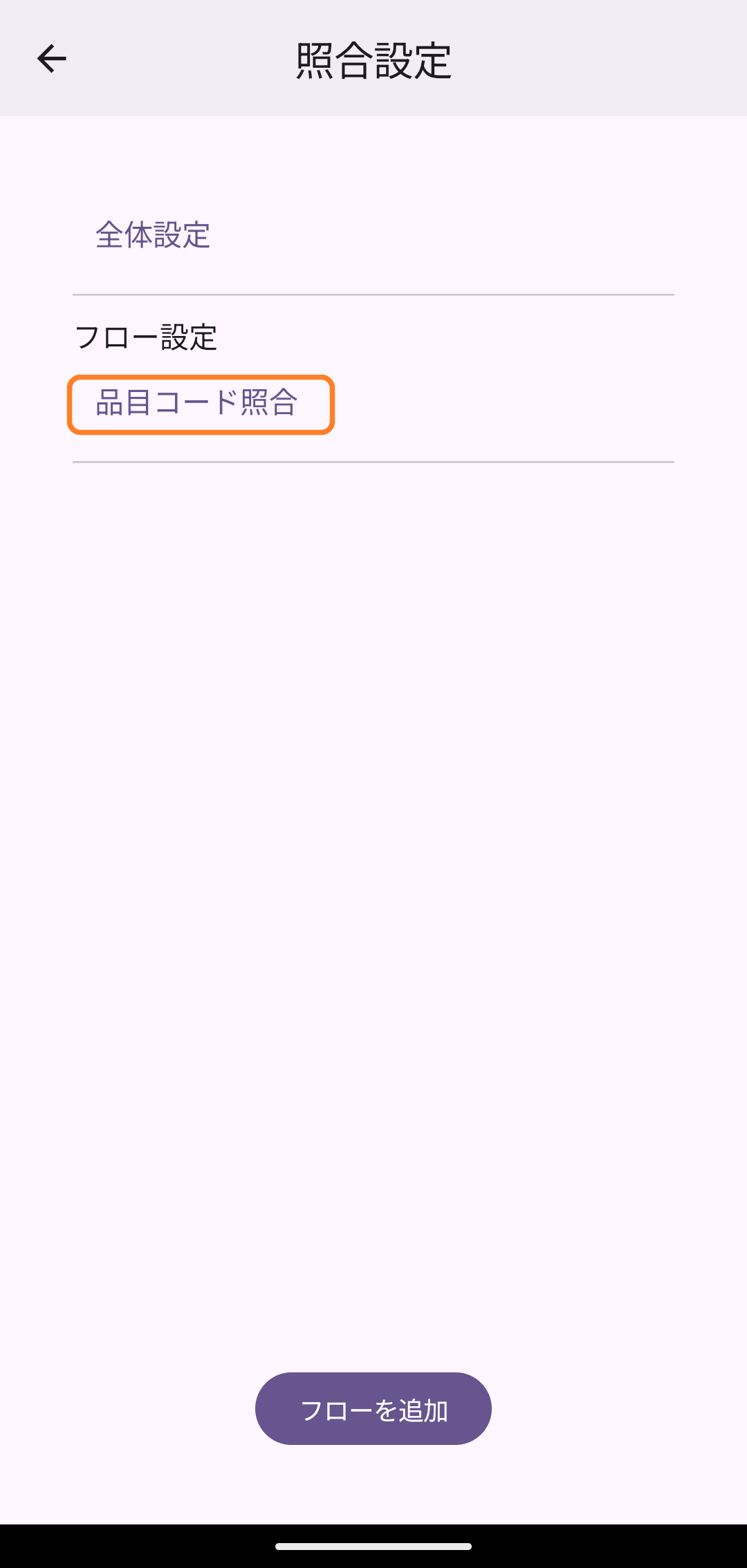
- フロー設定の一覧に追加されたフロー名をタップすると、フロー設定画面が開きます。
| 1. 「照合設定」を開く | 2. 「フローを追加」をタップ | 3. フロー名を入力して確定 | 4. 追加されたフロー名をタップ |
|---|---|---|---|
 |  |  |  |
フロー設定画面の項目
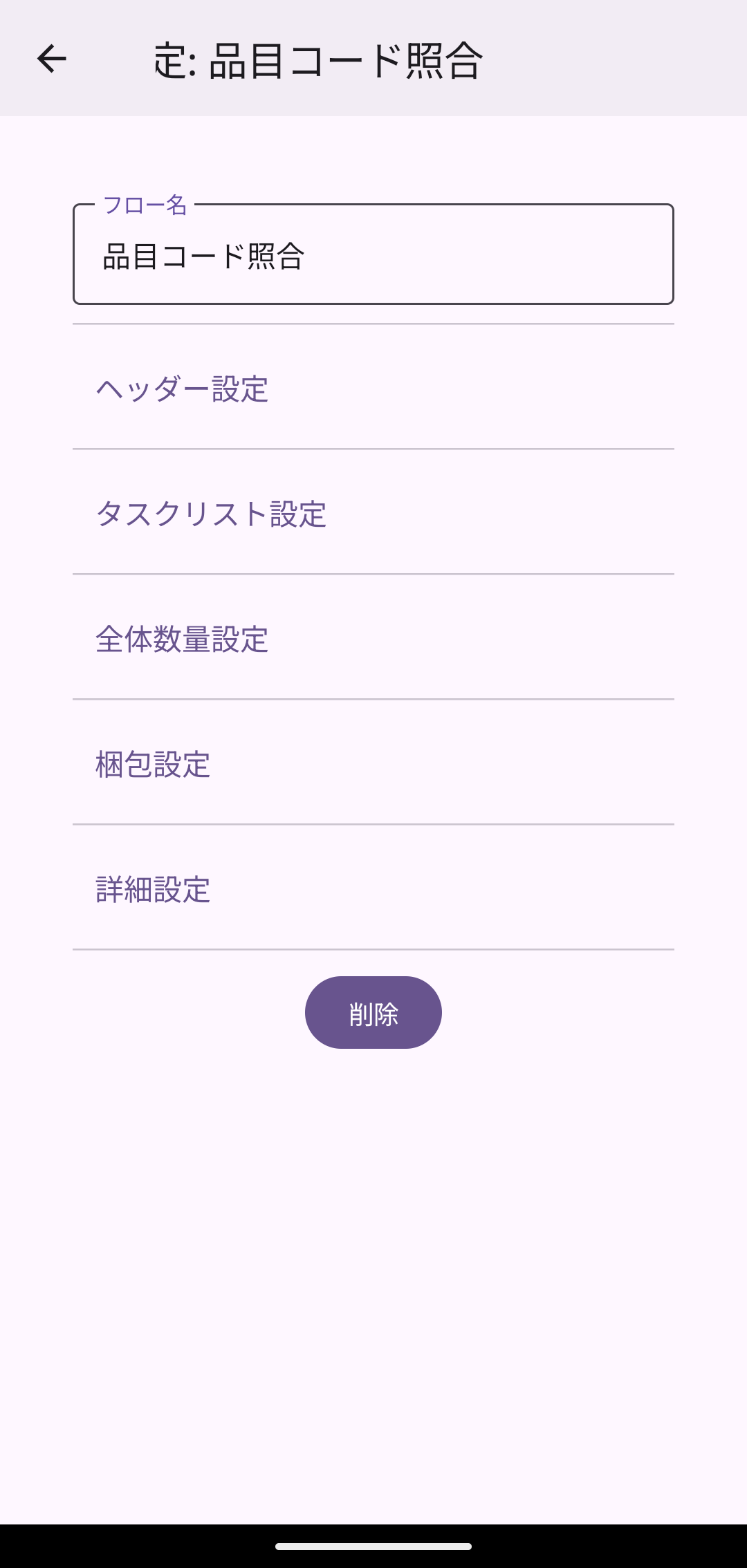
- フロー名: フローの名前です。フロー一覧画面のボタンや照合結果ログのファイル名に使用されます。必要に応じて編集できます。
- ヘッダー設定: 注文番号・指示書番号など、フロー全体に紐づく情報の読み取り設定です。→ ヘッダー設定
- タスクリスト設定: フロー内で実行するタスクの管理です(後述)。
- 全体数量設定: フロー全体の合計数量チェックの設定です。→ 全体数量設定
- 梱包設定: 照合先の読み取り結果を梱包単位で管理する設定です。→ 梱包設定
- 詳細設定: ログ出力・目視設定・パスワード要求などの詳細設定です。→ フロー詳細設定
- 削除: このフローを削除します。確認ダイアログで「確定」をタップすると削除されます。
タスクリスト設定
「タスクリスト設定」をタップすると、フロー内のタスク一覧が表示されます。
- タスクを追加: ダイアログでタスク名を入力し、「確定」をタップするとタスクが追加されます。
- タスク名をタップすると、そのタスクのタスク設定画面が開きます。
タスクは一覧の順に実行されます。1つのフローに複数のタスクを登録すると、作業者は「タスク1の照合 → タスク2の照合 → …」と順番に作業を進めることになります。
ヒント
1つの照合作業で確認したい項目が複数ある場合(例: 品名の照合と数量の確認)は、タスクを分けて登録すると、作業者が1ステップずつ確実に作業できます。