照合先設定
照合元と突き合わせる読み取り(現品ラベル・商品パッケージなど)の設定です。タスク設定画面の「照合先設定」で開きます。
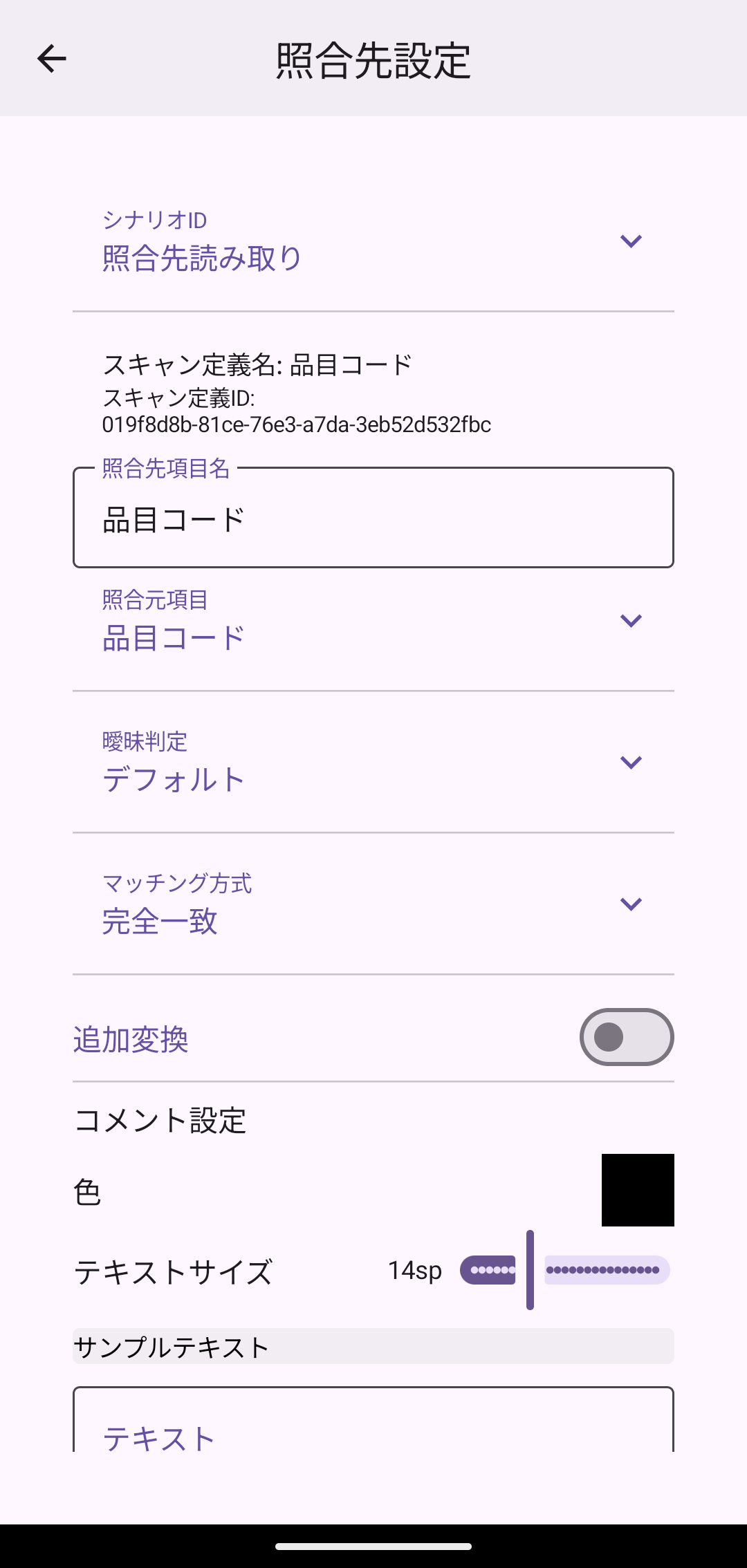
設定項目
シナリオID
照合先の読み取りに使用するシナリオを選択します。シナリオに含まれるスキャン定義が読み取り先の項目として一覧表示されます。
読み取り先項目の設定(照合項目の対応付け)
読み取り先の項目ごとに、次を設定します。項目にはスキャン定義名とスキャン定義IDが表示されます。
- 照合先項目名: この項目の表示名です。読み取り画面や照合結果ログに表示されます。
- 照合元項目: この項目を、照合元のどの項目(読み取り項目またはアイテム)と突き合わせるかを選択します。この対応付けが照合の本体です。
- 曖昧判定: 読み間違えやすい文字を許容して照合するかどうかを設定します(後述)。
- マッチング方式: 値どうしの比較方法を設定します(後述)。
曖昧判定
OCRでは 0(ゼロ)と O(オー)、1(イチ)と I(アイ)のように見た目が似た文字を読み間違えることがあります。曖昧判定を緩くすると、こうした似た文字どうしを同じ文字とみなして照合します。
- デフォルト(初期値): 曖昧さを許容せず、文字どおりに照合します。
- やや曖昧: 似た文字の読み間違いをある程度許容します。
- とても曖昧: 読み間違いを最も広く許容します。
※ 判定を緩くするほど照合は通りやすくなりますが、本来一致していないものを一致と判定するリスクも上がります。まずは「デフォルト」で運用し、読み間違いによる照合NGが頻発する場合に段階的に緩めることをおすすめします。
マッチング方式
照合元の値に対して、照合先の値をどのように比較するかを選択します。
- 完全一致: 照合先の値が照合元の値と完全に一致すればOK
- 前方一致: 照合先の値の先頭が照合元の値と一致すればOK
- 部分一致(初期値): 照合先の値に照合元の値が含まれていればOK
- 後方一致: 照合先の値の末尾が照合元の値と一致すればOK
例: 照合元の値が 1234 の場合
| 照合先の値 | 完全一致 | 前方一致 | 部分一致 | 後方一致 |
|---|---|---|---|---|
1234 | ○ | ○ | ○ | ○ |
1234A | × | ○ | ○ | × |
A1234 | × | × | ○ | ○ |
A1234B | × | × | ○ | × |
追加変換
ONにすると、読み取り先の項目ごとに変換設定を適用できます(トグル・初期値OFF)。一覧の項目名をタップすると追加変換の設定画面が開きます。主に範囲展開(シリアル番号の連番処理)の利用を想定しています。
- 参考 : 変換設定
コメント設定
照合先の読み取り画面の上部に表示する、作業者への指示コメントを設定します。設定項目(色・テキストサイズ・テキスト)は照合元設定のコメント設定と同じです。