変換設定
読み取った値を、照合の前に加工するための設定です。表記の揺れ(コード体系の違い・余分な文字・連番表記など)を吸収して照合できるようになります。
変換設定は次の場所で使用できます。
共通の設定項目
1つの変換は次の項目で構成されます。
- アイテム名: 変換後の値に付ける名前です。アイテム設定や照合先の対応付けで、この名前で選択できます。
- 変換種別: 「変換なし」「マスタ変換」「区切り文字」「正規表現」「範囲展開」「位置指定」から選択します。
- 追加変換(トグル): ONにすると、この変換の結果にさらに別の変換を重ねられます。「追加変換設定」から設定します。
「設定を追加」をタップすると変換を追加でき、「削除」で削除できます。
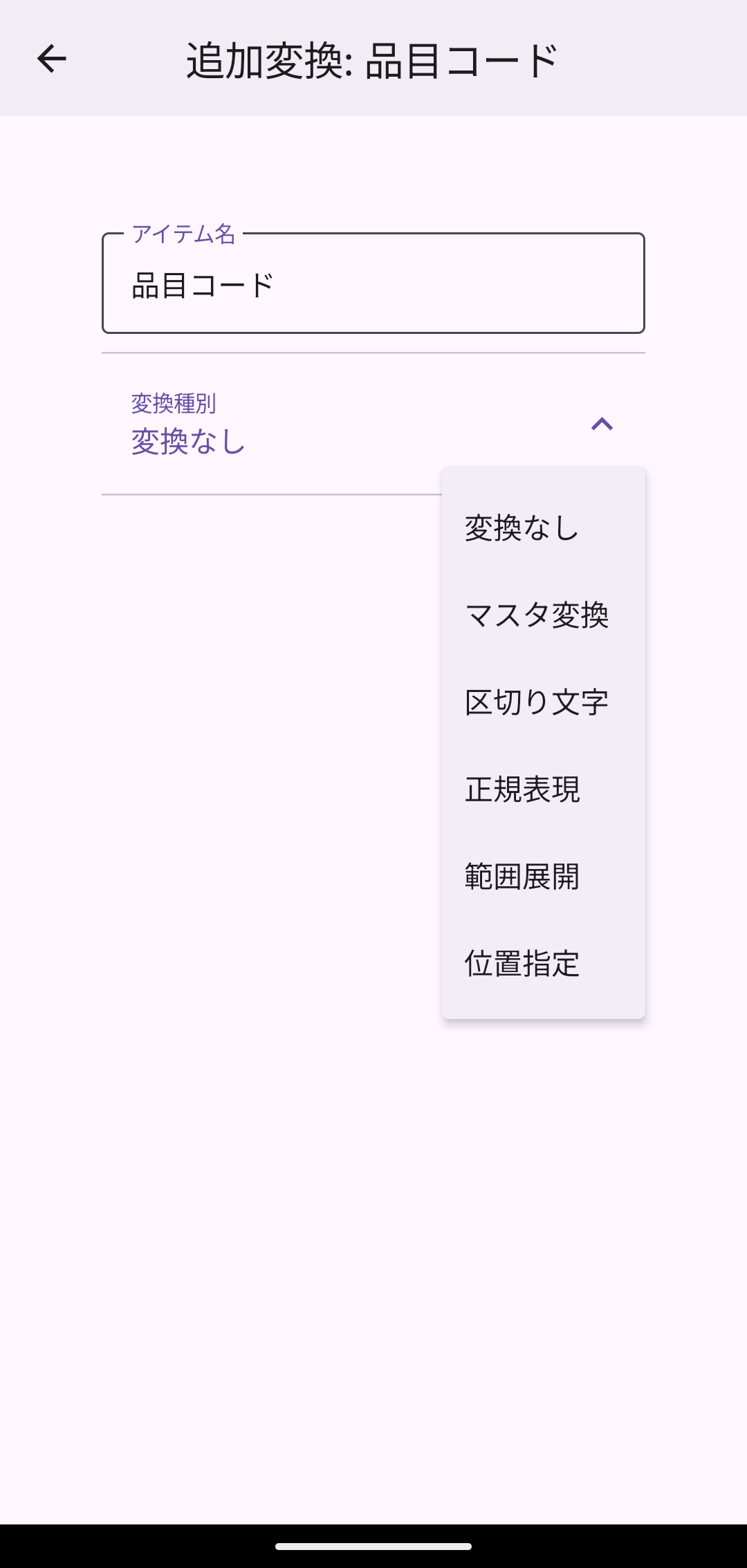
変換に失敗した場合(マスタ変換で該当する値がない場合など)、読み取り画面に「読み取り結果の変換に失敗しました」と表示されます。変換の設定内容と読み取り対象の表記を確認してください。
変換種別の選び方(目的から選ぶ)
「何をしたいか(目的)」から変換種別を選べます。各変換の詳しい設定は、以下の各セクションを参照してください。
| 達成したいこと(目的) | 使う変換種別 |
|---|---|
| 値を別の値に読み替えたい(社内コードと取引先コードなど、コード体系の違いを吸収する) | マスタ変換 |
| 1つの読み取り値に区切り文字で複数の値が入っていて、そのいずれかと一致すれば照合成立にしたい | 区切り文字 |
| 余分な文字を含む値から、照合に使う部分だけを抜き出したい | 正規表現 |
範囲表記(例: 001-003)を連番に展開して、個々の現品と照合したい | 範囲展開 |
| 決まった桁位置にある部分(先頭数桁の分類コードなど)だけを取り出したい | 位置指定 |
マスタ変換
目的: 表記の異なる値どうしをつなぎます。読み取った値を、あらかじめ登録した対応表(マスタ)に従って別の値に読み替えてから照合します。社内コードと取引先コードのように、コード体系の違いを吸収したいときに使います。
- 例: 読み取った社内コード
ABCを、取引先コードDEFに変換して照合する
マスタファイルの取り込み
対応表はCSVファイルから取り込みます。「マスタファイル選択」をタップしてファイルを選択します。
CSVファイルのフォーマットは次のとおりです。
- ヘッダー行なし
- 1列目: 変換元の値、2列目: 変換先の値(3列目以降は無視されます)
- 文字コード: UTF-8
ABC,DEF
123,456
取り込んだ対応表は「元: ABC」「先: DEF」の形式で一覧表示され、編集アイコン・削除アイコンで個別に修正できます。「変換項目追加」をタップすると、対応(変換元・変換先)を手動で1件ずつ追加することもできます。
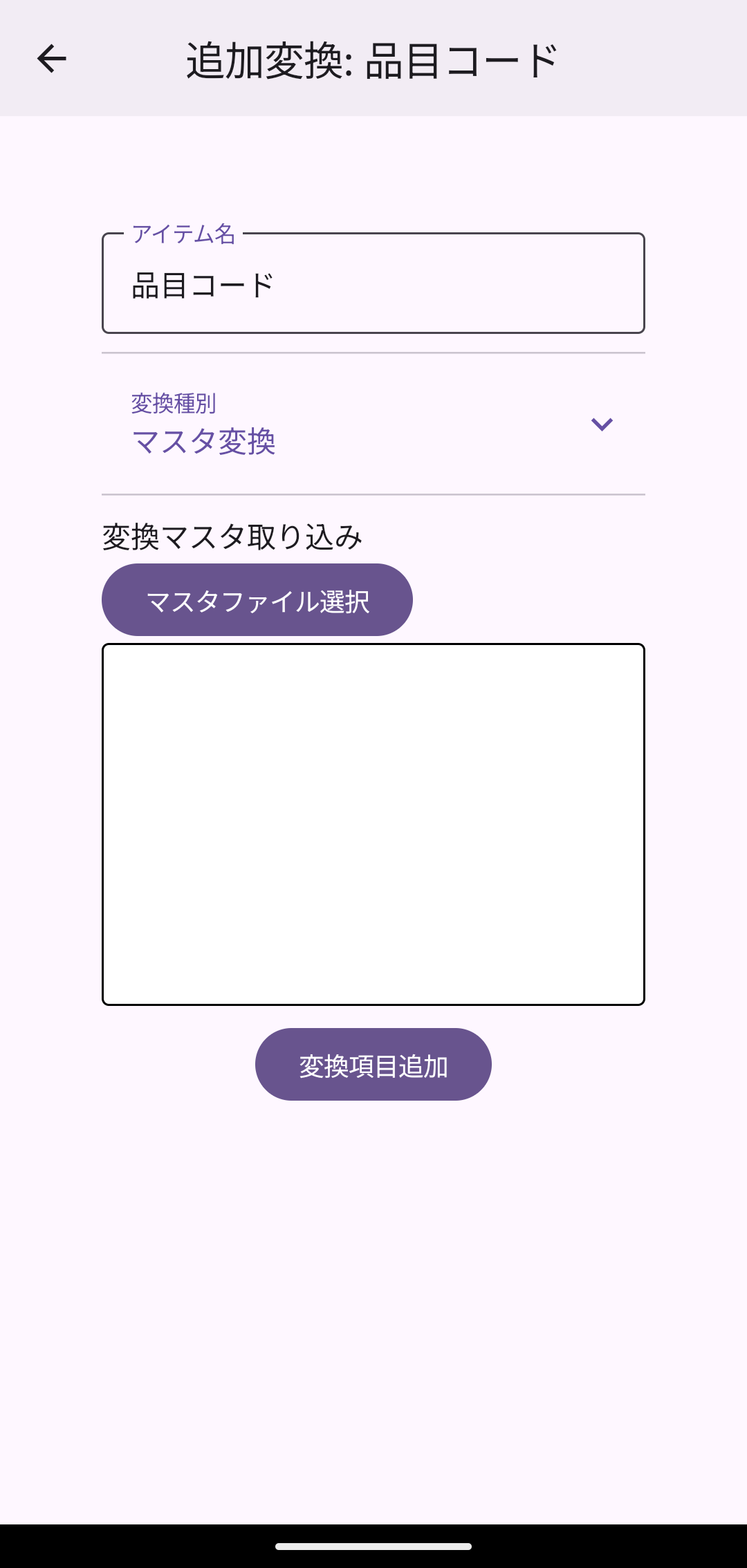
※ 変換元・変換先の値に含まれる空白(全角・半角)は取り込み時に除去されます。少なくとも2列必要です。列が足りない行があると「CSVのフォーマットが正しくありません」と表示されます。
区切り文字
目的: 1つの読み取り値に区切り文字で複数の値がまとめて入っているとき、それらを候補に分けて照合します。分けた候補のうち、照合先の値がいずれか1つと一致すれば照合成立になります。
- 区切り文字: 「,」「.」「-」から選択します。
- 例: 区切り文字が「,」の場合、
abc,def,fgh→abcdeffghに分割されます。
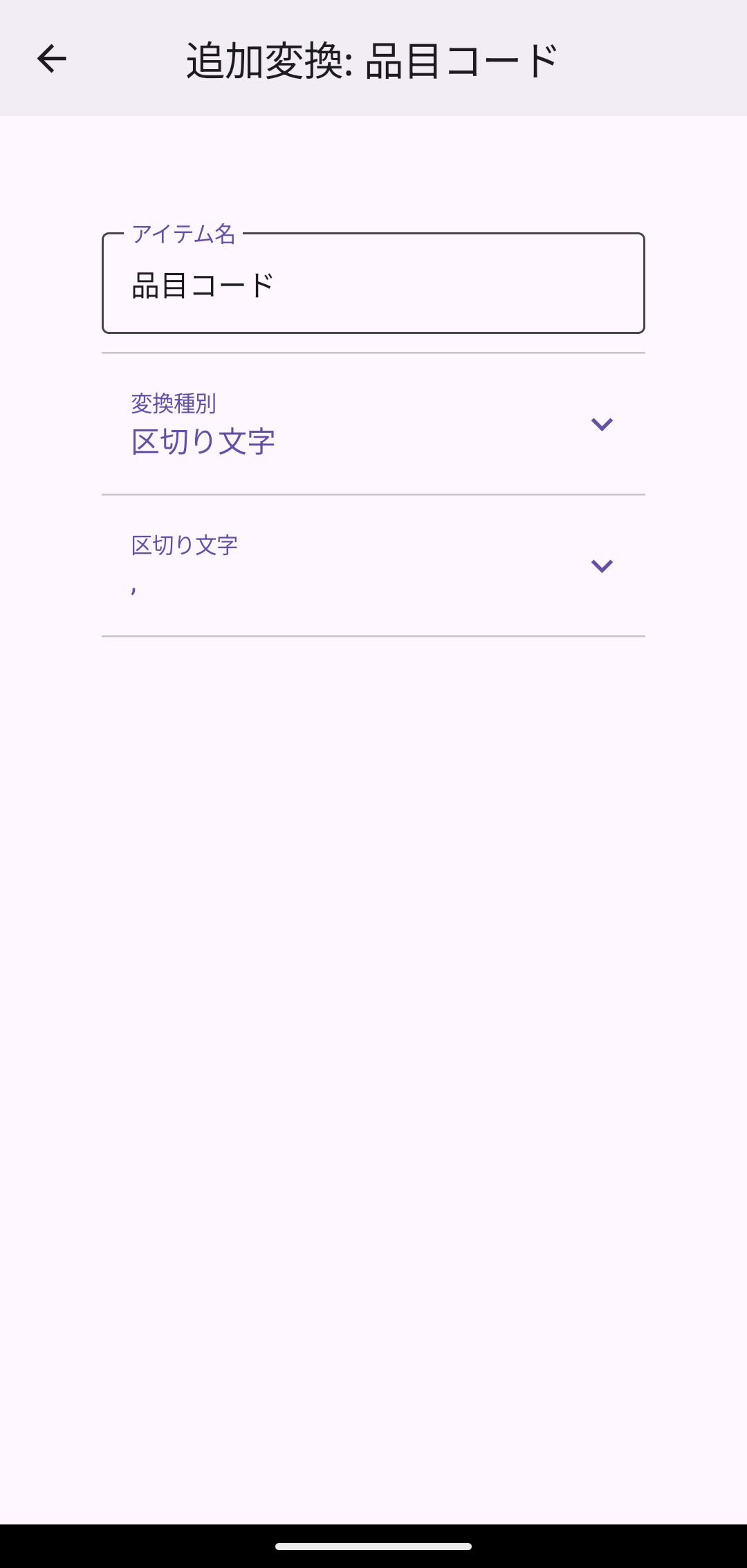
分割した複数の値は、1つの照合対象がもつ複数の「候補」として扱われます。照合先の読み取り値がそのうちいずれか1つと一致すれば照合成立です(OR判定)。分割しても照合対象そのものが複数に増えるわけではないため、abc・def・fgh を別々に1つずつ照合(消し込み)する用途には使えません。個々に照合したい場合は、EdgeOCR APP 側でそれぞれを別の読み取り項目として読み取ってください。
正規表現
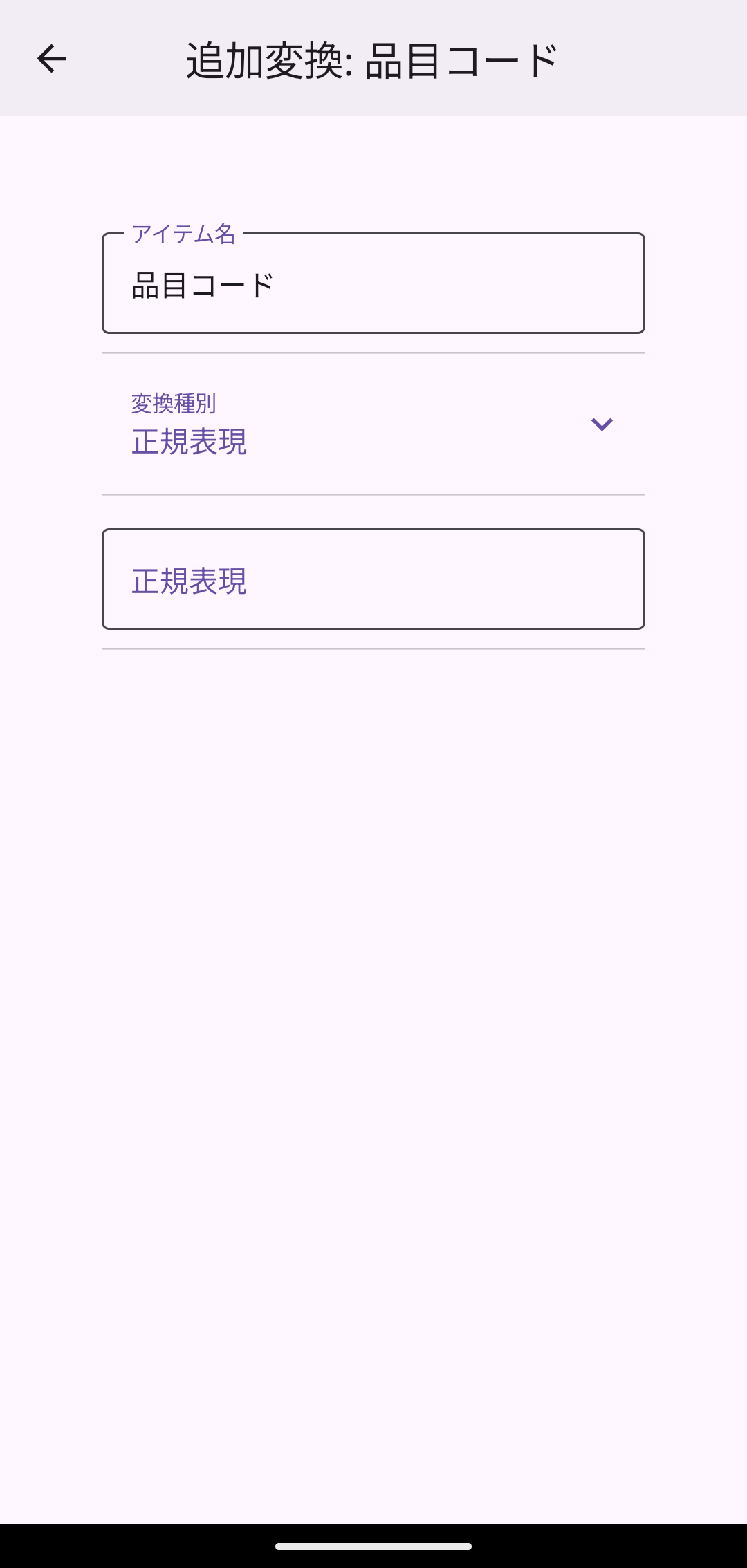
目的: 余分な文字を含む読み取り値から、照合に使う部分だけを抜き出します。読み取り結果に照合には不要な文字が混ざるときに使います。
- 例: 正規表現が
[0-9]{5}の場合、ab01234cd→01234 - グループ
( )を使うと、一致した部分のうち各グループの内容だけを取り出して連結します。例: 正規表現が(\d{4})-(\d{4})の場合、1234-5678→12345678
正規表現の書き方は、EdgeOCR APP ガイドのパターンタイプ|正規表現も参考にしてください。
範囲展開
目的: 範囲表記を連番に展開して照合します。001-003 のような範囲表記を、001 002 003 のような連番に展開します。シリアル番号の範囲が書かれた伝票と、個々のシリアル番号が書かれた現品を照合する場合などに使用します。
- 区切り文字: 範囲の区切り文字を「Comma(,)」「Period(.)」「Hyphen(-)」から選択します。
- 最小値 / 最大値: 範囲展開を許容する数値の下限・上限です。
- 最大範囲幅: 1度の範囲展開で許容する幅です(例: 10 の場合、
001-020のような幅の大きい展開はエラーになります)。 - 非範囲数字(トグル・初期値ON): 区切り文字を含まない単独の数値(例:
005)を許容するかどうかを設定します。
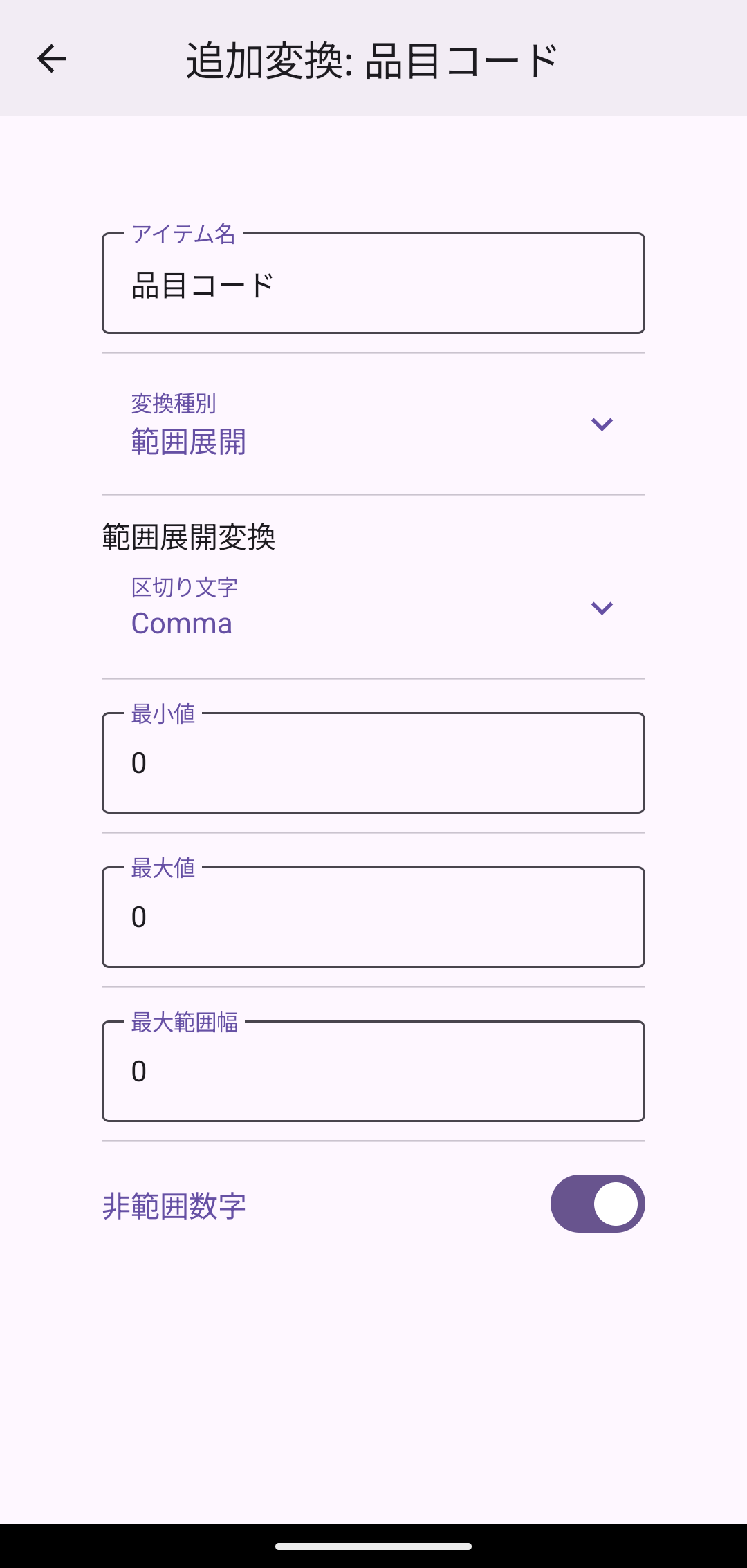
区切り文字と同じく、展開した連番は1つの照合対象がもつ複数の「候補」として扱われ、照合先の値がそのうちいずれか1つと一致すれば照合成立です(OR判定)。001〜003 を別々に1つずつ照合(消し込み)する用途には使えません。
位置指定
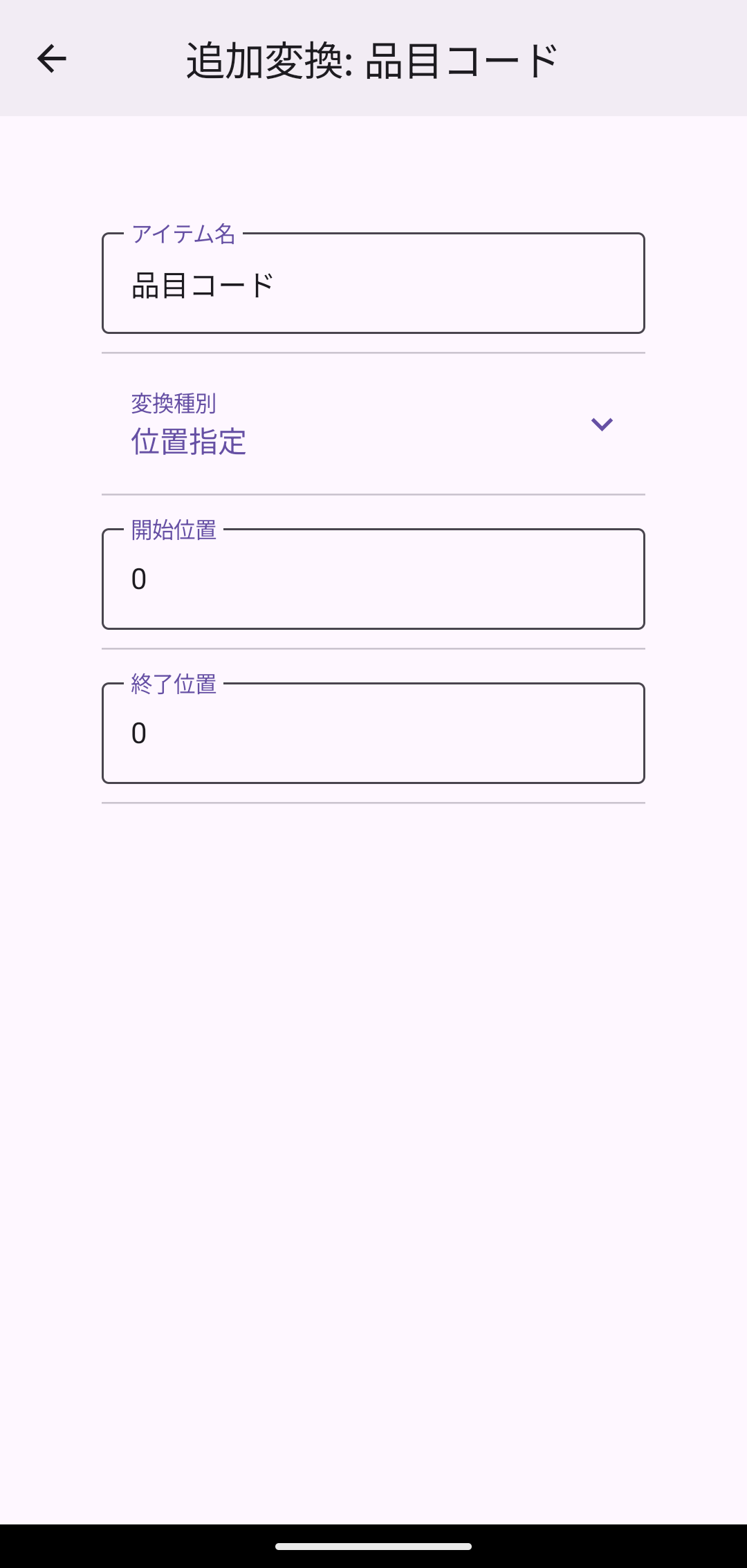
目的: 固定フォーマットの値から、決まった位置の文字だけを取り出して照合します。値の桁位置が決まっている場合(先頭数桁が分類コードなど)に、その部分だけを抜き出したいときに使います。
- 開始位置 / 終了位置: 抜き出す範囲を指定します。
- 例: 開始位置 2・終了位置 4 の場合、
abcde→bcd
追加変換について
各変換の「追加変換」をONにすると、変換結果に対してさらに変換を重ねられます(例: 正規表現で品番部分を抜き出してから、マスタ変換でコードを読み替える)。追加変換の設定画面では、通常の変換設定と同じ項目を設定します。
照合先設定の追加変換は、主に範囲展開の利用を想定しています(シリアル番号の連番処理など)。値の正規化(マスタ変換や正規表現による抜き出し)は、できるだけ照合元設定側で行ってください。