照合元設定
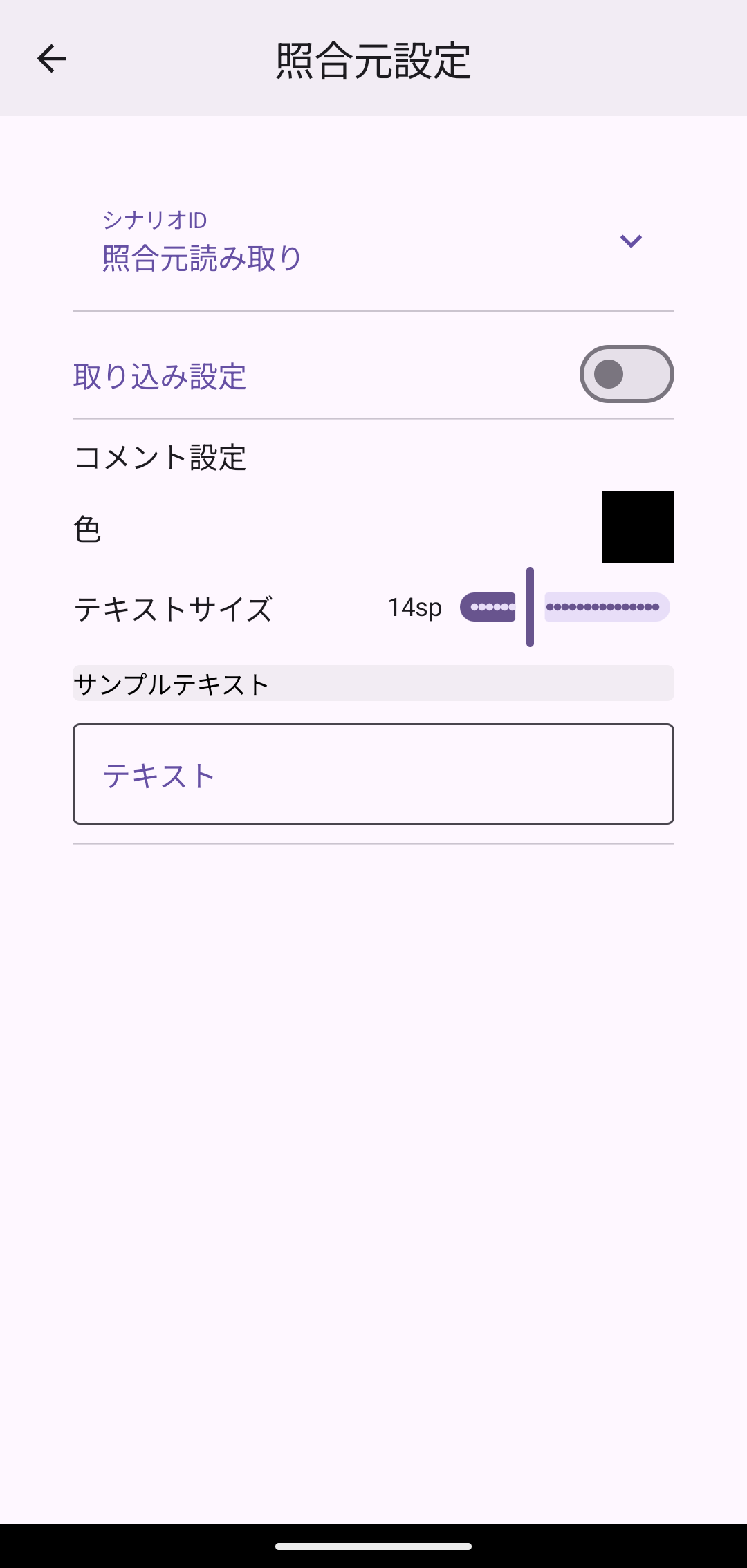
照合の基準となる読み取り(伝票・指示書・ピッキングリストなど)の設定です。タスク設定画面の「照合元設定」で開きます。
照合元設定のしくみ
照合元の読み取りは、次の流れで「照合に使う値」になります。
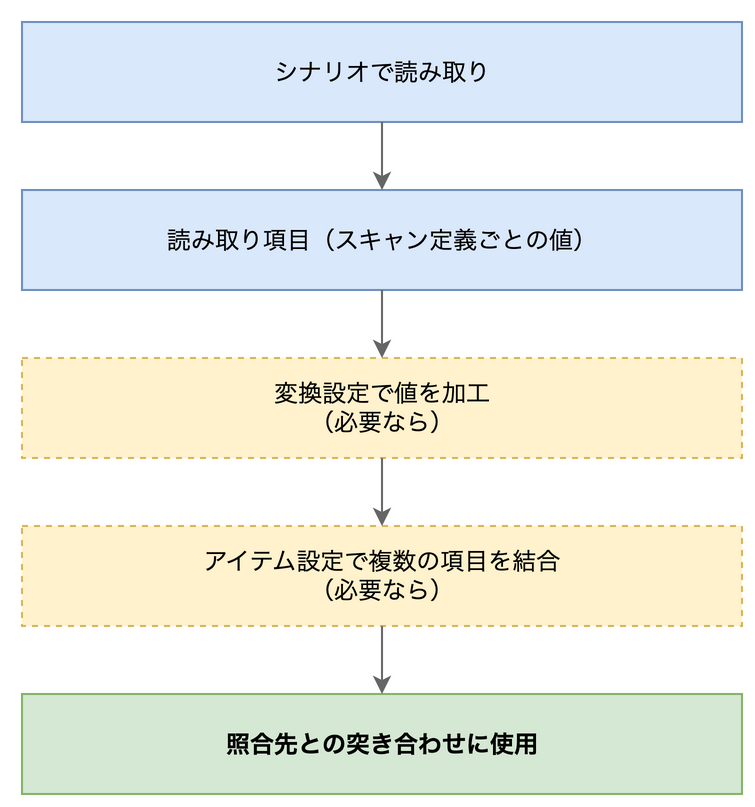
変換もアイテム設定も使わない場合は、読み取った値がそのまま照合に使われます。まずはシナリオの選択だけ行い、必要になったら変換・アイテム設定を追加するのがおすすめです。
設定項目
シナリオID
照合元の読み取りに使用するシナリオを選択します。シナリオに含まれるスキャン定義が、そのまま読み取り項目になります。
※ 品名とロット番号のように複数の項目を読み取りたい場合は、EdgeOCR APP 側で連続読み(1項目ずつ順番に読み取り)のシナリオを作成してください。→ 設定例: 複数の項目をまとめて照合する(連続読み)
取り込み設定
ONにすると、読み取り項目ごとの詳細設定ができるようになります(トグル・初期値OFF)。一覧に表示される項目名をタップすると、その項目の取り込み設定画面が開きます。
-
スキップ許可(トグル・初期値OFF): ONにすると、読み取り画面の「項目スキップ」ボタンでこの項目を読み飛ばせるようになります。対象によっては存在しないことがある項目(例: 一部の商品にしか印字されないロット番号)に使用します。
-
変換設定: 読み取った値を照合の前に加工します。「設定を追加」をタップして変換を追加します。変換の種類と設定方法は変換設定を参照してください。
-
参考 : 「変換」を使って表記の違うものを照合する
アイテム設定
複数の項目を結合して、照合に使う「アイテム」を新しく作る設定です。
- アイテム追加: 新しいアイテムを作成します。
- アイテム名: アイテムの名前です。照合先設定の「照合元項目」で選択するときに表示されます。
- 参照元アイテム追加: このアイテムに結合する項目を選択します。読み取り項目・変換後の項目・作成済みの他のアイテムを指定でき、値は文字列として結合されます。
- アイテム削除: このアイテムを削除します。
使用例: 商品名の読み取り値をマスタ変換した結果と、ロット番号の読み取り値を結合して、「商品名+ロット番号」のアイテムを作り照合に使う。
追加変換
ONにすると、アイテム設定で作成したアイテムに対して、さらに変換設定を適用できます(トグル・初期値OFF)。一覧のアイテム名をタップすると追加変換の設定画面が開きます。
- 参考 : 変換設定
コメント設定
照合元の読み取り画面の上部に表示する、作業者への指示コメントを設定します。
- 色: コメントの文字色です。色見本をタップすると「色の設定」ダイアログが開きます。
- テキストサイズ: 文字サイズです。スライダーで 8〜32 の範囲で調整でき、サンプルテキストで見え方を確認できます。
- テキスト: コメントの内容です(例:「伝票の品目コードを読み取ってください」)。空欄の場合は表示されません。